

如果已将 Microsoft OneDrive 工作或学校或 SharePoint 网站库同步到计算机上的文件夹,则可以随时停止同步这些文件夹。 停止同步文件夹时,计算机上的文件夹将与服务器上的库断开。 可随时再次将库同步到计算机。
如果要停止同步文件或文件夹,请阅读如何在 OneDrive 中停止或取消同步。
为什么要停止同步库?
通常是因为无需再在服务器上同步文件夹和库之间的更新,或者是因为已完成某个项目。 如果服务器上的文件夹和库之间的连接出现问题,通常可以通过停止当前同步关系并在 Windows 中与 OneDrive 同步文件来修复该问题,就像这是第一次一样。
注意
如果遇到同步问题,也可以运行修复。 修复将断开连接并重新连接你当前正在同步的所有库。
也可以暂停同步文件夹。 这样 ,您便可以暂时停止同步文件夹,而不将其从服务器上的库断开连接。 您可能会暂停同步如果您不想使用当前同步,您的系统资源。 您可以随时恢复同步。
同步 OneDrive 工作或学校库是 Windows 和 OneDrive 工作或学校应用的功能,并且特定于你的计算机。 只能从本地计算机而非联机应用中暂停和停止同步。
停止同步一组文件后,可以从本地计算机或工作或学校 OneDrive 中删除它们。 如果从工作或学校 OneDrive 中在线删除文件,然后再次同步,则该文件将从本地计算机中删除。
你可以停止同步库,但不能停止同步该库下的单个文件或文件夹。
如果仍使用以前的 Groove.exe 客户端,请升级到新的 OneDrive 同步 应用。
停止同步库
注意
只有在使用以前的 OneDrive 同步应用时才能停止同步库。 哪个 OneDrive 应用?
当你停止同步文件夹时,将从文件夹库中断开其连接。 所有文件都保留在之前同步的文件夹中。 你可以随时将库再次同步到计算机。 当你再次开始同步库时,它将在你的计算上创建新文件夹。 如果它使用同一名称,它会在末尾添加编号,例如 1、2 等。
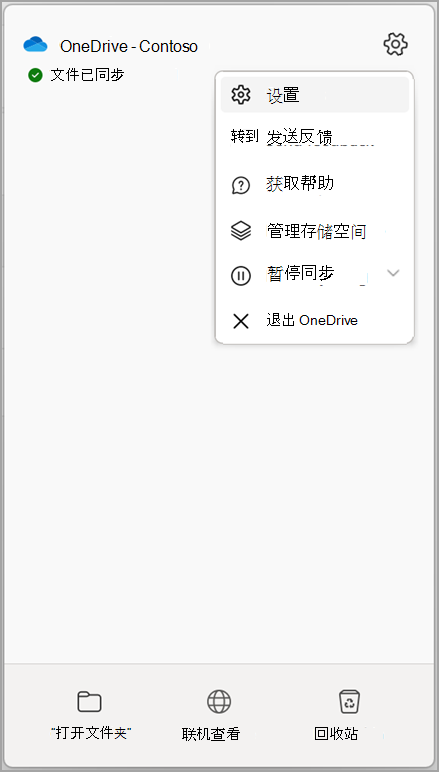
选择工作或学校 OneDrive 图标
 在屏幕底部的 Windows 通知区域中,然后选择“设置”图标。
注意
如果工作或学校 OneDrive 图标
不可见,请单击“显示隐藏的图标”按钮 通知托盘中的通知图标。 如果仍看不到该图标,则工作或学校 OneDrive 可能并未运行。 转到 “开始”菜单,在搜索框中键入“ OneDrive ”,然后选择“ 工作或学校”OneDrive。
选择设置。
选择 “帐户 ”,然后选择“ 选择文件夹”。
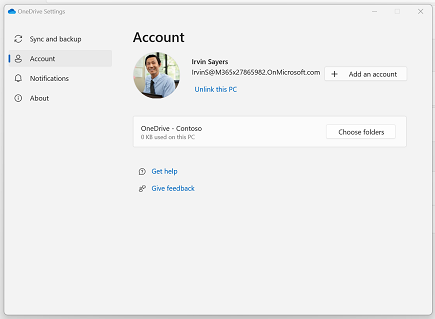
选择要停止同步的文件夹,然后选择“ 确定”。
暂停然后继续同步库
若要保持你的计算机与服务器之间的连接,但暂时停止同步,请按照以下步骤暂停同步关系。
使用新的 OneDrive 同步应用暂停同步库
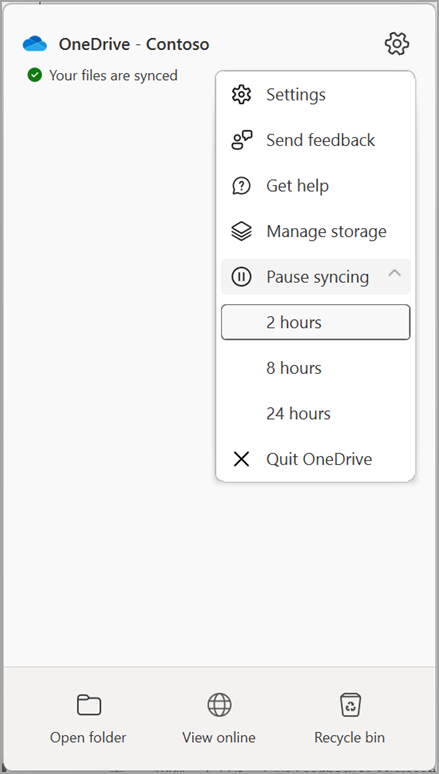
选择 OneDrive 工作或学校图标
 在屏幕底部的 Windows 通知区域中,选择“设置”图标。
选择 “暂停同步”,然后选择“ 2 小时”、“ 8 小时”或“ 24 小时”。
注意
如果 OneDrive 图标
不可见,请单击“显示隐藏的图标”按钮通知托盘中的通知图标。 如果仍未看到此图标,则 OneDrive 可能没有运行。 转到“开始”,在搜索框中键入“OneDrive”,然后选择“OneDrive”。这将暂停 OneDrive 工作或学校的同步。 若要继续同步,请右键单击 OneDrive 工作或学校图标
在 Windows 通知区域中,然后单击“恢复同步”。
使用以前的 OneDrive 同步应用暂停同步库
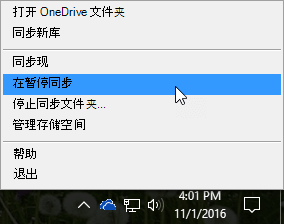
右键单击 OneDrive 工作或学校图标
在屏幕底部的 Windows 通知区域中,然后单击“暂停同步”。
注意
如果工作或学校 OneDrive 图标
不可见,请单击“显示隐藏的图标”按钮通知托盘中的通知图标。 如果仍看不到该图标,则工作或学校 OneDrive 可能并未运行。 转到 “开始”菜单,在搜索框中键入“ OneDrive ”,然后选择“ 工作或学校”OneDrive。这将暂停已同步到计算机的所有库的同步。 若要继续同步,请右键单击 Windows 通知区域中的“工作或学校 OneDrive”图标,然后单击 “继续同步”。