

这些OneDrive应用使你可以将图片上载并下载在 OneDrive.com 中的任何文件。
重要
- 这些OneDrive应用不会自动的同步文件,但可以将更新的文件上载和编辑图片。
- 如果超过 Microsoft 存储空间,将无法将本机照片) 等新文件 (上传、编辑或同步到 OneDrive。 了解详细信息。
下面是有关使用适用于 iPhone、iPad 和 iPod Touch 的 OneDrive 应用的基础知识。 下载适用于 iOS 的应用。
登录
要添加个人帐户,请在登录页面上输入 Microsoft 帐户。 若要添加 OneDrive 工作或学校帐户,请输入你用于公司、学校或其他组织的电子邮件地址。
注意
- 如果你在使用工作或学校帐户登录时遇到问题,请尝试在 OneDrive.com 登录或与你的 IT 部门联系。
- 若要更改或重置 OneDrive 密码,请通过 account.microsoft.com/security 在线登录帐户。
您可以同时拥有一个个人帐户和 OneDrive 帐户。 若要添加其它账户:
- 打开 OneDrive 应用,然后点击屏幕左上角包含你的图像或姓名缩写的圆圈。
- 点击“添加帐户”。
- 在登录屏幕上,输入你用于公司、学校或其他组织的电子邮件地址和密码。
当组织使用 SharePoint 2013、SharePoint 服务器 2016 或 SharePoint Server 2019 时,登录过程不同于 Microsoft 365。 在登录屏幕中,点击“有 SharePoint 服务器 URL?”然后输入 SharePoint 服务器的 web 地址以继续登录。 网址(也称为 URL)可能类似于 http://portal。
注意
- 要登录到 OneDrive 工作或学校版,你的组织需要具有符合条件的 Microsoft 365 或 Microsoft 365 商业版订阅计划中的 SharePoint,或者有自己的 SharePoint 服务器 部署。
- 无法使用来自同一组织的多个工作或学校帐户登录。
在帐户之间切换
要在个人 OneDrive 帐户与 OneDrive 工作或学校帐户之间或在多个 OneDrive 工作或学校帐户之间进行切换,请打开应用,点击屏幕左上角包含你的图像或姓名缩写的圆圈,然后点击要使用的帐户名。
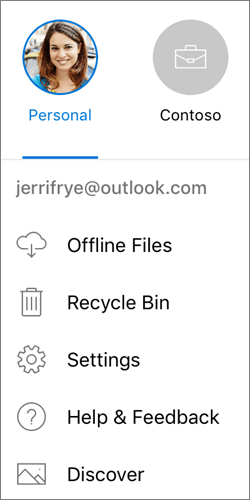
你只能将一个个人帐户添加到 OneDrive 应用。 要打开其他个人帐户,请依次点击屏幕左上角包含你的图像或姓名缩写的圆圈,要注销的帐户,然后点击“注销此帐户”。 然后, 登录要使用的账户。
将设备中的照片或视频上传到 OneDrive
在 OneDrive 应用中,点击“添加” 蓝色
 在屏幕顶部。
然后点击以拍摄照片或视频,或上传现有照片。

- 如果选择“拍摄照片或视频”,则设备的相机应用会打开。 系统可能会询问你是否想要 OneDrive 访问相机 - 点击“ 确定” 以允许将图片保存在 OneDrive 中。
- 如果点击“上传”,则链接会出现在设备上的“照片”应用中。 浏览到要上传的照片,选中它们,然后在顶部栏上,点击“完成”。
自动将拍摄的照片和视频上传到 OneDrive
Apple 建议客户让 OneDrive 应用在后台保持运行。 如果该应用已被强制关闭,则自动上传将无法正常工作。
注意: 一次只能在一个帐户上使用相机上传。
通过“相机上传”功能上传的照片将自动按年份和月份存储在“本机照片”文件夹的嵌套文件夹中。 可在“相机上传设置”页面中管理此文件夹。 请注意,目前不建议移动、重命名或删除这些文件夹。
对于个人 OneDrive 帐户:
在 OneDrive 应用中,点击屏幕左上角包含你的图像或姓名缩写的圆圈,然后点击“ 设置”
 。
。在 “设置 ”框中,点击 “相机上传”,然后滑动电子邮件地址旁边的开关以打开“相机上传”功能。
为确保自动上传视频,请启用“包括视频”。
注意
- 当处于 Wi‑Fi 网络上时,所有照片和视频都会以原始大小上传。 如果要使用移动网络,点击“设置”,点击“相机上传”,然后启用“使用移动网络”。
- 设备上的本机照片会 上传 到 OneDrive,而不是 同步。 这意味着你可从你的设备删除上传的照片和视频,而 OneDrive 中的副本不会受影响。
- OneDrive 无法上传针对 iCloud 进行了优化的照片。 要禁用优化,请点击>设置iCloud>照片并取消选中 优化存储.
对于 OneDrive 工作或学校帐户:
- 请确保使用你希望将照片上载到的帐户来登录到应用程序。
- 选择带有您的图像或姓名缩写>的圆圈 照片。
- 在“照片”视图中,在“相机上传状态”弹出窗口中选择“打开”。 (如果已在另一个帐户上启用相机上传功能,请改为选择“更改”。)
- 确认你想要打开 "相机上传"。 (如果在上一步中选择更改,请确认是否要更改"相机上传"帐户。)
- 再次确认你已选择正确的帐户。
把一个白板、 文档或商业名片扫描到 OneDrive
在 OneDrive 应用中,点击
 (也可以点击在然后点击屏幕顶部的“扫描) ”。 (若要退出扫描模式而不扫描任何内容, 只需点击屏幕左上角的左箭头图标。)
通过点击右上角中的快速图标选择适当的快速设置 (打开、关闭、自动、或触摸) 。
选择“白板”、“文档”、“名片”或“照片”,然后点击白色的圆形图标来扫描该项目。 (在较小的屏幕上, 可能需要向左轻扫才能看见“照片”选项。)

提示
- Office 365 订阅者可以进行扫描多页,允许你将多个扫描合并到单个 PDF中。 要利用该选项,请点击添加,然后扫描下一个文档。
- 可以多页扫描的最大页数/图像数为 10。
扫描后, 可进行裁剪、旋转、添加文本, 或突出显示部分内容。 (如果不喜欢扫描的图像,可点击左上角的左箭头图标以删除扫描件,然后重试。)

还可以在底部点击筛选器, 修改先前选择的筛选器(白板、文档、名片或照片)或更改模式(照明调整和灰度)。


一旦你完成了编辑项目,请点击完成,输入一个文件名,然后点击保存。
注意
文件会自动保存为 PDF 文件。
请参阅视频:扫描、签署和共享文档。
注意
该视频显示的是 Android 设备上的扫描功能,但它的工作原理与 iOS 设备类似。
查找要寻找的文件
可以搜索文件甚至照片中的文本。 在任何文件视图的顶部,点击“搜索”框,然后再键入搜索短语。
提示
- 如果使用 OneDrive 个人帐户,搜索仅包括已打开的文件夹内容。 例如,如果打开一个名为“工作文档”的文件夹,搜索将只查看“工作文档”文件夹中的文件。 若要搜索所有 OneDrive 文件,请使用“文件”视图中的搜索功能。
- 如果使用工作或学校帐户,搜索功能将始终搜索整个 OneDrive。
如果未在应用中看到要查找的文件,请参阅在 OneDrive 中查找丢失或缺失的文件。
创建文件夹
你可以在 Files 视图或 OneDrive 中的任何其他文件夹中添加文件夹。
- 在需要新文件夹的视图或文件夹中,点击在 ,然后点击“创建文件夹”。
- 点击“文件夹名称”并键入想要对文件夹命名的名称,然后点击“创建”。
将文件移动到另一个 OneDrive 文件夹
选择要移动的文件,然后点击“移动”文件夹
 侧 (可能必须先点击“更多”才能看到“移动”图标) 。
提示
您可以将文件夹以及单个文件移动到另一个文件夹。
显示“文件”列表。 点击要将文件移动到的文件夹,然后点击“移动”。
提示
若要为这些移动的文件创建新文件夹,在“文件”列表的底部,点击“新建文件夹”。 输入新文件夹名称,然后点击“创建”。
在 OneDrive 中查找 SharePoint 文件
如果使用 OneDrive,则可以在 移动应用中 访问 SharePoint 文件,而无需离开 OneDrive。 SharePoint最近与之互动的网站或关注的网站会显示在单位名称下的列表中。 您还可以在列表中看到 Microsoft 365 组,因为每个组都有自己的团队网站。
若要了解详细信息,请参阅在 OneDrive 中查找SharePoint 文件。
更改文件的排序方式
- 在 OneDrive 应用中,打开要排序的文件夹,然后点击当前排序顺序旁边的箭头,如“按名称排序(A-Z)”。
- 选择文件排序方式。 可以按名称、日期、大小或扩展名进行排序。
从回收站中恢复文件
从 OneDrive 中删除的文件将在 OneDrive 回收站中为个人帐户保留 30 天。 在那之前,可以将文件还原到 OneDrive,或者从 OneDrive 永久删除。
- 点击屏幕左上角包含你的图像或姓名缩写的圆圈,选择帐户,然后点击“回收站”。
- 在“回收站”视图中,选择要还原的文件。
- 若要将文件恢复到 OneDrive,请点击 “还原
 ”。
”。
注意
如果回收站已满,将在 3 天后自动删除时间最早的项目。 如果使用工作或学校帐户登录,则项目在放入回收站 93 天后自动删除,除非管理员更改设置。 有关详细信息,请参阅删除的项目会在工作或学校帐户中保留多长时间。
清空“回收站”
从 OneDrive 中删除的文件将在 OneDrive 回收站中为个人帐户保留 30 天。 在那之前,可以将文件还原到 OneDrive,或者从 OneDrive 永久删除。
- 点击屏幕左上角包含你的图像或姓名缩写的圆圈,点击你正在使用的帐户,然后点击“回收站”。
- 在“回收站”视图中,选择要删除的文件。
- 点击 删除
 以永久删除文件。
注意
如果回收站已满,将在 3 天后自动删除时间最早的项目。 如果使用工作或学校帐户登录,则项目在放入回收站 93 天后自动删除,除非管理员更改设置。 有关详细信息,请参阅删除的项目会在工作或学校帐户中保留多长时间。
将照片或视频从 OneDrive 下载到你的设备
- 在 OneDrive 应用中,打开包含你要下载的照片或视频的文件夹。 请确保文件夹内容在列表视图而不是以缩略图形式显示。
- 选择照片或视频。 (还可以通过按住一张照片或视频,然后点击其他文件名旁边的圆圈来检查它们,从而选择多个文件。)
- 点击 “共享”OneDrive
 >“”保存照片“。
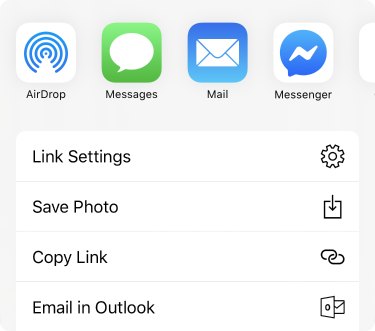
- 在设备的“相机胶卷”文件夹中查找下载的照片或视频。
共享文件
你可以在 iOS 设备上共享 OneDrive 中的文件、照片和文件夹,正如你可以在电脑或 Mac 上执行的那样。 若要 停止共享,请转到 OneDrive 网站 ,然后使用 Microsoft 帐户或工作或学校帐户登录。
与你共享的文件
当某人与你共享 OneDrive 文件或文件夹时,你通常会在你的 iOS 设备上收到电子邮件或通知。 若要查找 OneDrive 应用中与你共享的文件,请点击应用底部  “共享视图”图标 共享视图按钮。
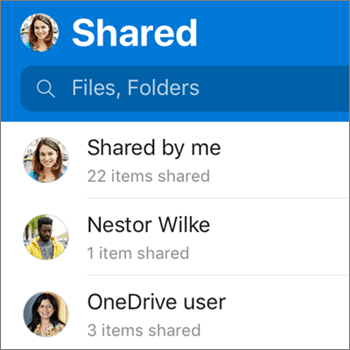
“共享”视图包括他人与你共享的文件以及你与他人共享的文件。 使用个人 OneDrive 帐户登录后,点击共享者的姓名即可查看此人共享的文件。
注意
使用工作或学校帐户登录时,“共享”视图的外观有所不同。
脱机读取文件或文件夹
将文件或文件夹标记为“脱机”,即可随时读取文件(即使未连接到 Internet)。 对文件所做的联机编辑可在下一次 iPad、iPhone 或 iPod Touch 连接到 Internet 时同步,以便用户获得最新版本的文件。
注意
- 已标记为脱机使用的 Office 文件和文件夹可以在关联的 Office 应用中进行编辑。 重新连接到 Internet,他们将使用脱机所做的更改进行更新。
- 使文件夹脱机仅适用于具有 Office 365 订阅的高级 OneDrive 。
- 在 OneDrive 应用中,选择可供离线阅读的文件或文件夹,然后点击“设为脱机可用”“保持

- 标记为脱机阅读的 Files 或文件夹具有“可用脱机
 ,“列表”视图中的图标。 可随时点击文件列表,打开文件进行读取。
提示
将文件或文件夹标记为脱机后,OneDrive 也会将其在“脱机文件”视图中列出。 点击屏幕左上角包含你的图像或姓名缩写的圆圈,然后点击“脱机文件”即可立即找到所有脱机文件和文件夹。
若要停止使文件或文件夹保持离线状态,请选择离线文件或文件夹,然后点击“仅从离线联机中删除
查看你具有的存储空间量(仅限个人 OneDrive 帐户)
在 OneDrive 应用中,点击屏幕左上角包含你的图像或姓名缩写的圆圈,然后查看“存储空间”行,了解总存储空间和可用空间,或购买额外的存储空间。
添加密码
你可以设置一个四位数密码,以防止设备上的其他用户访问你的 OneDrive 帐户。 为此,请打开应用,点击屏幕左上角包含你的图像或姓名缩写的圆圈,点击“设置”>“”密码“,然后点击”密码“切换开关以将其打开并输入密码。
注销帐户
若要注销个人 OneDrive 帐户或 OneDrive 工作或学校帐户,请打开应用,点击屏幕左上角包含你的图像或姓名缩写的圆圈,然后选择要注销的帐户。 选择帐户后,点击“设置”、>、个人版或 OneDrive 工作或学校帐户名称 >注销。
应用问题疑难解答
首先, 在设备上更新 iOS。 随后请确保已安装了应用的所有可用更新。 当处于 Wi-Fi 环境中时,它们会自动下载并安装。 查看未下载的可用更新:
- 打开应用商店,然后点击“更新”。
- 如果有更新可用,请点击“全部更新”。 系统可能会要求你输入 Apple ID 密码。
如果仍然遇到应用问题,请尝试删除它,然后转到应用商店再次下载。
如果未在应用中看到要查找的文件,请参阅在 OneDrive 中查找丢失或缺失的文件。
有关更多帮助,请阅读如何解决 iOS 版 OneDrive 应用问题。
在OneDrive应用上共享反馈
可以通过晃动设备,在 iPhone、iPad 和 iPod Touch 上查看应用时对 OneDrive 应用进行评级,或获取帮助。
需要更多帮助吗?
帐户支持。 有关Microsoft帐户和订阅的帮助,请访问 帐户 & 计费帮助。
技术支持。 如需技术支持,请选择下面的“联系 Microsoft 支持部门”,输入问题并选择“获取帮助”。
移动用户可以通过打开 OneDrive 应用并轻轻摇动设备来联系支持人员。
社区支持。 社区可帮助你提出问题、提供反馈并听取具有丰富知识的专家的意见。 咨询 Microsoft 社区。 不要在公共论坛上披露个人或敏感信息。