

可以在 iOS 设备上从 OneDrive 应用 共享 OneDrive 文件、照片和文件夹,就像在电脑或 Mac 上一样。 您还可以查看与您共享的 Files。 若要 停止共享,请转到 OneDrive 网站 ,然后使用 Microsoft 帐户或工作或学校帐户登录。
选择希望共享的方式
你想要如何共享?
复制链接,然后粘贴到文本消息或网站中
- 选择要共享的文件或文件夹 (按住以将其选) 。
- 点击 “共享”
 >“复制链接。 OneDrive 为文件创建 URL 并将其放入设备剪贴板。
 - 转到要放置链接的位置(例如博客、网页或社交媒体帖子),然后粘贴。
注意
请记住,拥有该链接的任何人都可以打开、下载和保存文档,以及转发该链接。
邀请其他人查看文件或文件夹
- 选择要共享的文件或文件夹 (按住以将其选) 。
- 点击 “共享”OneDrive>“”邀请他人“。 (在底行向左轻扫以查看此选项。)
- 在“邀请 People”面板的“共享对象”中,输入所需的电子邮件地址。 点击添加联系人添加
 以从联系人列表中添加收件人。
 - 如果希望收件人能够添加更改或编辑,请在“选项”下启用“ 允许编辑?” 开关。 将其关闭以使文件对收件人只读。
- 点击“添加”。 收件人收到包含指向文档的链接的电子邮件。
通过电子邮件发送链接
- 选择要共享的文件或文件夹 (按住以将其选) 。
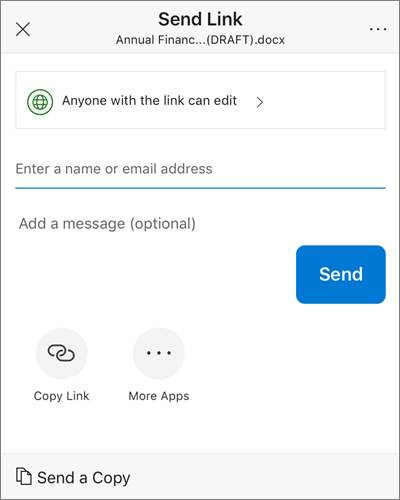
- 点击“在 Outlook 中共享>”。
如果设备上没有 Outlook for iOS,请点击“共享邮件”>,然后使用 iOS 邮件应用,或选择要使用的应用。 - 此时将打开一封电子邮件,其中包含指向要共享的文件的链接。 输入要与之共享的人的地址,并根据需要添加备注,然后发送消息。
以附件形式发送文件
选择要共享的文件或文件夹 (按住以将其选) 。
点击 “共享”
>“”发送文件“。 (在底行向左轻扫以查看此选项。)提示
以附件形式共享仅适用于单个文件。 如果想要共享多个文件或文件夹,请使用邀请他人或复制链接。
选择要用于电子邮件的应用。
此时将打开一封电子邮件,其中包含你正在共享的文件作为附件。 输入要与之共享的人的地址,并根据需要添加备注,然后发送消息。
与你共享的文件
当某人与你共享 OneDrive 文件或文件夹时,你通常会在你的 iOS 设备上收到电子邮件或通知。 若要查找 OneDrive 应用中与你共享的文件,请点击应用底部  “共享视图”图标 共享视图按钮。
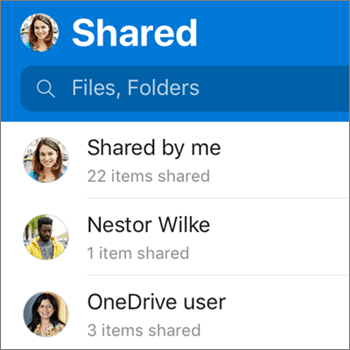
“共享”视图包括他人与你共享的文件以及你与他人共享的文件。 使用个人 OneDrive 帐户登录后,点击共享者的姓名即可查看此人共享的文件。
注意
当前不支持查看与家人共享的项目。
注意
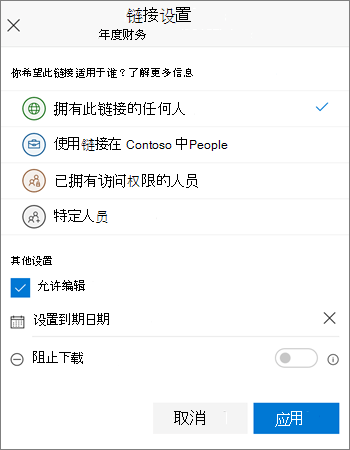
使用工作或学校帐户登录时,“共享”视图的外观有所不同。
需要更多帮助吗?
帐户支持。 有关Microsoft帐户和订阅的帮助,请访问 帐户 & 计费帮助。
技术支持。 如需技术支持,请选择下面的“联系 Microsoft 支持部门”,输入问题并选择“获取帮助”。
移动用户可以通过打开 OneDrive 应用并轻轻摇动设备来联系支持人员。
社区支持。 社区可帮助你提出问题、提供反馈并听取具有丰富知识的专家的意见。 咨询 Microsoft 社区。 不要在公共论坛上披露个人或敏感信息。