

你可以帮助 Copilot 编写听起来更像你的 Outlook 电子邮件。 如果反复要求 Copilot 更改电子邮件草稿,有一个更简单的方法。 你可以告诉它你希望如何创建草稿。
首先,您需要考虑通常如何编写电子邮件。 也许你经常使用项目符号列表,或者专注于使用有用的非正式语气来建立协作。 确定是什么让你的写作听起来像你后,可以转到“ 设置” 并要求 Copilot 始终使用这些写作习惯。
注意
需要 Microsoft Copilot (工作) 许可证或 Microsoft 365 订阅才能使用此功能。 请参阅从哪里可以获取 Microsoft Copilot?如果要获取许可证。
自定义 Copilot 生成的电子邮件
- 在新版 Outlook 中,选择 Copilot 图标旁边的下拉列表
 。
。
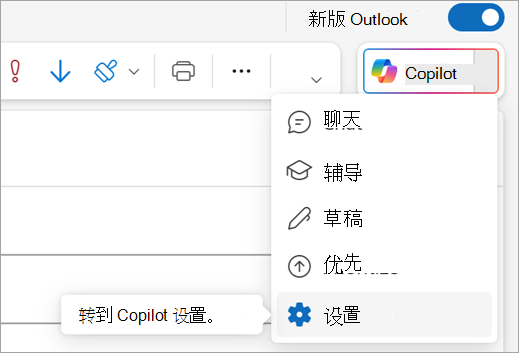
- 选择设置。
- 选择 “草稿说明”。
- 选择“起草电子邮件时使用自定义说明”的开关,使其变为蓝色。
- 键入提示,说明 Copilot 应如何草稿电子邮件。 例如,你可以说“保持电子邮件简短直接,并在有意义的地方加上要点。 使用友好的语气,用我的名字签署电子邮件。” 可以添加很多细节,也可以保持简单。
- 选择“保存”。
现在只需关闭页面,然后让 Copilot 为你草稿一封电子邮件。 可以随时返回并调整 Copilot 的方向。