

如果无法在 Outlook 中访问 Copilot,请与 IT 管理员检查。
重要
在新版 Outlook 和 Outlook Web 版本中,使用 Copilot 编写的草稿不支持以纯文本格式撰写的邮件。 若要以 HTML 而不是纯文本形式撰写邮件,请转到“设置>邮件>Compose和答复”。 从下拉列表中选择 HTML。
新草稿
使用 Copilot 起草邮件有两种方法:在电子邮件区域的 Copilot 框中和聊天中。
电子邮件区域中的草稿
在新 Outlook 中,选择“ 开始 > 新建邮件”。
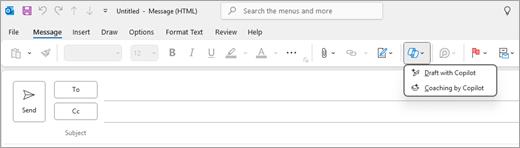
若要开始新邮件,请从空白电子邮件上方的工具栏中选择“
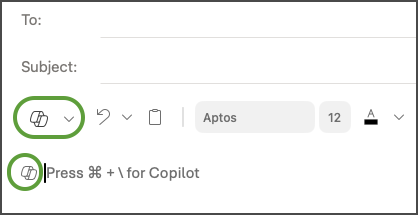
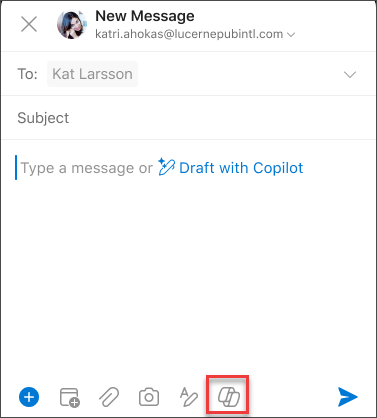
 ”,然后从下拉菜单中选择“ 草稿 ”。 如果在工具栏中看不到图标,请在电子邮件区域中选择“ ”或“ 带有 Copilot 文本的草稿”。
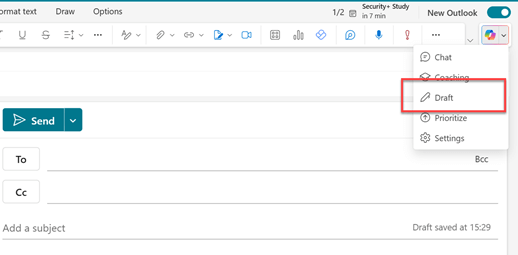
在“Copilot”框中,键入提示,或从下拉列表中选择并编辑建议的提示之一。

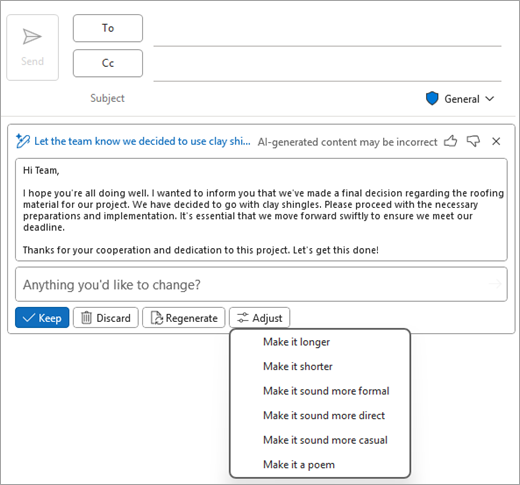
完成后,选择“ 生成 ”箭头。 Copilot 为你起草消息。
查看邮件。 如果它不是你想要的,请执行下列操作之一:
- 选择下拉列表中的选项之一以修改长度、音调或再次尝试相同的提示。

- 输入新的提示符,然后再次选择“ 生成” 箭头。
- 选择下拉列表中的选项之一以修改长度、音调或再次尝试相同的提示。
如果对结果感到满意,请选择“保留”。 请注意,如果分配给生成的输出的敏感度高于草稿的级别,草稿的敏感度级别可能会更改。
根据需要编辑草稿,然后选择“发送”。
提示
通过选择电子邮件中的文本,单击“Copilot”按钮,并选择其中一个可用选项,可以使用 Copilot 修改所选内容。
聊天中
- 打开 Outlook 并启动新电子邮件。 你的电子邮件可以是新的对话、回复或转发。
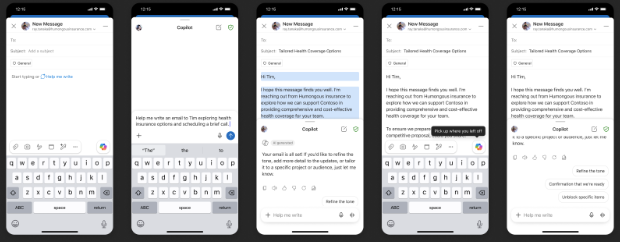
- 在电子邮件区域中,单击“帮助我书写”或“帮助我答复”,开始与 Copilot 协作。 如果之前未) 打开聊天,则会打开 (。
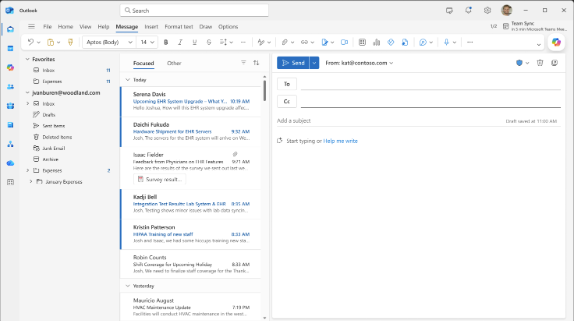

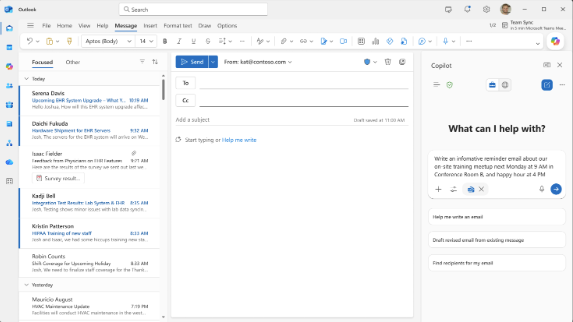
- 使用聊天请求 Copilot 帮助起草消息。 然后,Copilot 将询问你澄清问题或向新邮件区域添加草稿。
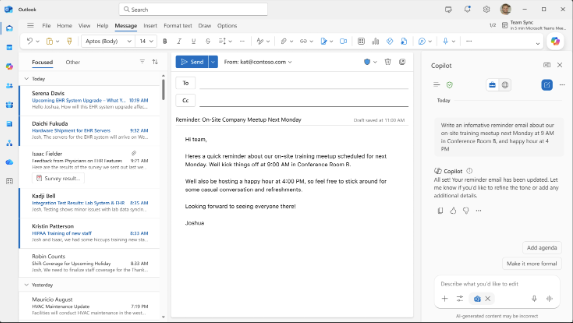
- 使用 Copilot 或自行处理时,请继续直接编辑草稿。 将现有草稿替换为最新草稿,放弃最新的草稿,或者在使用 Copilot 生成的不同草稿选项之间切换,以选择首选选项。





编辑现有文本
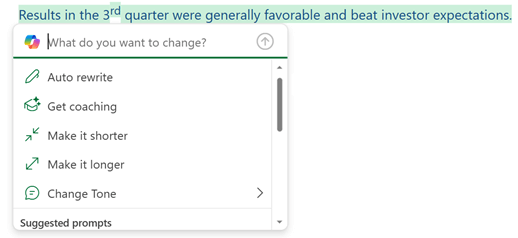
如果希望 Copilot 帮助你处理已写在电子邮件中的一些文本,只需选择该文本,然后选择所选文本旁边的 Copilot 图标即可。
了解详细信息
使用 Outlook 中的 Copilot 汇总电子邮件线程