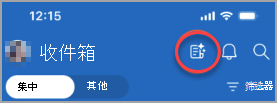
Copilot 在电子邮件到达收件箱时对其进行评审,并根据一系列因素(如线程上人员、职务、电子邮件内容等)为其分配优先级 (高、低、) 正常。 您的电子邮件永远不会延迟,因为此过程与邮件传递并行进行。
在一个位置(如桌面上)打开“优先级”功能时,你将看到该功能在所有客户端(包括移动设备上)上运行。
优先级入门
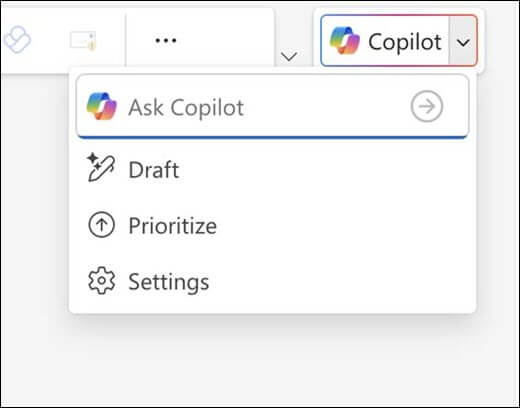
若要在 Windows 中打开 “优先级” ,请选择窗口右上角的“Copilot”按钮旁边的箭头,然后从显示的菜单中选择“ 优先级 ”。
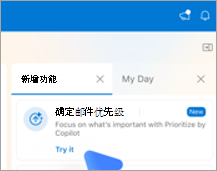
若要在 Mac 中将其打开,请转到右侧窗格中 的“新增功能 ”选项卡,找到 “确定邮件的优先级 ”,然后选择“ 试用”。
注意
如果未看到 “优先级” 选项,请在几天后重试。 此功能正在逐步推出。
从那里,Copilot 将引导你打开“优先级”。 需要至少为它提供一个高优先级指令才能开始使用。 例如:
It's from my managerIt's about a customer complaint
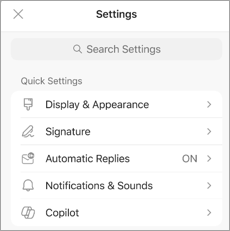
每当要添加更多自定义项时,都可以转到“设置”。
使用“设置收件箱优先级”
注意
Copilot 将优先考虑在启用该功能后收到的电子邮件;它不优先考虑较旧的现有消息。 可能需要一些时间才能确定新电子邮件的优先级。
Copilot 认为高优先级的电子邮件将在邮件列表中使用向上箭头进行标记。 Copilot 将倾向于标记电子邮件,其中需要你采取行动更重要。 还可以选择让 Copilot 使用向下箭头标记低优先级电子邮件。
提示
低优先级图标默认处于关闭状态,但可以在“设置Copilot> 优先级”>中打开。
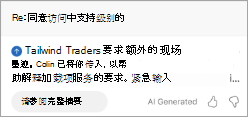
在邮件列表中,电子邮件中的第一行内容将替换为邮件的简要摘要。
选择邮件时,在阅读窗格中,Copilot 将自动显示几行说明和推理,说明 Copilot 为何认为邮件对你很重要。

可以通过单击框来展开文本以查看更多详细信息。
注意
系统不会评估发送到收件箱 (以外的文件夹的电子邮件,例如,是否有规则将某些邮件发送到子文件夹) 。 系统也不会评估发件人标记为低重要性的邮件、外出邮件、会议邮件 (邀请、拒绝、建议新时间等 ) 、您发送给自己的邮件 (发件人是唯一) 收件人、内容很少的邮件、未送达回执邮件、隔离邮件或无法看到内容的加密邮件。
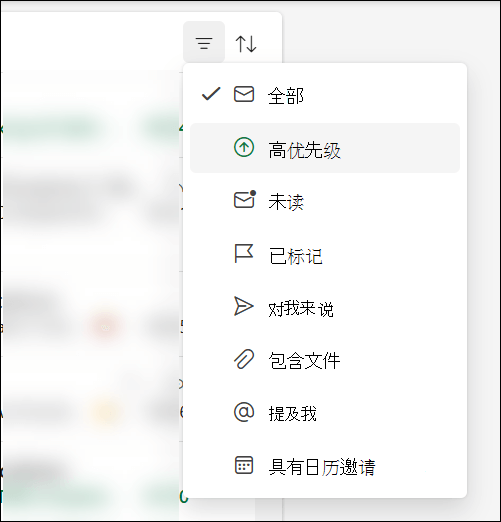
除了查看高优先级标记外,还可以根据 Copilot 的优先级对收件箱进行排序或筛选。 选择邮件列表顶部的筛选器或排序控件以选择优先级设置。 这样,便可以筛选邮件以仅显示高优先级邮件或对收件箱进行排序,以便按高优先级、普通优先级和低优先级对项目进行分组。
教 Copilot 你希望邮件的优先级
Copilot 有一组起始规则来帮助识别重要邮件,但如果你根据自己的偏好和需求对其进行自定义,则会做得更好。
你可以通过转到“设置 Copilot 优先级” > 来指导 Copilot > 如何确定邮件的优先级。
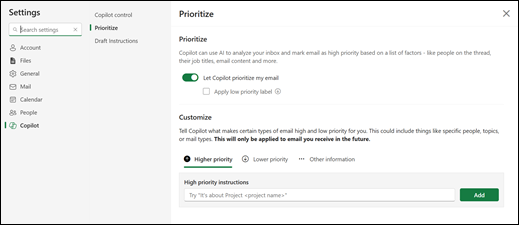
在那里,你可以告诉 Copilot 你希望它用于确定邮件优先级的条件。 例如,如果它来自特定人员或公司,或者它与某些主题或项目有关。 使用不同的条件进行一些试验,以微调 Copilot 的优先级。
提示
它最适用于短语 (“它来自...”、“提及...”、“contains...”) 而不是单个字词。
示例:
- It’s an external email from a partner company
- It’s about a GPU that I’m tracking the price on
- It contains excessive jargon
- It is about general updates
- It is an automatic notification from Lakeshore Retail
- It’s from Bellows College
注意
所做的任何更改都将应用于将来收到的电子邮件。 Copilot 不会返回并重新评估或更改已收到的邮件的优先级。