在 Outlook 中,可灵活地使 Outlook 与邮件服务器联机或脱机工作。
为正在使用的 Outlook 版本选择以下选项卡选项。
我的 Outlook 是哪个版本?
注意
如果此 新版 Outlook 选项卡下的步骤不起作用,则你可能尚未使用新的 Outlook for Windows。 选择“ 经典 Outlook” 选项卡,然后按照相应步骤操作。
新 Outlook for Windows 中的脱机访问
通过启用脱机访问,即使未连接到 Internet,也可以使用新的 Outlook for Windows。 启用后,新的 Outlook for Windows 会将电子邮件、日历事件和以前联系人 (联系人) 的副本保存到设备,以便在你脱机时提供对这些项目的访问,并提高联机时的性能。
脱机设置确定了哪些项目要保存到设备以及保存多长时间。 若要进行设置,请转到 更新脱机设置下面的部分。 重新联机后,新的 Outlook for Windows 会自动更新已保存到设备的项目。
注意
对于企业用户,除了为每个联系人添加或编辑的任何详细信息外,People 应用还可以包括公司配置文件信息。
在新版 Outlook 中脱机时可以做什么?
联机执行的大多数操作在脱机时也可用。 包括但不限于:
阅读、管理和查看 Outlook 项:
- 阅读电子邮件
- 查看附件和内嵌图像
- 创建和保存新的电子邮件草稿
- 向电子邮件草稿添加附件和内嵌图像
- 将新邮件发送到发件箱
- 答复和转发电子邮件
- 搜索电子邮件
- 创建、重命名、移动和删除文件夹
- 查看搜索文件夹
- 查看添加为帐户的共享邮箱
- 查看日历和事件
- 查看你的人脉 (以前的联系人)
对电子邮件执行操作:
- 存档
- 分类
- 复制到文件夹
- Delete
- 标记/取消标记
- 忽略
- 标记为已读/未读
- 移动到“重点”/“其他”
- 移至文件夹
- 固定
- 报告垃圾邮件/非垃圾邮件
- 举报网络钓鱼
- 回复会议邀请
- 选择“推迟”
查看和更新设置:
- 关于 Outlook
- 自动答复
- 类别
- 电子邮件帐户
- 人物视图
如果您尝试执行无法离线使用的操作,则会收到一条错误消息,或者您所做的更改将还原为以前保存的内容。
更新新 Outlook 中的脱机设置
更新这些设置以选择要保存的文件夹以及要保存项目的天数。 如果你有多个帐户,请选择要将设置应用到的帐户:
选择要保存在本地的文件夹:
- 选择“设置”、“>常规”、“脱>机”>和“文件夹”进行保存。
- 从下拉列表中,选择默认 (收件箱、已发送、草稿、存档、已删除和已暂停) ,默认和 收藏夹 (默认设置) ,或 默认、收藏夹和最近使用。
选择在本地保存电子邮件的天数:
- 选择“设置>”常规>“离线>天数”以保存电子邮件。
- 从下拉列表中选择 7、 30 (这是要保存的电子邮件的默认值) 、 90 或 180 天。
重要
根据设备上的可用空间量,如果项目没有足够的本地存储空间来保存,则将保存的项目减少,或者可能会禁用脱机访问。
在新版 Outlook 中打开或关闭脱机访问
新版 Outlook for Windows 中默认启用“脱机”。 若要将其关闭或打开,请执行以下操作:
- 选择 “设置”>常规>“”脱机“。
- 选择“ 启用脱机电子邮件、日历和人员” 开关以打开或关闭脱机访问。
- 选择“保存”。
关于在新版 Outlook 中脱机工作,我还需了解哪些信息?
以下内容当前无法脱机使用,但我们计划在将来的更新中包含:
- 创建、更新和删除单个事件 (日历事件) (目标发布)
- 更改电子邮件的排序
- 查看启用“重点收件箱”时 (的其他收件箱)
- 查看和更新通知、签名和日历的设置
脱机时不可用的其他功能:
- 查看共享文件夹
- 查看电子邮件和日历组
- 查看收藏的人员、类别和搜索文件夹
- 创建、更新和删除以前联系人 (人员)
- 查看整个全局地址列表
- 安装或使用 Outlook 加载项 (有关详细信息,请转到“ 在 Outlook 中使用加载项 ”的“脱机时的加载项可用性”部分)
浏览器中的引导式支持可以为 Office 问题提供数字解决方案
在经典 Outlook 中在脱机工作和联机工作之间切换
- 选择“脱机发送/接收>工作”。
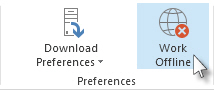
当 Outlook 在经典 Outlook 中在线和脱机工作之间切换时,所有电子邮件帐户都将更改。
当功能区上突出显示 “脱机工作” ,或者“ 脱机工作 ”显示在经典 Outlook 窗口底部的状态栏上时,就表明你正在脱机工作。

准备好再次在线工作时,请选择“脱机发送/接收>工作”。 按钮文本不会更改,但仅在脱机工作时才会突出显示。 联机工作时,状态栏上的“脱机工作”也会消失。
更改在经典 Outlook 中保持脱机的邮件量
- 选择 “文件>帐户设置>”“帐户设置”。
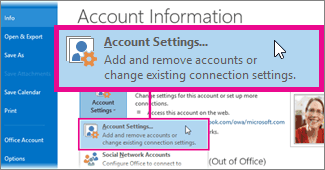
- 选择一个 Exchange 或 Microsoft 365 帐户,然后选择 “更改”。

- 在“ 脱机设置”下,将滑块移动到所需的时间量,如“ 全部”、“ 12 个月”、“ 6 个月”、“ 3 个月”或“ 1 个月”。
注意
如果你使用的是 Outlook 2016,你还可以选择最短为 3 天的时间。
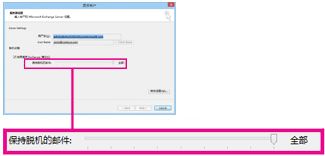
例如,如果将滑块移到 3 个月,则只有过去三个月的邮件才会从 Exchange 服务器同步到脱机 Outlook 数据 (.ost) 文件。 超过 3 个月的邮件仅位于服务器上的邮箱中。 你可以随时更改此设置。 必须打开缓存 Exchange 模式(用于下载邮件副本)。 如果通过 Microsoft 365 帐户使用 Outlook,建议使用缓存 Exchange 模式。
默认情况下,Outlook 将 Exchange 和 Microsoft 365 帐户配置为仅同步 12 个月的电子邮件。
更改要同步的数据量可能影响 Outlook 打开所需的时间,以及 Outlook 在计算机上使用的存储空间量。 如果在虚拟桌面环境中运行,建议仅同步一个月的数据。
经典 Outlook 中的状态邮件
如何知道在 Outlook 中处于脱机工作还是联机工作状态? 有一些视觉提示,从 Outlook 窗口底部的状态栏开始。 如果显示以下任一状态指示器,则表示 Outlook 未连接到邮件服务器。
 或
或 
重新连接之前,无法发送或接收电子邮件。
状态:脱机工作
脱机工作通常是一种选择。 返回到联机工作模式是一个简单的过程。
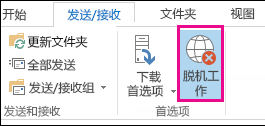
- 在经典 Outlook 中,在 “发送/接收 ”选项卡上,选择“ 脱机工作” 以重新连接。
注意
- 如果“脱机工作”按钮的背景 (阴影(如上图) 所示),则表示您未连接。 但如果背景清晰,那么你们就连接了。
- 如果没有“脱机工作”按钮,并且电子邮件帐户是 Microsoft Exchange Server 帐户或 Microsoft 365 帐户,则缓存 Exchange 模式可能会关闭。 按照 打开缓存 Exchange 模式 中的步骤更改该设置。 或与为您的组织管理 Exchange 服务器的人员联系。
建议始终使用 Microsoft 365 帐户打开缓存 Exchange 模式。
状态: 已断开连接
与经典 Outlook 断开连接的原因可能有多种。 以下只是一些可能原因的几个示例。
- 如果 Internet 连接正常工作,则可能是邮件服务器存在问题。
- 如果可以从网站(例如 http://outlook.com)登录电子邮件,检查检查是否可以通过该方式接收和发送电子邮件。 如果电子邮件在网站上无法正常工作,请致电电子邮件服务提供商的技术支持以获取帮助。
- 如果您可以在网站上发送和接收邮件,那么您的邮件服务器就没问题了。 但你的计算机可能需要更新,或者帐户设置可能存在问题。
有关重新连接到经典版 Outlook 的提示
下面是一些重新连接到经典 Outlook 的建议方法。
重置“脱机工作”状态
- 在“发送/接收”选项卡上,选择“脱机工作”,然后检查状态栏。 如果状态显示“脱机工作”,请重复该操作,直到状态变为“已连接”。
注意
- 当 Outlook 脱机时,Outlook 重新联机连接时,从 Exchange 中删除的项目可能会重新出现。
当 (1) 服务器端的项目被硬删除,而客户端) (2 将相同的项目移动到另一个文件夹 (包括在客户端脱机期间) 的已删除邮件时,可能会发生这种情况。
Outlook 重新联机连接时,会将本地副本重新同步回新文件夹。
在此方案中,服务器操作已成功完成。 并且客户端操作也成功完成。 最终用户会体验到项目再次出现。 在这种情况下,脱机缓存是 Outlook 的事实来源。 在这种情况下,重新同步到邮箱是预期行为。
- 在缓存模式下运行 Outlook 时,当同时在客户端和服务器上执行冲突的操作时,可能会发生类似的行为。 Outlook 会尝试同步项目移动,但服务器项目已被删除,因此不会移动项目,而是在服务器上的目标文件夹中重新创建项目。
检查更新
阅读“检查更新”主题并安装任何必需的更新。
创建新的配置文件
若要排除当前 Outlook 配置文件中存在错误的可能性, 请创建新的配置文件。 如果使用新配置文件打开经典 Outlook,但它仍处于断开连接状态,请尝试删除帐户,然后重新添加。
- 若要删除电子邮件帐户,请按照以下操作: 从 经典 Outlook for Windows 中删除或删除电子邮件帐户
- 按照 再次添加帐户 的步骤继续操作。
相关文章
在经典 Outlook 中脱机工作时更改发送和接收设置

