
使用“我的任务”和“我的一天”管理任务
应用对象
Microsoft Planner
“我的任务”和“我的一天”可帮助你在一个位置查看和管理所有重要工作(跨个人任务和共享计划)。 将它们一起使用来计划你的一天,保持井然有序,并稳步推进你的工作。
在“我的任务”中跟踪任务
“我的任务”将来自不同源的任务汇集在一起,因此你不必在计划之间切换来查找需要关注的内容。
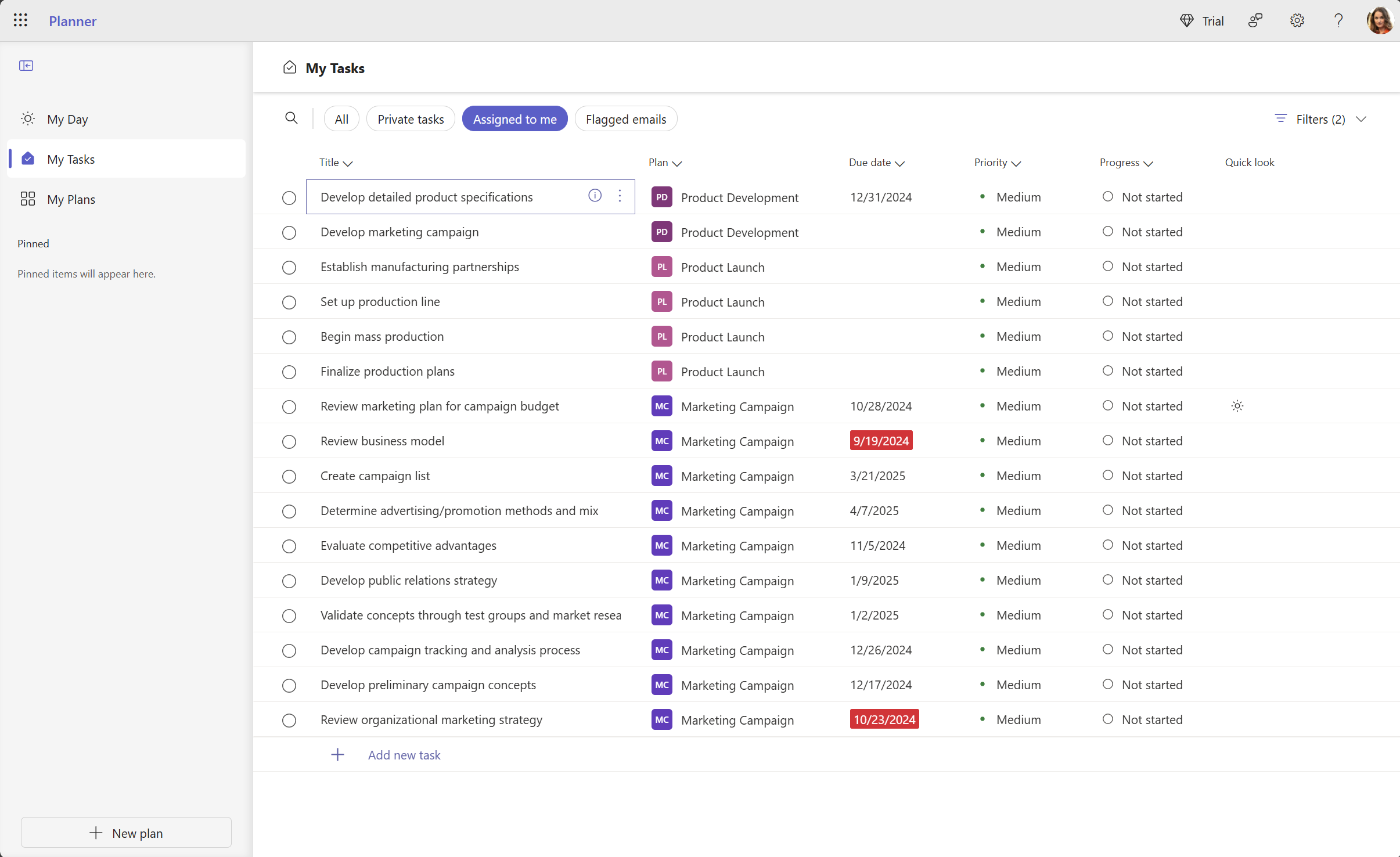
“我的任务” 旨在集中所有与你相关的任务,并组织成四个不同的选项卡:
“我的任务”中的任务包括:
- 专用任务: 这是一个选项卡,可在其中创建不属于计划的任务。 然后,可以通过选择任何任务的“更多选项” (...) 菜单,在计划中进一步组织这些任务。
- 分配给我:包括已跨Microsoft Teams 会议笔记、基本计划、高级计划、Loop中的任务列表以及“要完成”中的共享列表分配给你的所有任务。
- 已标记的电子邮件:所有来自 Outlook 的已标记电子邮件都显示在“标记的电子邮件”部分中。 还可以通过选择附件直接导航到任务中的电子邮件。
使用“我的一天”制定日程计划

“我的一天 ”是一个专用空间,用于计划和完成当天的工作。 它有助于减少混乱,以便你可以专注于现在需要完成的工作。
任务在“我的一天”中的显示方式
- 今天到期的任务将自动显示在 “我的一天”。
- 可以从 “我的一天”手动添加任务。
- 可以直接在 “我的一天”中的“网格”视图中创建新任务。
“我的一天”中的任务与原始计划保持连接,因此更新保持同步。我的一天每天晚上都会清除,所以你可以从第二天开始一片空白的石板。 在“我的一天”中,在清除之前遗留下来的任何未完成的任务都将在它们来自的原始计划中可用。
组织任务列表
使用不同的视图和工具专注于最重要的事项:
- 板视图 非常适合按计划、进度、截止日期或优先级直观地对任务进行分组。
- 当想要扫描表中的任务详细信息时,网格视图非常出色。
- 筛选器 可帮助按截止日期、优先级或进度缩小任务范围。
- 网格视图中的排序非常适合按最适合你的顺序查看任务。
- 在“网格”视图中,还可以显示、隐藏和重新排序列,因此只能看到你最关心的任务详细信息。