在 Planner 中创建计划
应用对象
注意
新Microsoft Planner目前正在向客户推出。 如果你的体验看起来与本文中列出的步骤不同,或者你在政府社区云 (GCC)、GCC High 或国防部 (DoD) 环境中工作,请参阅本页底部的说明。
在 有关 Planner 的常见问题解答中详细了解 Planner。
借助计划,可以轻松管理团队工作负载、跟踪团队目标的工作、使用敏捷规划将工作组织到冲刺中、跟踪时间线视图的依赖项等。
创建新计划
- 在左侧导航窗格中选择“ 新建计划 ”。
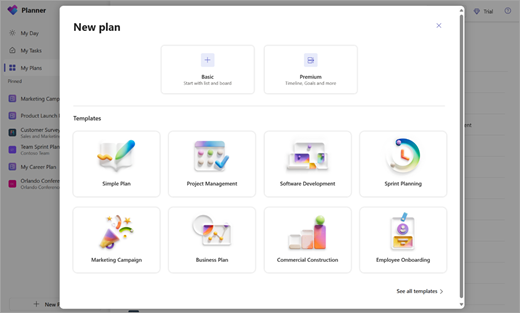
- 在“新建计划”窗口中:
- 选择 “基本” 或“ 高级 ”选项,从头开始计划,或选择一个现成的模板。 不确定是从基本版还是高级版开始? 请参阅此处以比较基本计划和高级计划。
- 为计划命名,并选择是否将其固定到左侧导航窗格。 还可以选择通过将计划添加到组来选择共享计划。 请注意,可以随时共享计划。
注意
如果你未将计划添加到现有组,则创建计划还会创建新的 Microsoft 365 组。 Planner 创建的计划电子邮件地址会转到 Outlook 组对话。
- 选择“创建计划”。
如果尚未使用新版 Planner 或在 GCC High、GCC 或 DoD 环境中工作,请使用以下步骤。
创建新计划
- 在左侧窗格中选择“新建计划”。
- 在“新建计划”窗口中:
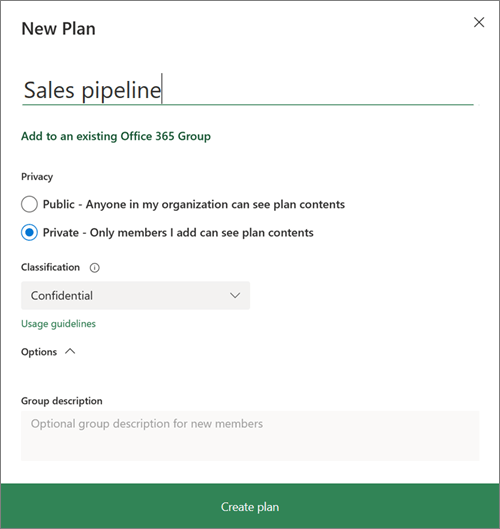
- 键入计划名称。
Planner 会自动创建计划的电子邮件地址。 可以使用该电子邮件地址与所有计划成员进行讨论。 - 选择“ 添加到现有 Microsoft 365 组 ”的链接,或者如果要在创建此计划时创建新组,请跳过该链接。
注意
如果你未将计划添加到现有组,则创建计划还会创建新的 Microsoft 365 组。 Planner 创建的计划电子邮件地址会转到 Outlook 组对话。
- 如果希望计划对组织中的其他成员可见并显示在搜索结果中,可将其设为公共;如果仅希望计划成员查看计划,可将计划设为专用。
注意
将计划设为公共或专用时,还可以将Microsoft 365 组设为公共或专用。 了解详细信息。
- 为计划选择“分类”级别。
注意:如果未看到“分类”部分,不要担心。 你的组织可能未使用分类功能。 - 若要为计划输入唯一的说明,选择“选项”并键入所需内容。
- 选择“创建计划”。
将人员添加到计划
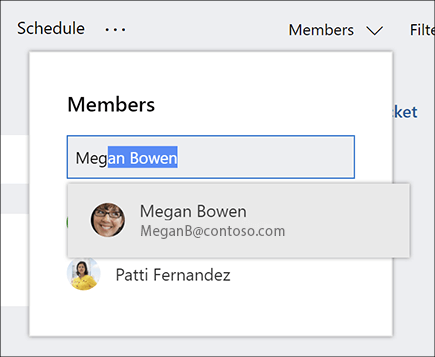
- 在 Planner 窗口右上角选择“成员”。
- 开始键入组织中要添加到计划的人员的姓名或电子邮件地址。
- 当显示此人的卡片时,将其选中。
注意
想要将组织外部的人员添加到计划中吗? 请参阅 Microsoft Planner 中的来宾访问。
将人员和任务添加到计划后,可以给人员分配任务。
设置任务的存储桶
创建存储桶,按工作流、项目阶段或主题等组织任务。
- 显示计划版块。
- 选择任意现有存储桶右侧的“添加新的存储桶”。
- 键入存储桶名称,然后按 Enter 键。
看不到“添加新的存储桶”? 计划版块可能按其他内容进行分组。
更改任务分组
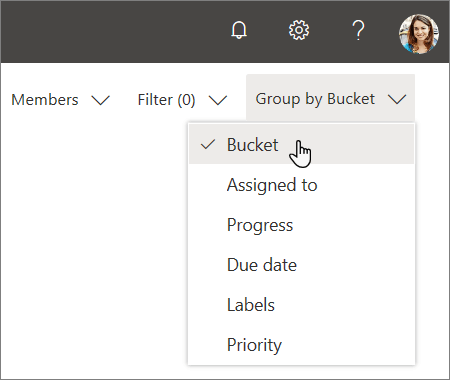
- 在计划版块右上角附近选择“分组依据”。
- 选择“存储桶”。
想要更改存储桶的名称? 选择一个存储桶的名称进行更改。 你甚至可以将“代办事项”存储桶重命名为你认为更有用的内容!