若要使幻灯片上的文本更易于阅读,请更改 PowerPoint 演示文稿中文本行间和段落之间的间距。 还可以调整文本行的对齐和缩进。
在功能区“ 开始 ”选项卡的 “段落” 组中,选择“ 行距 ”以更改行间距,然后选择“ 对齐文本 ”以更改垂直对齐方式。
可以在 “段落” 对话框中找到更详细的间距选项:
在幻灯片上,选择要更改的文本。
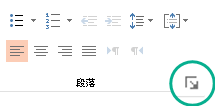
选择“ 开始”,然后在 “段落 ”组中,选择对话框启动器。

将显示“ 段落” 对话框:

以下是对话框中可用的选项:
对齐方式
- 若要更改文本的水平位置,请在“对齐”框中选择“左”、“居中”、“右”、“两端对齐”或“分布”。 两端对齐会 在单词之间增加间距,以便文本行接触两侧页边距,但段落的最后一行除外,该行使用正常的单词间距。 分布式类似于 Justified,但即使是最后一行也触及侧边距,必要时在单词和字母之间添加间距。
缩进
- 若要在文本之前添加缩进或更改缩进量,请在“ 之前”文本 框中选择或键入数字。 使用 “特殊” 选项仅缩进首行或添加悬挂缩进。
缩进以英寸为单位,可以是任何整数或十进制,例如 1.2 英寸。
间距
- 若要更改段落上方或下方的间距,请键入数字或选择“ 之前 ”或 “之后”旁边的箭头。 此数字可以是任何整数或小数,例如 6.5。
- 若要更改段落上方和段落内的间距,请使用 行距 选项:“ 单倍”、“ 1.5 行”或 “双倍”。 或者选择 “精确” ,然后在“ 值 ”框中添加一个 (介于 0 和 1584) 之间的点值。 (点值越大,间距越宽。) 或者选择 “倍数” 并将值添加到 “位置 ”框中。 (使用任何小于或等于 9.99 的数字:值
1等于单倍行距,值3等于三倍行距) 。
注意
如果不断添加行,直到占位符中的空间用完为止,“自动调整”会调整行距和字体大小以适合占位符中的所有列表项。 发生这种情况时,将显示 “自动调整选项”“ 控件。 若要关闭“自动调整”,请选择“ 自动调整选项”,然后选择“ 停止将文本调整到此占位符”。