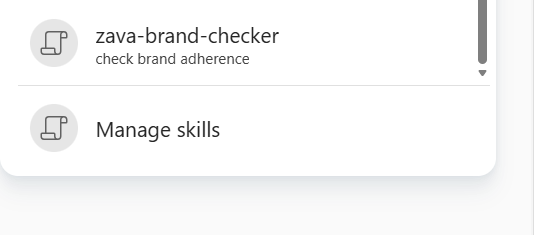
品牌经理现在可以通过品牌工具包与组织共享技能,以便在 PowerPoint 中的 Copilot 中使用。
若要了解有关技能的详细信息,请参阅将 自定义技能与 PowerPoint 中的 Copilot 配合使用。
品牌套件现在包括用于上传和添加新技能的其他控件。

在品牌套件中上传品牌技能,以便与 PowerPoint 中的 Copilot 配合使用
从 Microsoft Copilot 应用打开品牌工具包。
选择您拥有或拥有共享编辑权限的品牌套件。
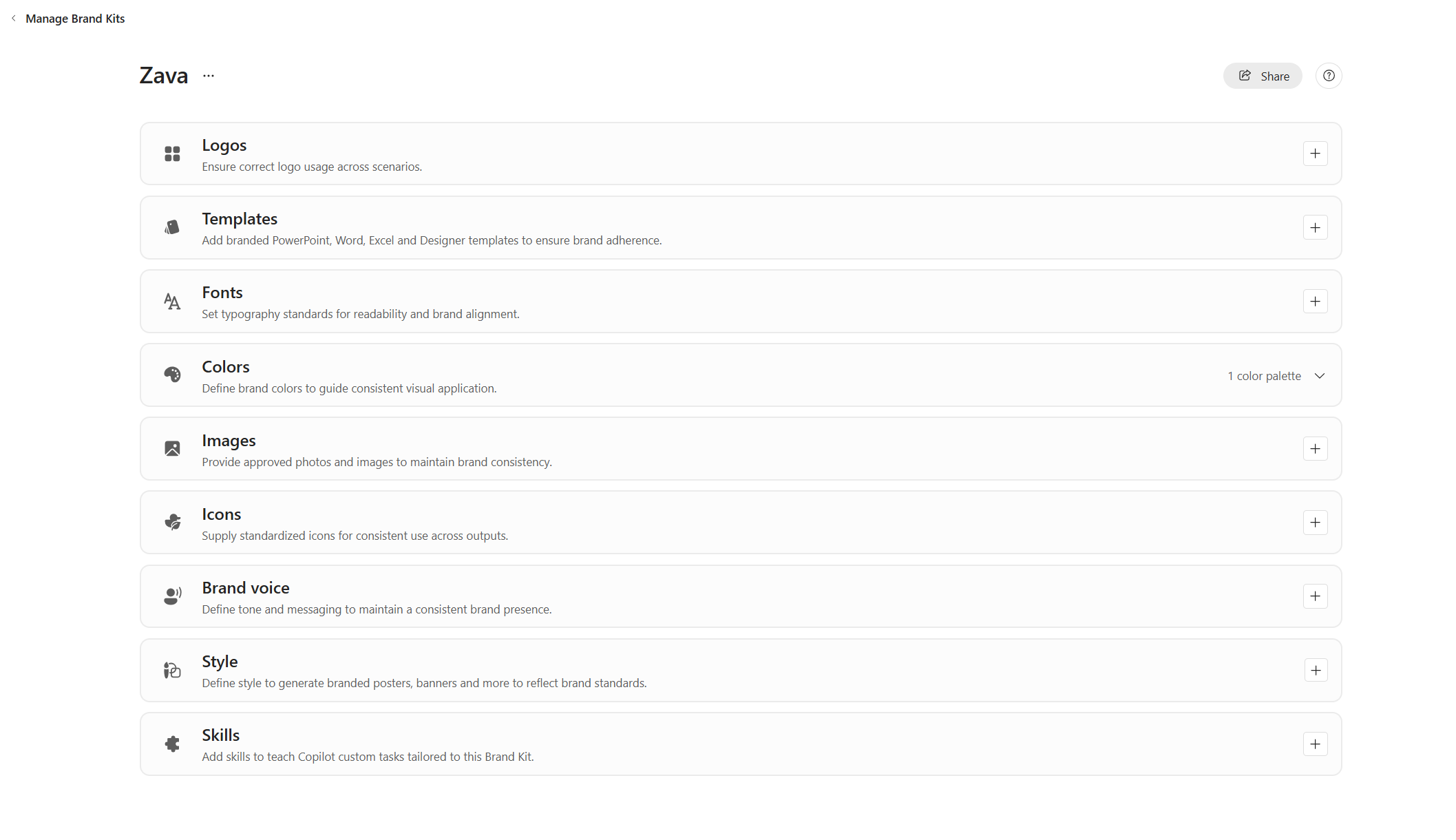
滚动到底部,然后选择+“技能”旁边的图标。
选择上传技能或手动添加技能的选项。 上传的技能可以是
.md文件或.zip文件。 有关技能格式指南,请参阅将 自定义技能与 PowerPoint 中的 Copilot 配合使用。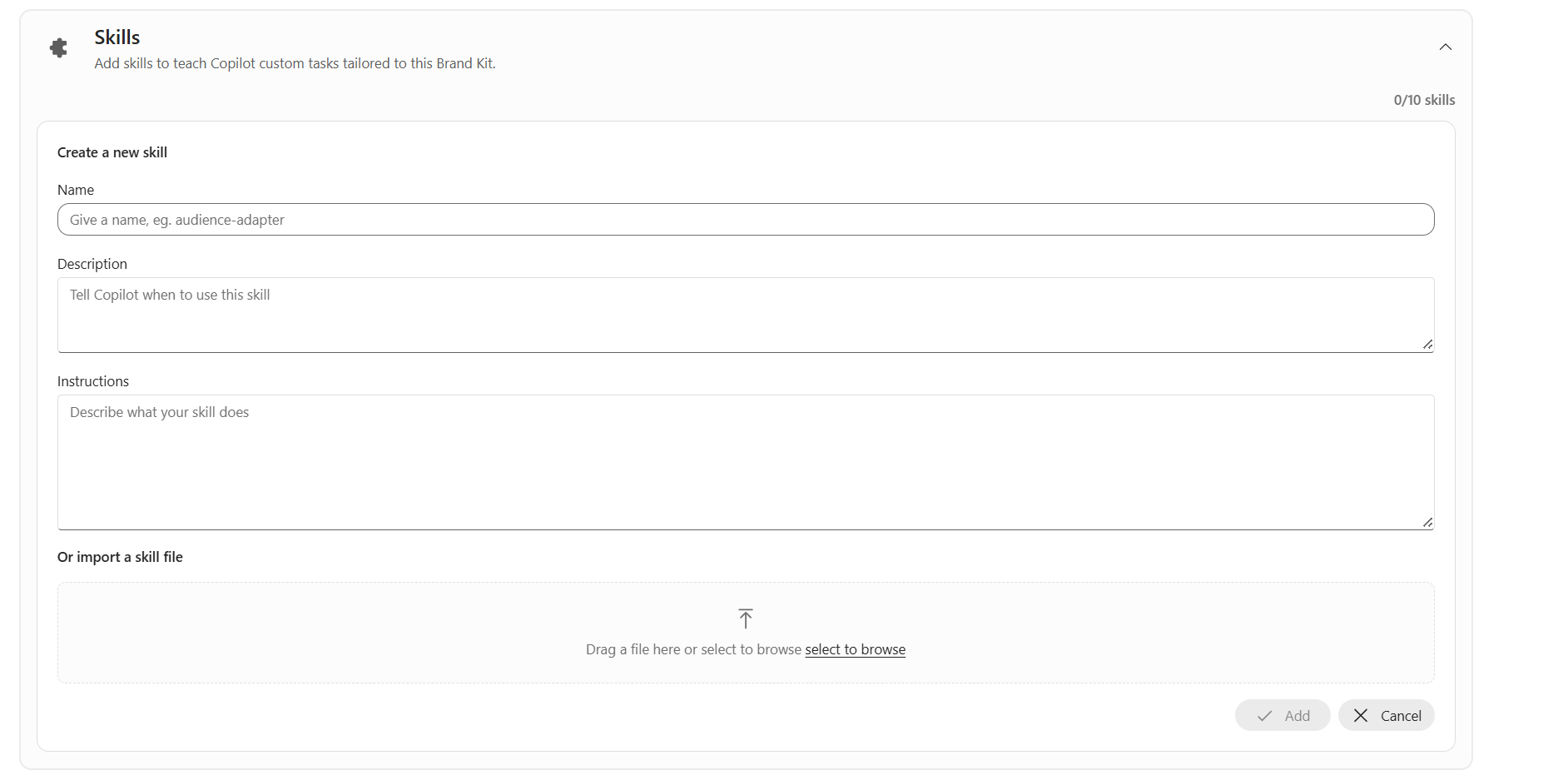
添加技能后,请确认它显示在品牌套件的“技能”部分。
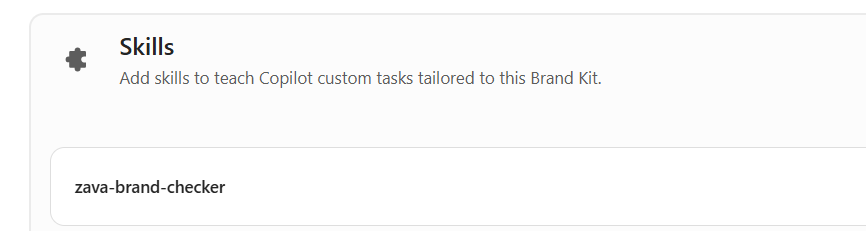
在每项技能旁边,根据需要选择“ 编辑 ”或 “删除 ”。
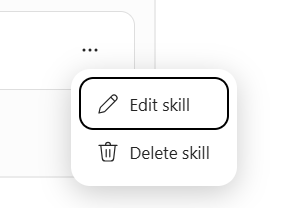
添加后,您的品牌技能就可供共享品牌工具包访问权限的任何人使用。
在 PowerPoint 中的 Copilot 中使用品牌技能
上传技能后,团队中的任何人都可以使用它。 要使用品牌技能,请执行以下操作:
打开 PowerPoint,然后打开 Copilot 窗格。
在提示框中,选择按钮 + ,然后选择 选择品牌。
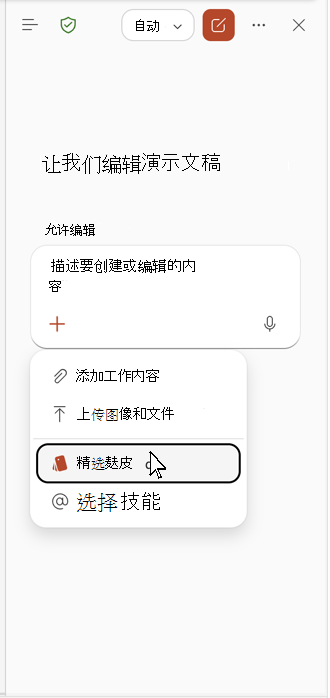
选择包含技能的品牌套件。
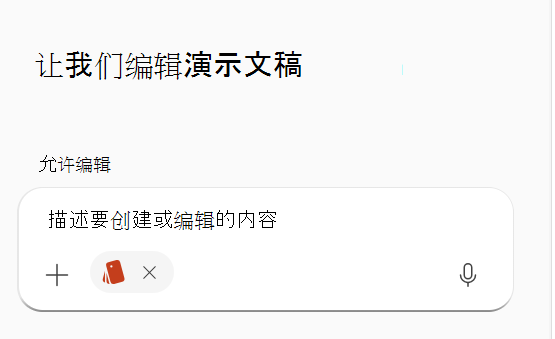
选择品牌套件后,选择 +,然后选择选择 技能。 您应该会在技能下拉列表中看到您添加的技能。