在幻灯片中插入计算机上的图片
根据你正在使用的 PowerPoint 版本,你可以从计算机或 Internet 将图片、照片、剪贴画或其他图像插入幻灯片放映。
提示
Microsoft 365 订阅者有权访问数千张免版税的图像。 有关详细信息,请转到 插入高级映像 。
在幻灯片中选择要插入图片的位置。
在“ 插入 ”选项卡上的“ 图像 ”组中,选择“ 图片 ”,然后选择“ 此设备”。

在打开的对话框中,浏览到要插入的图片,选择该图片,然后选择 “插入”。
提示
如果想要一次插入多张图片,请在按住 Ctrl 键的同时选择想要插入的所有图片。
在幻灯片上插入库存图像
在幻灯片中选择要插入图片的位置。
在“ 插入 ”选项卡上的“ 图像 ”组中,选择“ 图片 ”,然后选择“ 常用图像”。
键入要查找的图像,然后选择所需的图像,然后选择“ 插入”。
在幻灯片上插入来自 Web 的图片
在幻灯片中选择要插入图片的位置。
在“ 插入 ”选项卡上的“ 图像 ”组中,选择“ 图片 ”,然后选择“ 联机图片”。
提示
- 如果看到消息“使用此功能所需的服务已关闭”,可能需要检查位于“文件>帐户帐户>隐私”中的隐私设置,然后选择“管理设置”。 选中 “启用可选连接体验 ”框,选择“确定”,然后重启 PowerPoint。
- 如果你无权访问隐私设置,可能需要联系管理员。
在搜索框中键入要查找的图像,然后按 Enter。
选择所需的所有图像,然后选择“ 插入”。
提示
插入图片后,你可以更改图片尺寸和位置。 为此,请右键单击图片,然后选择“ 设置图片格式”。 然后,你可以使用幻灯片右侧的“设置图片格式”工具。
在幻灯片母版中插入图片
如果希望图片显示在 PowerPoint 模板中特定类型的每张幻灯片上,请将其添加到幻灯片母版。 有关详细信息,请参阅什么是幻灯片母版?
在背景中插入图片
如果你想要让某张图片作为背景出现,而不影响母版中的所有幻灯片,请更改相应幻灯片的背景设置。 阅读添加图片作为幻灯片背景,了解更多信息。
另请参阅
创建和共享相册
将图片添加为幻灯片背景
在 PowerPoint 中环绕图片或其他对象的文本
创建并保存 PowerPoint 模板
什么是幻灯片母版?
根据你正在使用的 PowerPoint 版本,你可以从计算机或 Internet 将图片、照片、剪贴画或其他图像插入幻灯片放映。
可以向幻灯片、幻灯片母版或背景添加一张或多张图像。
在幻灯片中插入计算机上的图片
在幻灯片中选择要插入图片的位置。
在“ 插入 ”选项卡上的“ 图像 ”组中,选择“ 图片”。
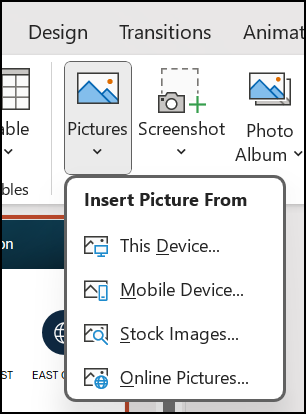
在打开的对话框中,浏览到要插入的图片,选择该图片,然后选择 “插入”。
提示
如果想要一次插入多张图片,请在按住 Ctrl 键的同时选择想要插入的所有图片。
在幻灯片上插入来自 Web 的图片
在幻灯片中选择要插入图片的位置。
在“ 插入 ”选项卡上的“ 图像 ”组中,选择“ 联机图片”。

确保“必应”显示在搜索来源下拉列表的左侧。 在该框中,键入要搜索的内容然后按 Enter。
使用“尺寸”、“类型”、“颜色”、“布局”和许可筛选器来根据你的偏好对结果进行调整。
选择要插入的图片,然后选择“ 插入”。
提示
插入图片后,你可以更改图片尺寸和位置。 为此,请右键单击图片,然后选择“ 设置图片格式”。 然后,你可以使用幻灯片右侧的“设置图片格式”工具。
插入剪贴画
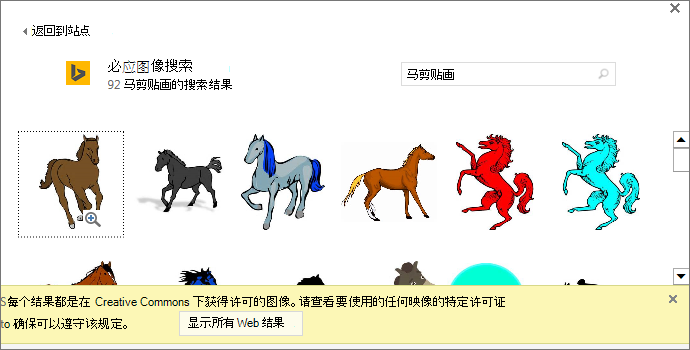
与某些早期版本的 PowerPoint 不同,较新版本没有剪贴画库。 请改为使用 “插入>联机图片 ”,使用必应搜索工具查找和插入剪贴画。
例如,选择“ 联机图片”后,可以搜索 马剪贴画 ,并在 Creative Commons 许可证下查看各种图像。
在幻灯片母版中插入图片
如果希望图片显示在 PowerPoint 模板中特定类型的每张幻灯片上,请将其添加到幻灯片母版。 有关详细信息,请参阅什么是幻灯片母版?
在背景中插入图片
如果你想要让某张图片作为背景出现,而不影响母版中的所有幻灯片,请更改相应幻灯片的背景设置。 阅读添加图片作为幻灯片背景,了解更多信息。
另请参阅
将剪贴画添加至文件
创建和共享相册
将图片添加为幻灯片背景
在 PowerPoint 中环绕图片或其他对象的文本
创建并保存 PowerPoint 模板
什么是幻灯片母版?
根据你正在使用的 PowerPoint 版本,你可以从计算机或 Internet 将图片、照片、剪贴画或其他图像插入幻灯片放映。
你可以向幻灯片添加一张或多张图像。 选择用于查看特定说明的 Microsoft 365 的版本:
插入来自 Mac、网络或 iCloud Drive 的图片
提示
Microsoft 365 订阅者有权访问数千张免版税的图像。 有关详细信息,请转到 插入高级映像 。
- 打开要插入图片的幻灯片。
- 在“插入”菜单上,指向“图片”,然后选择“来自文件的图片”。
- 在打开的对话框中,浏览到要插入的图片,选择该图片,然后选择 “插入”。
若要一次插入多张图片,请在按住 Shift 键的同时选择所有要插入的图片。
插入来自智能手机的图片
如果你在智能手机上拍摄了一张照片,可以通过将图像保存到 iCloud 驱动器,然后按照此页面上一步操作,使其可用于在 PowerPoint for macOS 中插入。
Microsoft 365 Mac 版订阅者还可以使用连续性相机功能将图片从智能手机直接传输到 PowerPoint 幻灯片。 有关详细信息,请参阅使用移动设备将图片添加到文件。
在幻灯片上插入来自 Web 的图片
- 打开要插入图片的幻灯片。
- 在“插入”菜单上,指向“图片”,然后选择“联机图片”。
PowerPoint 窗口右侧将打开“ 联机图片 ”窗格。
- 在顶部的“搜索必应”框中,键入要查找的内容,然后按 Enter。
- 显示搜索结果后,可以选择在“
 选择“筛选”按钮,使用 “大小”、“ 类型”、“ 颜色”和“ 布局 ”筛选器缩小搜索结果范围。
- 选择一张图片,然后选择“ 插入”。
可以选择多张图片。 “插入”按钮会显示已选择的图片数。
将图片插入到幻灯片后,你可以调整其大小并将其移动到所需的位置。
使用照片浏览器插入照片
Microsoft 365 中的照片浏览器可帮助你浏览计算机上的现有照片集,例如 iPhoto 或照片展台中的照片。
- 打开要插入图片的幻灯片。
- 在“插入”菜单上,指向“图片”,然后选择“照片浏览器”。
- 在打开的对话框中,导航至要插入的图片,选择该图片,然后将其拖动到幻灯片上。
若要一次插入多张图片,请在按住 Shift 键的同时选择所有所需的图片。 然后将其拖动到幻灯片上。
在幻灯片中插入您计算机上有的图片
选择需要插入图像的幻灯片。
在“ 插入 ”选项卡上,选择“ 图片>此设备”。

浏览到要插入的图片,将其选中,然后选择“ 打开”。
当图片插入到您的幻灯片后,您可以调整其大小并将其移动到所需的位置。
将图片从文件资源管理器或查找工具拖动到幻灯片上
可以从文件资源管理器(对于 Windows)或查找工具(对于 macOS)拖动图片并将其拖放到幻灯片上。 图片将以幻灯片为中心。 然后,根据需要移动图片、调整大小或设置样式。
在幻灯片上插入来自 Web 的图片
在幻灯片中选择要插入图片的位置。
在“ 插入 ”选项卡上,选择“ 图片>在 Web 上搜索”。
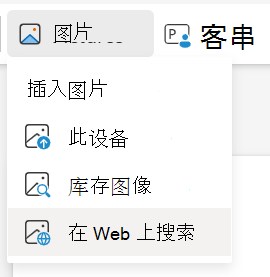
在顶部的“搜索”框中,键入要查找的内容,然后按 Enter。
显示搜索结果后,可以选择在“ 选择“筛选”按钮,使用 “大小”、“ 类型”、“ 颜色”、“ 布局”和“许可”筛选器缩小搜索结果范围。
选择图片,然后选择“ 插入”。
当图片插入到您的幻灯片后,您可以调整其大小并将其移动到所需的位置。
在幻灯片上插入 OneDrive for Work 或 School 中的图片
Microsoft 365 商业版订阅者可以在 Microsoft 365 中插入 OneDrive 上存储的工作或学校或 SharePoint 上的图片。 (此功能不适用于 OneDrive 上存储的图片,个人帐户 (Hotmail、Outlook.com、msn.com 或 live.com) .)
选择需要插入图像的幻灯片。
在“ 插入 ”选项卡上,选择“ 图片>OneDrive”。

浏览到要插入的图片,将其选中,然后选择“ 打开”。
将图片插入到幻灯片后,你可以调整其大小并将其移动到所需的位置。
插入图片时,PowerPoint 网页版将图片放在幻灯片上,并在功能区上放置“图片”选项卡。

- 选中图片后,选择“ 图片 ”选项卡。
- 选择想要应用至图片的“图片样式”选项:
选择库右端的向下箭头,如上图所示,查看样式选项的完整库。
可以在 PowerPoint 网页版 中添加到幻灯片的图像文件类型
PowerPoint 网页版支持的图像文件格式包括:
- .bmp
- .gif
- .jpg 和 .jpeg
- .png
- .tif 和 .tiff
- .wmf 和 .emf
使用背景图片
请参阅更改幻灯片背景。
另请参阅
将剪贴画添加至文件
拍摄照片并将其插入
- 打开想要插入图片的幻灯片。
- 在浮动功能区,切换到“插入”。
- 点击“ 图片>相机”。
此时会打开设备的相机。
如果演示文稿水平显示,请尝试使用设备侧向拍摄。
- 拍摄图片。
- 如果满意,点按复选标记。 若要放弃图片并重试,请点按箭头。
- 使用裁剪或缩放工具来根据需要调整图片。
- 点按复选标记,在幻灯片上插入图片。
插入来自设备或在线存储空间的图片
- 打开想要插入图片的幻灯片。
- 在浮动功能区,切换到“插入”。
- 点击“ 图片>照片”。
- 使用窗口顶部的工具导航到图片的存储位置。
- 点按图片以选择并打开该图片。
- 使用裁剪或缩放工具来根据需要调整图片。
- 点按复选标记,在幻灯片上插入图片。
拍摄照片并将其插入
打开想要插入图片的幻灯片。
在功能区上:
在 iPhone 上 - 点击“ 相机”。
在 iPad 上 - 依次点击“ 插入”、“ 图像”、“ 相机”。
- 确保设备的相机已打开。
- 如果演示文稿水平显示,请尝试使用设备侧向拍摄。
拍照。
如果你对照片满意,请在右下角点击“使用照片”将其插入幻灯片。 否则,在左下方点击“重拍”。
在“ 图片 ”选项卡中,使用工具根据需要调整图片,或使用图片上的控件调整图片大小或旋转图片。
插入来自设备或在线存储空间的图片
打开想要插入图片的幻灯片。
在功能区上:
在 iPhone 上 - 点击“ 插入”,然后点击“ 照片”。
在 iPad 上 - 依次点击“ 插入”、“ 图像”、“ 照片”。
导航到存储图片的位置。
点击要在幻灯片中插入的图片。
在“ 图片 ”选项卡中,使用工具根据需要调整图片,或使用图片上的控件调整图片大小或旋转图片。
