
大多数项目在 Microsoft Project 之外开始其生命周期,通常作为另一个程序中的简单任务列表开始。 准备好开始使用时,可以复制 Word、Outlook 或 PowerPoint 中的任务列表并将其粘贴到 Project 中,而不会丢失格式或大纲结构。 也可以 从 Project 中复制和粘贴,以及在 Project 中 复制和粘贴图片 。
在 Word、Outlook 或 PowerPoint 中复制任务列表
例如,你的老板可能会在 Word 中向你发送一份类似如下内容的计划草稿:
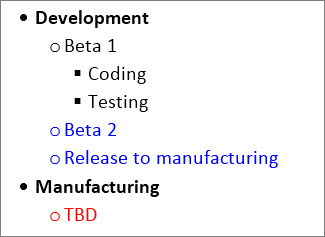
在 Word、Outlook 或 PowerPoint 中,选择要复制到新项目的任务列表,然后按 Ctrl+C。
注意
确保使用项目符号或选项卡显示任务之间的关系。
在 Project 中,选择“文件新建>项目”>以创建新项目。
选择“ 任务名称” 列中的第一行。
选择“任务粘贴”>,或按 Ctrl+V。
任务在 Project 中显示,其字体、颜色和大纲结构与在 Word 中相同。

Project 将项目符号列表转换为 摘要任务和子任务,这使你在组织项目时抢占先机。 从这里开始,有几种方法可以执行:
从 Project 复制和粘贴
需要发送快速状态? 从 Project 复制数据并将其粘贴到 Outlook、Word 或任何 Office 程序中。 在 Project 中创建的格式(包括列标题)随之而来。
- 在 Project 中,从任何视图的表格部分选择所需的数据。
- 选择 “任务>复制”,或按 Ctrl+C。
- 打开另一个程序并粘贴数据。 (大多数情况下,选择“粘贴开始>”或按 Ctrl+V。)
如果粘贴到 Word 或 Outlook 中,则可以使用 Office 中表格工具的所有功能来按所需方式设置表格格式。 在 PowerPoint、Visio 和 Publisher 等程序中,表格将成为可修改的图像。
复制和粘贴图片
有时,报表需要的不仅仅是数据表所提供的风格。 虽然无法在甘特图、网络图或 Calendar 中复制和粘贴图片,但 Project 确实提供了几种方法来共享计划中的视觉信息:
- 绘制时间线:将项目亮点的时间线添加到任何视图,然后将其拖入状态报告、通过电子邮件发送给团队或添加到 PowerPoint 幻灯片中。
- 使用 OfficeArt 报表: 你可以使用 Project 创建生动的报告 ,包括图表、表格和链接,包含所需的任何项目信息。
- 制作 PDF: 调整视图以便看到要共享的部分,然后 将项目另存为 PDF 文件。
- 复制为图片: 选择 “任务>”、“复制>图片”,然后选择设置以创建可在其他程序中使用的 GIF 图像。