
获取你想要添加的现有项目,或是否想要查找创建新项目的其他方法? Project Web App 有几个不同的选项。
从 Project Professional 导入.mpp文件
从 Project Professional 导入项目:
- 首先,你需要创建 Project Professional 和 Project Web App 之间的连接。
- 建立该连接并登录到 Project Web App 后,下一步是将项目发布到 Project Web App。
从 Project Professional 导入项目的另一种方法是将项目与 SharePoint 网站同步,然后将任务列表从该 SharePoint 网站添加到 Project Web App。
导入 SharePoint 任务列表
下面是将现有 SharePoint 任务列表添加到 Project Web App 的一种方法:
在“项目中心”中,单击“项目”选项卡,然后单击“添加 SharePoint 网站”。

选中具有你正在导入的任务列表的网站旁边的复选框,更改“项目名称”。如果愿意,可选择你想要导入的“任务列表”,然后选择“添加”。
注意
只列出了你可以访问的那些网站。 如果要添加的列表位于无法访问的网站上,则需要先请求访问该网站的权限,然后才能将任务列表导入到 Project Web App。
在寻找其他选项? 还可以通过将项目中心 Web 部件添加到 SharePoint 网站上的页面,然后将任务列表链接到 Project Web App 来导入 SharePoint 任务列表。
简单开始,随后展开。 项目完成初始规划后,可能需要利用 Project Web App 中更强大的项目规划、跟踪和报告功能。 你可以轻松地将 SharePoint 任务列表更改为企业项目。
在项目中心中创建新项目
在项目中心,选择“新建项目”>。
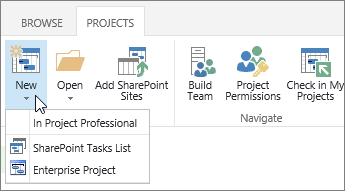
以这种方式创建项目时,可以将其创建为在 Project Web App 中管理的企业项目,也可以将其创建为 SharePoint 任务列表。 还可以选择在 Project Professional 中创建新项目。