

如果 SharePoint 列表或库设置为跟踪版本,则可以删除项目或文件的先前版本、所有版本或仅次要版本。 要了解如何还原版本,请参阅 还原项目或文件的先前版本。 若要启用版本控制,请参阅 在 SharePoint 中打开版本历史记录。
2020 年 2 月 7 日更新,感谢客户 反馈。
在 SharePoint 中删除以前版本的项目或文件
转到要删除其上一版本的列表或库。
如果未显示列表或库的名称,请在左侧导航中选择“ 网站内容”,然后选择列表或库的名称。右键单击项或文档名称与日期之间的空格,然后从菜单中选择版本 历史记录。 若要查看 版本历史记录,可能需要滚动菜单。
如果看不到 “版本历史记录”,请在对话框中选择“ ( 省略号”) ,然后选择“ 版本历史记录”。
将显示文件的版本列表。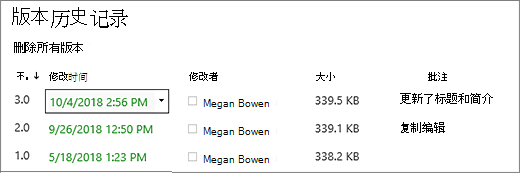
在 “版本历史记录 ”对话框中,将鼠标悬停在所需版本旁边,然后获取选项列表,请在右侧选择向下箭头。 单击“删除”。
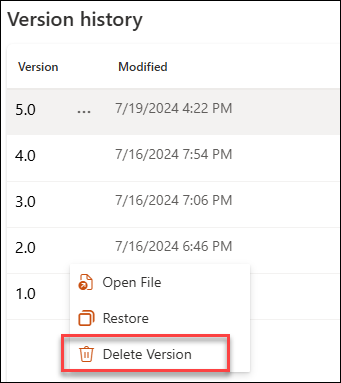
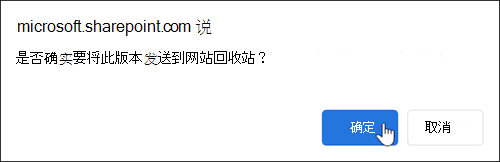
若要删除版本,请选择 “确定”。
注意
SharePoint 会将你删除的版本移动到回收站。 有关详细信息,请参阅如何 恢复 SharePoint 中已删除版本的项目或文件?
在 Microsoft 365 中的 SharePoint 中删除所有以前版本的项目或文件
转到要删除其上一版本的列表或库。
如果未显示列表或库的名称,请选择 “网站内容 ”或 “查看所有网站内容”,然后选择列表或库的名称。右键单击项或文档名称与日期之间的空格,然后从菜单中选择版本 历史记录。 若要查看 版本历史记录,可能需要滚动菜单。
如果看不到“版本历史记录”,请在对话框中单击“ ... (省略号”) 然后选择“ 版本历史记录”。在 “版本历史记录 ”对话框中,选择“ 删除所有版本”。
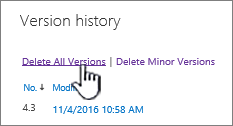
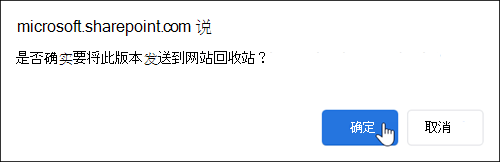
若要删除所选文件或项目的所有版本,请选择“ 确定”。
在 Microsoft 365 中的 SharePoint 中删除次要版本的文件
注意
SharePoint 不支持 Lists 中的次要版本。
转到要删除其上一版本的列表或库。
如果未显示库的名称,请选择“ 网站内容 ”或 “查看所有网站内容”,然后选择库的名称。右键单击文档名称和日期之间的空格,然后从菜单中选择“ 版本历史记录”。 若要查看 版本历史记录,可能需要滚动菜单。
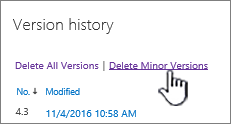
如果看不到 “版本历史记录”,请在对话框中选择“ ( 省略号”) ,然后选择“ 版本历史记录”。在 “版本历史记录 ”对话框中,选择“ 删除次要版本”。
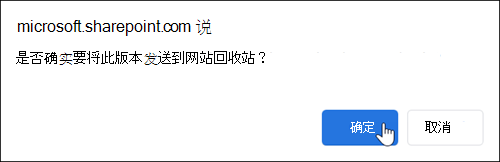
若要删除所选文件的次要版本,请选择“ 确定”。
删除次要版本会发生什么情况?
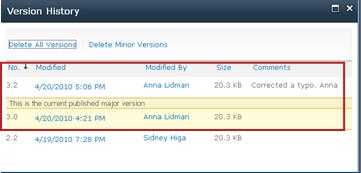
删除版本时,将删除次要版本及其版本号。 其他版本号不会更改。 例如,如果您的文档包含次要版本 3.1 和 3.2,并且您决定删除版本 3.1,则生成的版本历史记录将仅显示次要版本 3.0 和 3.2。
如何恢复 SharePoint 中已删除的项目或文件版本?
已删除版本将在 SharePoint 回收站中存储长达 90 天。 有关 SharePoint 回收站的详细信息,请参阅以下内容之一:
- 对于 Microsoft 365 2016 或 2013 中的 SharePoint,请参阅 还原 SharePoint 网站回收站中已删除的内容。
- 对于 SharePoint 2010,请参阅 从 SharePoint 回收站还原已删除的对象。
- 对于 SharePoint 2007,请参阅 查看、还原或删除 SharePoint 网站回收站中的项目。
本地删除 如果在计算机上删除的文件,而不是从联机库中删除的文件,请使用 Windows 回收站还原文件。 可以从桌面访问它。 如果不存在,请按 Windows 键,然后输入回收。 选择回收站或回收站文件夹。
在 SharePoint 中打开版本历史记录
默认情况下,版本历史记录在 SharePoint 中处于打开状态,但如果看不到“ 版本历史记录” 命令,则版本历史记录可能已关闭。 根据管理员设置 SharePoint 的方式,你可以启用文档版本控制。
有关 SharePoint 版本控制设置的信息,请参阅 启用和配置列表或库的版本控制。
有关版本控制的详细信息
要了解可以使用的版本数量是否有任何限制、什么是次要版本、版本控制如何与文件检查和检查出或内容审批配合使用,请参阅版本控制如何在列表或库中工作?
请留下评论
本文是否有帮助? 如果没有,请向我们提供令人困惑或遗漏的内容的详细信息,以及您的预期。 如果通过搜索转到此处,且这并非所需信息,请告知我们你所搜索的内容。 请包含你拥有的 SharePoint、OS 和浏览器版本。 我们将利用你的反馈仔细检查相关步骤并更新本文。