
使用 SharePoint 服务器 2016 或 SharePoint 服务器 2013,可以复制文件、从“管理副本”页面更新副本、更改设置以提示更新,以及取消链接和删除副本。
如果不确定使用的是哪个版本的 SharePoint,请参阅我 使用的是哪个版本的 SharePoint?
注意
如果在尝试复制项目时未列出其他网站,则表示你的组织不允许跨网站复制。 如果你是组织的 SharePoint 管理员或全局管理员,请参阅 允许或阻止自定义脚本 ,了解如何在 SharePoint 管理中心启用跨网站复制。
- 将文件复制到 SharePoint 服务器 2016 或 SharePoint 服务器 2013 中的其他库
- 从 SharePoint 服务器 2016 或 SharePoint 服务器 2013 中的“管理副本”页面更新副本
- 更改副本的设置,使其在 SharePoint 服务器 2016 或 SharePoint 服务器 2013 中提示更新
- 取消副本与源的链接,并在 SharePoint 服务器 2016 或 SharePoint 服务器 2013 中删除它
将文件复制到 SharePoint 服务器 2016 或 SharePoint 服务器 2013 中的其他库
SharePoint 服务器 2016 和 2013 提供了用于复制到另一个库或位置的“ 发送到 ”选项。 发送到 一次 将一个文件复制到另一个库。 “发送到” 不提供复制文件夹的选项。 目标副本将与原始文件建立连接。
注意
发送到 副本 文档的已发布版本。 有关版本的详细信息,请参阅版本 控制如何在列表或库中工作?
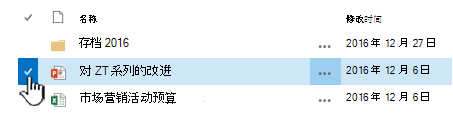
在文档库中,单击文件名的左侧以选择文件。
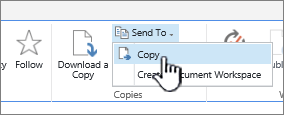
在功能区中,单击“副本”部分中的“Files>”发送到“。 选中一个且仅选中一个文件时,此选项可用。
选择“复制或其他位置”。
执行下列操作之一:
当 目标文档库或文件夹 字段出现时,它应具有网站的基本 URL。 如果是这样,请转到它的末尾并键入要将文件复制到的库的名称。
如果要将文件发送到的库位于“快速启动”栏中,请右键单击库的名称,然后选择“ 复制快捷方式”。
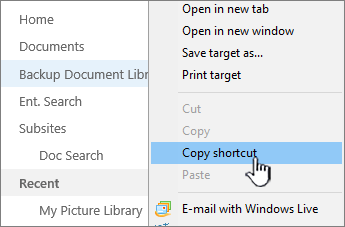
将目标库 URL 粘贴到“复制”对话框中的目标文档库或文件夹字段中。
如果无法使用以前的方法,请尝试此解决方法:
打开要将文件发送到的文档库,然后从地址栏复制地址。 可能需要编辑 URL 以删除多余的字符。
将 URL 粘贴到记事本中,然后删除要复制到的库名称后面的内容,如下图所示。图 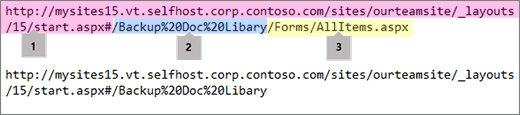 1。库的基本 URL。
2. 库的名称,其中 %20 个字符替换名称中的空格。
3. 不需要额外的内容。 删除此部分。注意
长度超过 255 个字符的某些 URL 不可用。 如果可以,请使用快速启动栏或将库的名称添加到“目标”字段中的基 URL 以获取快捷方式,因为地址栏可能包含其他内容。
使用 (检查目标 URL 单击 此处测试) 。 目标库将在另一选项卡或窗口中打开。 可使其保持打开状态,稍后来检查副本,或将其关闭。
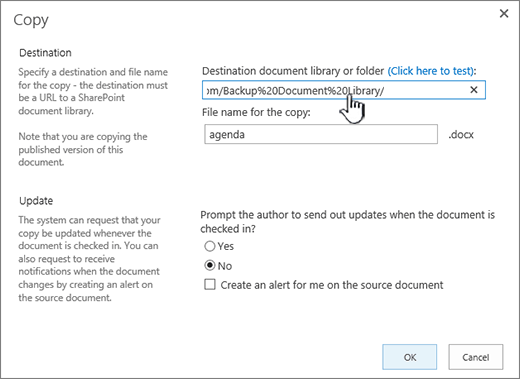
如果希望该副本使用另一文件名,请将其键入可选“副本的文件名”字段。
还可选择让作者在文件签入后发送更新或在源文档上设置警报(可选)。 有关警报的详细信息,请参阅创建警报
完成后,单击“确定”。 单击“复制进度”页上的“确定”,开始复制。
如果复制已成功,请单击“完成”。 如果复制失败,请记下错误并进行更正。
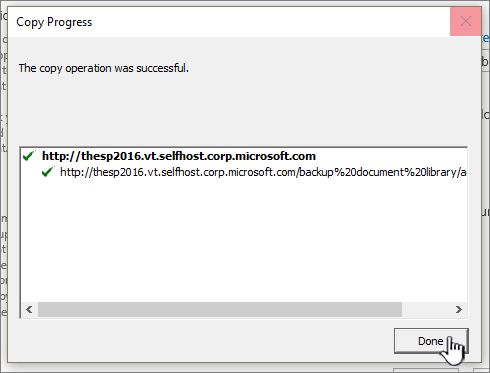
检查是否将文件成功复制到了新目标位置。 如果要删除源副本,则需要 取消副本的链接,然后将其删除。
从 SharePoint 服务器 2016 或 SharePoint 服务器 2013 中的“管理副本”页面更新副本
如果将文件复制到了一个或多个不同的库中,则可在“管理副本”页的一个位置更新所有不同副本,可从任何项目副本访问该位置。
若含有要更新副本的库尚未打开,请在“快速启动”上单击其名称。
如果未显示库的名称,请单击 、网站内容,然后单击库的名称。
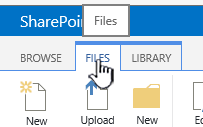
单击要更新的文件名左侧以将其选中,然后单击 Files 选项卡。
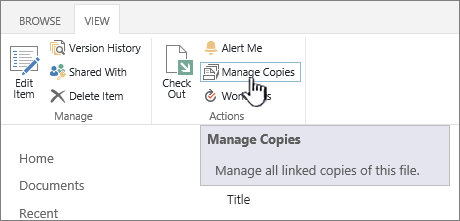
在功能区中,单击 “管理副本”。
若要更新所有已提示更新的副本,请单击“更新副本”。
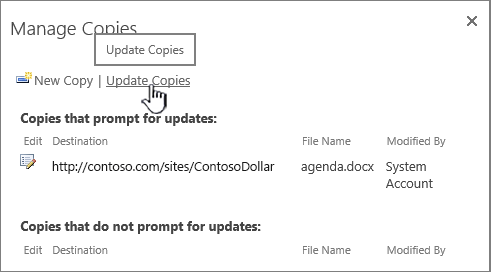
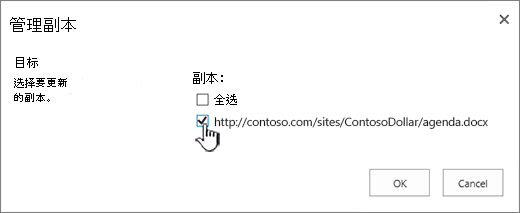
在“目标”部分的“副本”下,选中要更新的副本,然后单击“确定”。
注意
若要更新“管理副本”页“未提示更新的副本”下列出的副本,首先必须更改这些副本的更新设置。 有关如何执行此操作的详细信息,请参阅更改副本的设置,使其提示更新。
更改副本的设置,使其在 SharePoint 服务器 2016 或 SharePoint 服务器 2013 中提示更新
如果使用“发送至”命令创建了文件副本,且未选择提示更新,则此副本无法从源文件接收更新。 可更改此设置,使该副本可进行更新。
若含有要更新副本的库尚未打开,请在“快速启动”上单击其名称。
如果未显示库的名称,请单击 ,单击“网站内容”,然后单击库的名称。单击要更新的文件名左侧以将其选中,然后单击 Files 选项卡。
在功能区的 “份数 ”部分中,单击 “转到源”。
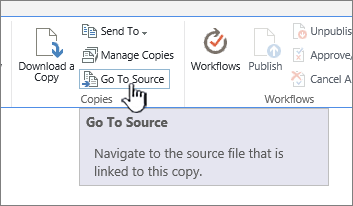
在功能区中,单击 “管理副本”。
单击项旁边的 编辑 。
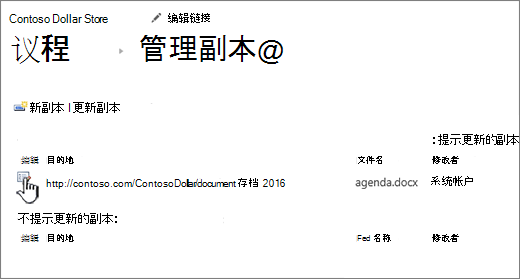
在“更新”部分的“签入文档时提示作者发送更新”下,单击“是”。
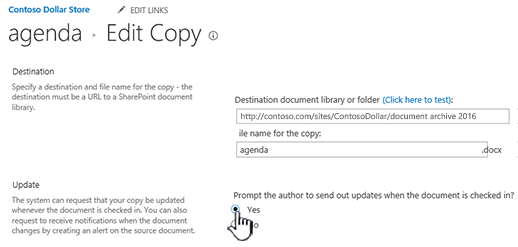
单击“确定”。
取消副本与源的链接,并在 SharePoint 服务器 2016 或 SharePoint 服务器 2013 中删除它
如果要完全删除作为另一项目副本的项目,首先必须确保从源文件要更新的项目列表中删除了此项目。 否则,每当选择更新该源文件的任何现有副本时,就会重新创建该项目。 建议从其源文件取消该副本链接。 完全取消源文件与其副本的链接后,即可删除该副本。
若含有要更新副本的库尚未打开,请在“快速启动”上单击其名称。
如果未显示库的名称,请单击 ,单击“网站内容”,然后单击库的名称。单击要更新的文件名左侧以将其选中,然后单击 Files 选项卡。
在功能区的 “份数 ”部分中,单击 “转到源”。
在功能区中,单击 “管理副本”。
单击项旁边的 编辑 。
单击 “删除链接”。
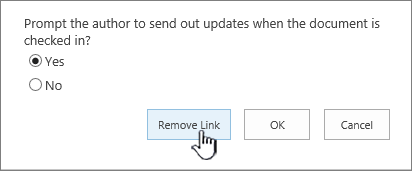
在确认对话框中,单击 确定。
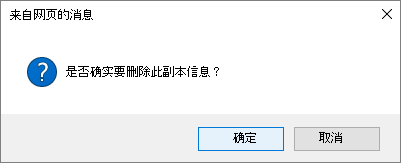
此操作从可从源文件更新的副本列表中删除副本。
返回包含要从源文件取消链接的副本的库。
右键单击要取消链接的副本名称,然后单击 “属性”。
在页面顶部,单击“取消链接”,然后单击“确定”。
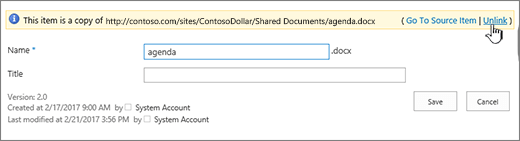
此操作将删除副本到其父源文件的链接。
若要删除,请右键单击副本的名称,单击 “删除”,然后单击“ 确定”。