

向 网站添加新式页面时,可以添加和自定义 Web 部件 以构建 SharePoint 页面。 本文介绍了嵌入 Web 部件。
可以在 SharePoint 页面上显示允许嵌入 (网站中的内容,例如 YouTube 或必应地图) 。 对于许多网站,可以使用网站提供的内容或嵌入代码的网站 Web 地址。
使用网站地址显示内容
可以通过将某些网站的内容的 Web 地址复制并粘贴到嵌入 Web 部件中来嵌入这些内容。
复制要使用的可嵌入内容的链接。 为此,请转到包含要嵌入的内容的网站。 在内容附近的某个位置,您通常会看到“共享”按钮或链接。 单击它,然后复制提供的链接地址。

如果您尚未处于编辑模式 ,请点击 页面右上角的编辑。 在右侧的内容
 工具箱 (工具箱图标。
选择“ 查看所有 Web 部件”,然后从 Web 部件列表中选择或拖放 “嵌入 </> ”。
选择“ 编辑属性 (图标
 ) ,然后将之前复制的网站地址粘贴到 “网站地址或嵌入代码” 框中。

注意
- 指向内容的链接仅适用于提供使用链接嵌入内容的特定服务的网站。 如果链接不适用于要嵌入的内容,请尝试改用嵌入代码。
使用嵌入代码显示内容
嵌入代码是来自网站的特定说明列表,描述如何在另一个页面上显示该内容。 许多网站在其页面上提供嵌入代码供您复制和粘贴。 你通常会看到标记为“嵌入代码”或“/”>的<按钮。 这将打开一个文本框,其中包含一些代码。
例如,点击 Vimeo 上视频的“ 共享 ”按钮,在共享对话框中查看嵌入代码。
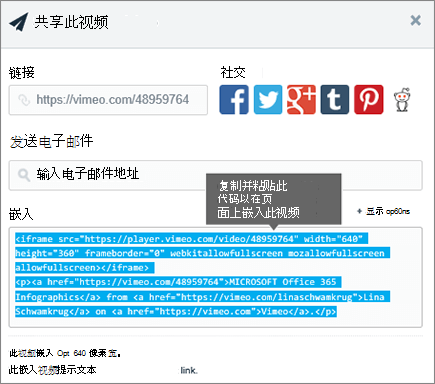 若要使用嵌入代码,请执行以下操作:
- 复制嵌入代码 ((如果可用)) 用于要使用的内容。 为此,请转到包含要嵌入的内容的网站。 在内容附近的某个位置,您通常会看到一个“共享”按钮或链接,或者一个标记为 “嵌入代码” 或 </> 的按钮。 这将打开一个文本框,其中包含一些代码,类似于上面 Vimeo 网站的图像。
- 在右侧的内容工具箱 (工具箱图标。 选择“ 查看所有 Web 部件”,然后从 Web 部件列表中选择或拖放 “嵌入 </> ”。
- 选择“ 编辑属性 (用于 ) ”,然后将嵌入代码粘贴到 网站地址或嵌入代码 框中。
通过连接到另一个 Web 部件来显示动态内容
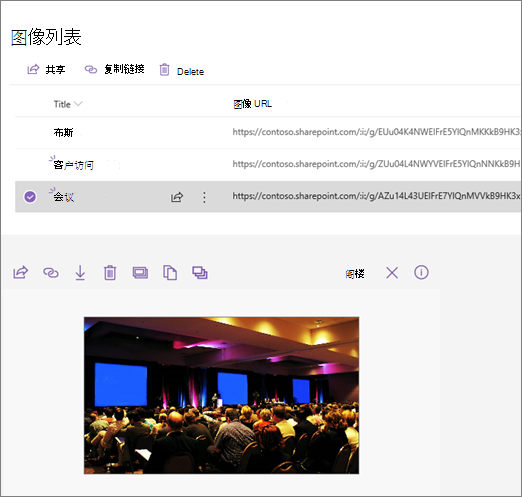
使用嵌入 Web 部件,可以输入使用变量的链接或嵌入代码,以便根据页面查看器选择的内容显示各种各样的项目。 例如,您可以根据用户从图像 URL 列表中选择的内容来显示图像。
有关信息和示例,请参阅根据 用户在列表 Web 部件中选择的内容显示视频、图像或位置, (将嵌入 Web 部件连接到列表 Web 部件) 。
疑难解答
以下是嵌入可能不起作用的最常见原因:
- 嵌入代码必须是基于 iframe 的 (也就是说,以 iframe> 标记) 开始和结尾<。 不支持使用脚本>标记的<嵌入代码。
- 只能嵌入安全网站。 请确保网站的 URL 以 HTTPS 开头。
- 并非所有网站都允许嵌入其页面,因此您可能无法嵌入它们,即使它们是安全的并且使用基于 iframe 的嵌入代码。 如果有问题,请与网站检查是否允许嵌入。
- 网站集管理员可以控制用户是否可以嵌入来自外部网站的内容。 如果他们不允许参与者嵌入内容,你可能会看到一条错误消息,指出“不允许嵌入来自此网站的内容”。 请参阅管理员和/或帮助文章 允许或限制在 SharePoint 页面上嵌入内容的功能。
想要提交功能请求?
如果你想嵌入来自不安全网站的内容,或使用不同的嵌入方法,或者如果你有任何其他建议或反馈,请告诉我们。 我们将认真听取你的建议。