

向 网站添加新式页面时,需要添加和自定义 Web 部件,这些部件是页面的构建基块。 可以将一些 Web 部件相互连接,以便为页面查看器创建交互式动态体验。 例如,可以将文档库 Web 部件连接到文件和媒体 Web 部件。 当用户单击文档库列表中的文件名时,文件查看器将显示该特定文件的内容。 或者,将列表属性 Web 部件连接到包含大量信息的列表 Web 部件,以便仅显示特定信息。
注意
- 逐渐将某些功能引入到已选择加入 目标发布计划的组织。 这意味着你可能不会看到此功能,或者此功能可能看起来不同于帮助文章中的描述。
- 本文中的 Web 部件不可用于经典页面。
可以连接的 Web 部件包括:列表属性 Web 部件以及文件和媒体 Web 部件。 下面是如何使用这些连接的 Web 部件的一些示例。
- 根据用户在文档库中选择的内容显示文件 (将文件和媒体 Web 部件连接到文档库 Web 部件)
- 根据用户在列表 Web 部件中选择的内容显示列表中的项目, (将列表属性 Web 部件连接到列表 Web 部件)
- 根据其他列表或库中的选择筛选列表
根据用户在文档库中选择的内容显示文件, (将文件和媒体 Web 部件连接到文档库 Web 部件)
在此示例中,用户可以浏览营销文档库并查看所选文件中的内容,而无需离开页面,也不必打开每个文件。
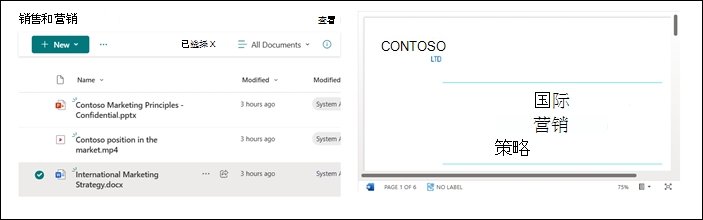
要执行此操作:
在页面上,添加包含要使用的库的 文档库 Web 部件 ,并添加 文件和媒体 Web 部件。
注意
如果是首次添加文件和媒体 Web 部件,将打开“最近使用的文档”窗格。 选择此窗格右下角的“ 取消 ”。
选择“ 编辑属性
 文件和媒体 Web 部件上方。
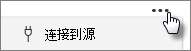
选择属性窗格右上角的省略号 (...) ,然后选择“ 连接到源”。
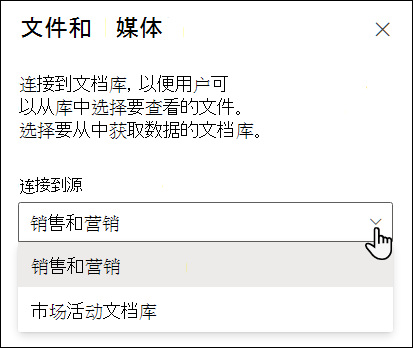
在“ 连接到源”下,从下拉列表中选择要使用的文档库。
选择窗格顶部的 X 以将其关闭。
选择页面顶部的 “保存并关闭 ”。
从所选文档库中选择文档来测试连接。 您应该会看到文档显示在文件和媒体 Web 部件中。
准备好让受众看到该页面时,选择页面右上角的 重新发布 。
根据用户在列表 Web 部件中选择的内容显示列表中的项目 (将列表属性 Web 部件连接到列表 Web 部件)
当您有一个包含许多列的大型列表时,用户可能很难找到他们正在寻找的特定信息。 使用列表属性 Web 部件,用户可以从列表 Web 部件中选择项目,并仅查看指定的值 () 。 在下面的示例中,列表 Web 部件包含区域办事处的列表。 当用户从列表中选择项目时,列表属性 Web 部件将仅显示 Office 名称和销售数据。
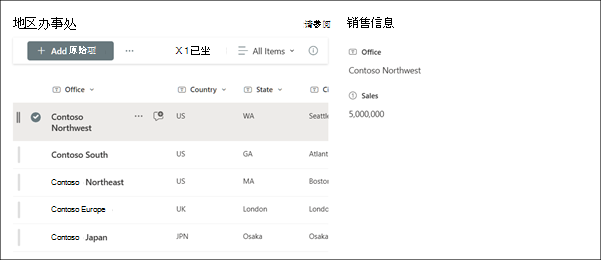
要执行此操作:
在页面上,添加包含要使用的列表的 列表 Web 部件 ,然后添加 列表属性 Web 部件。
选择“ 编辑属性”图标
列表属性 Web 部件上方。选择属性窗格右上角的省略号 (...) ,然后选择“ 连接到源”。
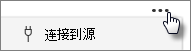
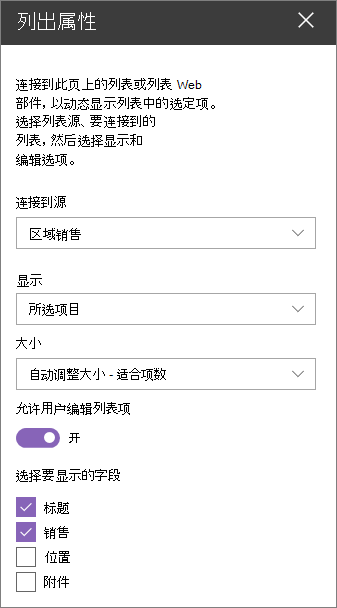
在“ 连接到源”下,从下拉列表中选择要使用的列表。
在 “显示”下,选择希望用户在页面上看到的内容。
在“要显示的字段”下,选中要显示值的列旁边的检查框。
选择页面顶部的 “保存并关闭 ”。
通过从所选列表中选择项目来测试连接。 应该会在列表属性 Web 部件中看到指定的值。
准备好让受众看到该页面时,选择页面右上角的 重新发布 。
根据其他列表或库中的选择筛选列表
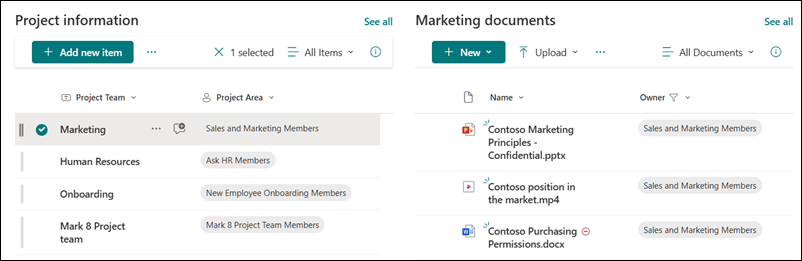
使用动态筛选,您可以根据另一个列表中所做的选择筛选一个列表。 在下面的示例中,市场营销文档库按项目信息列表中的选择进行筛选。 选择项目团队列中的“市场营销”值,因此市场营销文档库中仅显示市场营销团队拥有的文档。
要执行此操作:
- 在页面上,选择 “编辑” 并添加 列表 Web 部件 或 文档库 Web 部件,然后选择包含要筛选依据的值的列表或库。
- 添加另一个 列表 Web 部件 或 文档库 Web 部件 ,然后选择包含要筛选的信息的列表或库。
- 选择要筛选的列表或库 Web 部件,然后选择“编辑属性” Web 部件上方。
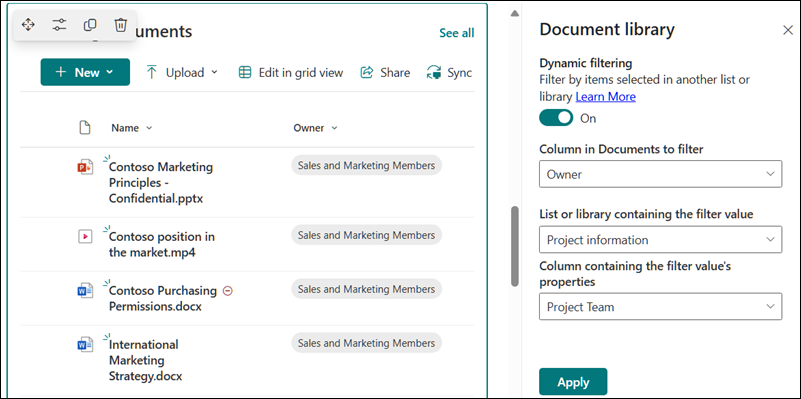
- 在 “动态筛选”下,将开关滑动到 “打开 ”位置。
- 在字段 “[你的列表名称]中的列”中选择要筛选的列。
- 在 “包含筛选器值的列表或库”下,选择在步骤 1 中添加到页面的列表或库。
- 在 包含筛选器值属性的列下,选择包含要作为筛选依据的值的列。
- 选择“应用”。
使用部分开头的示例图像,市场营销文档库的动态筛选选项将如下所示:
- 完成后,选择页面顶部的 “保存并关闭 ”,或者如果已准备好让受众查看该页面,请选择页面右上角的 “重新发布 ”。