

首先, 从规划 SharePoint 通信网站开始。 在规划阶段,你将了解如何考虑网站导航、权限和自定义设置,为构建 SharePoint 通信网站做好准备。 使用本文了解如何构建 SharePoint 通信网站。
是否需要 创建团队网站? 你仍然可以按照本文中的指导进行操作,但请理解团队网站的受众通常要小得多,他们有非常具体的目标和需要完成的任务。 通信网站专为广泛通信而设计。
构建网站
可以使用主题、展示、空白) 或为组织创建的自定义网站设计 (标准设计之一来创建通信网站。 如果您具有管理员权限,则还可以预配 Lookbook 中的一个网站设计作为网站的起点。
查看本 导引操作指南,了解如何创建通信网站。
或者,跳到 创建通信网站。
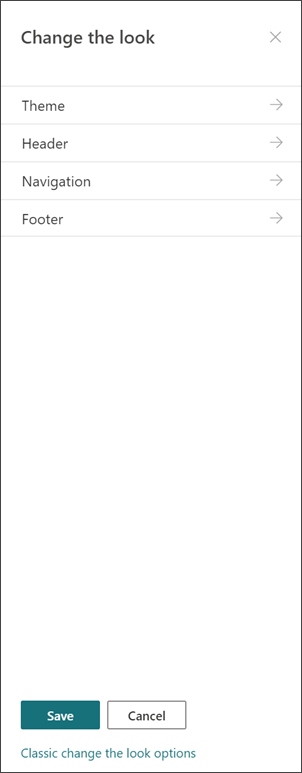
自定义外观
可以自定义主题、标题和网站徽标以与您的组织或网站品牌保持一致。 了解如何 自定义 SharePoint 网站的外观。 如果网站是 中心的一部分,则无法更改网站主题。 如果看不到更改网站外观的选项,则管理员可能已禁用更改网站外观的功能。
访问设置>中的这些更改 更改外观
徽标规范:
- 网站徽标可以是 JPG、GIF 或 PNG。 使用 PNG 文件可实现透明背景
- 如果您想要为您的网站使用正方形徽标,最小尺寸为 64 x 64 像素
- 对于矩形徽标,尺寸为 192 x 64
- 将这些尺寸加倍以获得最佳高分辨率显示效果
- 为了最大程度地减少对网站性能的影响,请不要为网站徽标使用大于 300 MB 的图像
设置网站页面库
网站页面库是一种特殊类型的文档库,用于托管网站上的所有页面。 网站中只能有一个网站页库。 新闻文章存储在网站的网站页面库中 - 因为它们只是一种特殊类型的网站页面。
提示: 若要更轻松地查看哪些页面是“常规”网站页面,请将“提升状态”列添加到网站页面库中的视图。 新闻文章为 Promoted State = 2。 “常规”站点页面为 Promoted State = 0。
提示: 将“所有页面”视图设置为网站页面的默认视图。 在此视图中,除了“类型”和“名称”之外,还显示以下列:标题 (链接到具有编辑菜单) 项、提升的状态、版本、赞数和评论数。 通过选择“+ 添加列”下拉列表,然后选择“显示/隐藏列”,将能够添加除“版本” 之外 的所有这些列。 选择要显示的列,然后单击应用。 要将版本添加到视图中,请选择视图下拉列表,然后选择编辑当前视图。 然后,检查前面的框 版本 并按 确定 保存视图。
了解网站内容
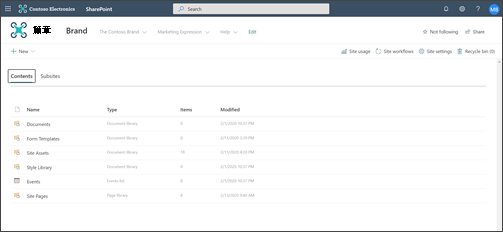
每个通信网站都包含几个默认列表和库:
- 文档库 – 上传文件的位置。 网站自带一个默认库,但你可以根据需要添加更多库。
- 事件列表 – 存储日历条目的列表。
- 网站页面库 - 所有网站页面所在的库。
- 表单模板和样式库 - 这些库是从之前版本的 SharePoint 继承而来的旧库
配置网站内容的提示:
- 将图像添加到页面之前,请先添加页面标题。 如果不先添加页面标题,则 (页面的站点资产) 中找到的站点资产子文件夹名称可能是一串随机字符,从而使以后查找与页面关联的图像变得更加困难。
- 不要使用快速链接 Web 部件上传文档。 始终将其上传到文档库,然后从“快速链接” 链接 到它们。 如果在快速链接中添加链接时上传文档,则文档将存储在网站资产库中,这样以后需要更新时更难找到文档。
- 在文件名中的单词之间加入空格 (而不是破折号或下划线) 以提高可读性。 文件名和文档标题对用户应该有意义,因为当用户搜索网站内容时,此信息将变得很重要。
- 避免在文件名中使用日期和版本号。 SharePoint 将自动为你跟踪版本。 如果在文件名中添加日期,然后添加文件的新副本,则旧文件的链接将不会自动更新。 如果上传与现有文件同名的新版本文件,则会自动更新链接。
- 对所有超链接使用可识别的标签。 链接到网站内容时,请勿编造术语。 有关链接标签的其他指南,请查看 新式 SharePoint 体验的规划导航中的标签指南。 本文中的标签命名指南不仅适用于顶部导航标签,也适用于页面上的任何链接。
确定希望用户如何与页面互动
新式 SharePoint 体验的一个主要好处是,有一些内置方式可供访问者参与你的网站和页面:
- 页面评论。 创建每个页面时都启用了页面注释切换。 可以选择启用或禁用此功能。 如果您启用页面评论,请确保您经常查看评论,以便根据需要进行回复。
- 保存以供日后使用。 此功能允许任何读者保存页面以供以后查看。 保存的页面显示在 SharePoint 起始页或移动应用中。
- 喜欢。 此功能允许访问者表明与您的页面的亲和力。 每个页面和新闻文章都会显示点赞总数。
- 视图。 此功能会告知网站所有者和访问者已查看页面的次数。
- Yammer 对话。 通过添加 Yammer Web 部件 ,页面访问者可以从 SharePoint 页面查看、开始和参与 Yammer 社区对话。
使内容面向特定访问群体
确保您的网站内容与访问者更相关的一个好方法是使用 受众定位来自定义访问者查看页面和新闻的方式。 受众定位使内容能够针对属于特定受众的用户。 受众定位还允许在 SharePoint 起始页上将新闻、移动应用上的新闻和新闻 Web 部件中的新闻优先呈现给受众成员。
受众定位首先在网站页面库中配置,然后在新闻或突出显示内容 Web 部件中配置。 如果为页面指定了受众,则这些 Web 部件将仅向属于该受众成员的人员显示该页面。 非成员 可以使用 搜索查找内容,因为定位页面与保护页面不同。 但是,非会员不会 看到 该页面或新闻文章。
您还可以将受众群体定位添加到 您网站的导航中。 这样,您就可以使用可用于页面的相同受众群体来选择谁在您的网站导航中查看哪些内容。
创建自动页面审批
是否希望某人或群组在页面发布前对其进行审批? 默认情况下,在网站页库中启用主要和次要版本。 启用此功能后,可以从网站页面库中的“自动化”下拉列表中轻松 配置页面审批 。 如果您计划有多个作者并且想在最终页面发布之前对其进行审查,这可能是个好主意。 请注意,即使未启用页面审批,也只有成员和所有者可以查看未发布的页面 (,尽管访问者可以查看页面) 的最后发布版本。
自定义列表和库的权限
您是否希望拥有一些列表或库,供网站访问者贡献? 您可以自定义网站上 一个或多个列表或库的权限 ,以将参与权限分配给访问者组。 最佳做法是尽量避免破坏网站页库中的权限。 破坏网站页面库中的权限可能会导致用户体验复杂且混乱,因此需要非常谨慎地管理,以确保你不会意外删除所有用户都需要的页面中的权限。 您还可以使用 Microsoft Forms Web 部件将窗体添加到访问者可以参与的页面,或使用 Power Apps Web 部件添加您配置的应用。
经典网站现代化的特殊注意事项
如果要对现有经典 SharePoint 网站进行现代化改造以创建通信网站或从其他平台转换为 SharePoint,则很可能会有内容迁移到新网站。
迁移的最佳做法:
使用移动到新的通信网站来重新思考网站的故事并确保内容仍然具有相关性。 使用前面所述的指南规划新站点。 这并不意味着您应该忘记您已经拥有的内容 - 特别是如果内容正在使用并保持最新状态。 但是,您当前 的所有 内容都是如此吗?
与网站访问者交谈。 了解他们真正需要什么。 您以前网站上的内容是否仍然符合新网站的目标? 查看现有网站的使用情况数据。 使用此信息确定应将哪些内容迁移到新站点。
创建并查看当前网站的内容清单。 对于清单中的每个元素,确定它是否应:
- 已删除 - 如果是,请立即执行!
- 已存档 - 因为它是业务记录
- 已迁移 - 因为它是最新的,你仍然需要它
- 已更新,然后迁移
- 放置在另一个网站上并链接到你自己的网站上
内容应在新网站上占据一席之地。
- 这些内容是否为业务/访问者增加了价值?
- 我是否致力于使其保持最新状态?
- 我的业务组是否对此内容负责? 如果没有,是时候告别内容了。 如果它不是您的,请让所有者将其添加到他们的网站并创建指向您网站上内容的链接。
为新内容查找“主页”。 确保每个元素都有一个家,如果没有,请考虑您是否错过了计划中的某个类别。