

向 网站添加新式页面时,需要添加和自定义 Web 部件,这些部件是页面的构建基块。 本文介绍文件和媒体 Web 部件,它以前称为文档 Web 部件。
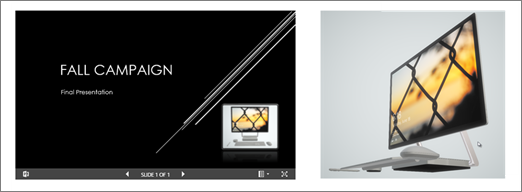
使用文件查看器 Web 部件在页面上插入文件。 可以插入的文件类型包括 Excel、Word、PowerPoint、Visio、PDF、3D 模型、视频等。
注意
在 SharePoint 2019 中,可插入的文件类型仅限于 Word、Excel 和 PowerPoint (,特别是 .doc、.docx、. xls、.xlsx、.pot、.potx、.ppt 和 .pptx) 。
添加文件
如果尚未处于编辑模式,请选择页面右上角的 “编辑 ”。 在右侧的内容
 工具箱 (工具箱图标。
选择“ 查看所有 Web 部件”,然后从 Web 部件列表中选择或拖放 文件查看器 。
选择最近使用的文件,或从您的网站、计算机或链接中获取文件。 如果你的组织指定了一组已批准的映像,则可以在 “你的组织”下的该集中进行选择。
注意
- Web 搜索使用具有 Creative Common 许可证的必应图像。 在将图像插入到页面之前,有责任审查图像的许可。
- 如果你是 SharePoint 管理员,并且想要了解如何为组织创建资产库,请参阅创建组织资产库。
选择最近使用的文件,或浏览、上传或使用链接插入所需文件。
注意
从计算机上传的 Files 将存储在 SiteAssets 库中,位于 SitePages 文件夹下以页面名称命名的文件夹中。
(可选)可以在 Web 部件下添加说明。
若要根据文件类型) 的可用性设置其他选项 (,请选择“ 编辑属性” (“
 ) ”。
) ”。
提示
- 文件和媒体 Web 部件不支持图像文件。 但是,如果要在页面上插入图像,可以使用“ 使用图像”Web 部件。
- 若要从 .PDF 文件进行打印,必须在视图模式下将鼠标悬停在已发布页面上的文件上时显示的工具栏中的“ 在新窗口中打开 ”按钮。 然后,可以从浏览器窗口打印。
- 可以将文件和媒体 Web 部件连接到文档库 Web 部件,并根据用户在文档库 Web 部件中选择的内容动态显示文件。 有关详细信息,请参阅根据 用户在文档库中选择的内容显示文件, (将文件和媒体 Web 部件连接到文档库 Web 部件) 。