向 网站添加新式页面时, 可以添加和自定义 Web 部件,这些部件是页面的构建基块。 本文介绍文档库 Web 部件,它允许你显示文档库。
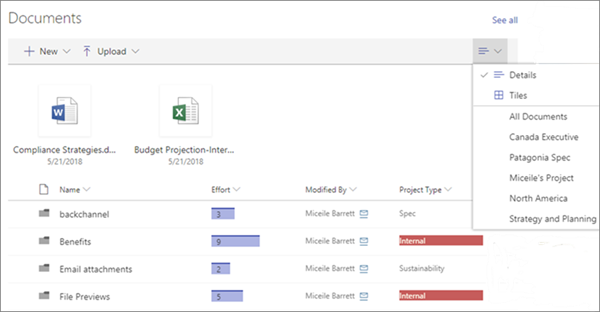
使用文档库 Web 部件时,可以选择显示库的特定视图,甚至是库中的文件夹。 具有适当权限的用户可以直接从 Web 部件添加、查看或编辑文件。 用户还可以将文档固定到库顶部,下载、删除和重命名文件,也可以通过单击“ 查看全部”转到完整的文档库。 此外,文件可以显示在详细信息视图或磁贴视图中,并显示在源列表中创建的 列格式 和嵌套文件夹。
注意
逐渐将某些功能引入到已选择加入 目标发布计划的组织。 这意味着你可能不会看到此功能,或者此功能可能看起来不同于帮助文章中的描述。
向页面添加文档库
- 如果希望在页面上显示库的自定义视图,请 创建视图。
- 转到要添加库的页面。
- 如果您的页面尚未处于编辑模式,请点击页面右上角的 编辑 。 在右侧的内容
 工具箱 (工具箱图标。
 - 选择“ 查看所有 Web 部件”,然后从 Web 部件列表中选择或拖放文档 库 。
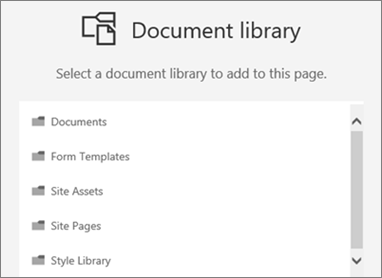
- 选择要放在页面上的文档库。
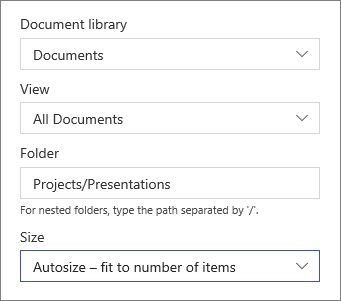
- 单击左上角的“ 编辑属性 ” (用于
 ) ,更改文档库、库的视图和大小。 还可以通过输入文件夹名称来显示库中的特定文件夹 (使用“/”分隔嵌套文件夹的名称 - 在下面的示例中,项目是文档库中的文件夹,演示文稿是嵌套文件夹) :
- 完成时单击“应用”。
- 准备就绪后 ,点击页面 右上角的发布。
在列表中或以磁贴形式查看文档
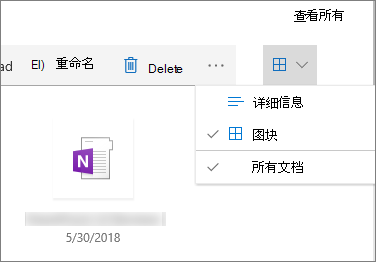
用户可以单击工具栏右侧,将库的视图从 “详细信息 ” (列表视图) 更改为“ 磁贴 ” (,以) 图标形式查看文件。
添加新文档或上传文档
在 Web 部件中,用户可以添加新文件夹和文档和/或上传文件和文件夹。 添加文件和文件夹的最简单方法是将它们从其他位置拖动到库中。
还可以使用工具栏添加或上传文档:
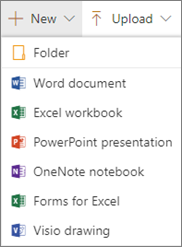
单击“ + 新建”,然后选择 文件夹 或文档类型。 或者,单击 + 上传,然后选择 Files 或 Folder。
下载、重命名、删除和固定到顶部
- 选择文件后,您可以执行许多操作,例如下载文件、重命名文件、删除文件或将其固定到库顶部以便于访问。

对文档库 Web 部件中的项目进行排序、筛选或分组
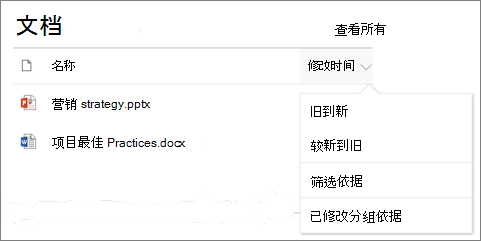
在 Web 部件中,用户可以对项目进行排序、筛选和分组。 在 Web 部件中执行的操作不会影响基础库,并且仅对当前会话可见。
- 单击要排序、筛选或分组的列标题旁边的向下箭头。
- 选择要执行的操作。