

向 网站添加新式页面时,需要添加和自定义 Web 部件,这些部件是页面的构建基块。 本文介绍了事件 Web 部件,它使你可以轻松地在页面上显示即将发生的事件。
注意
逐渐将某些功能引入到已选择加入 目标发布计划的组织。 这意味着你可能不会看到此功能,或者此功能可能看起来不同于帮助文章中的描述。

添加事件 Web 部件
注意
不支持定期事件,即使你在正在使用的事件列表中手动设置了定期事件。 你需要为每次出现一个新事件,或者,如果你要为团队网站上的 Office 365 组设置事件,请使用组日历 Web 部件。
如果您尚未处于编辑模式,请点击页面右上角的 编辑 。 在右侧的内容
 工具箱 (工具箱图标。
选择“ 查看所有 Web 部件”,然后从 Web 部件列表中选择或拖放 事件 。
单击 “ 编辑属性 (用于
 ”。
”。为事件选择 源 : 此网站上的事件列表、 此网站、 此网站集、 选择网站或 所有网站。 如果站点连接到中心站点,还可以选择“ 中心中的所有站点 ”或“ 从中心选择站点”。

注意
选择“ 选择网站”时,可以搜索要添加的网站,或从 “常用网站”或 “最近使用的网站”中选择一个或多个网站。 最多可以选择 30 个站点。
- “选择网站”选项在由世纪互联运营的 SharePoint 服务器、美国政府 GCC High 和 DoD 以及 Office 365 中不可用。
事件列表:如果网站上有多个事件列表,您可以选择所需的事件列表。 如果没有现有列表,Events Web 部件将使用日历列表的默认设置创建一个空的 Calendar 列表。
如果选择显示来自多个网站的事件,但看不到页面上显示的所有事件,请参阅 如何查找和显示来自多个网站的事件。
如果您的列表有类别,您可以选择一个类别来过滤您显示的事件。
在“ 日期范围 ”下拉列表中选择要按其筛选事件的日期范围。 可以选择“所有即将发生的事件” (默认) 、“本周”、“下两周”、“本月”或“本季度”。
选择布局: 胶片显示窗格 或 紧凑版。

添加事件
在已发布的页面上,可以开始添加事件。
注意
您可以在已保存或已发布的页面上添加事件,但不能在处于编辑模式的页面上添加事件。
点击 添加事件。
在页面顶部为事件命名。 或者,可以通过单击左上角的“ 添加图像 ”按钮将图像添加到标题区域。
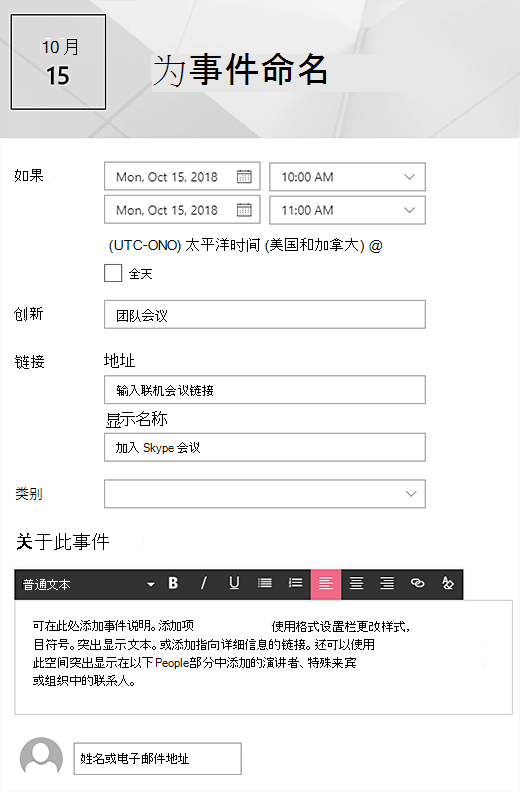
在“ 时间” 部分选择日期和时间。
在 “位置 ”部分中,输入位置或地址。 如果识别出您的位置,您可以选择添加地图。
在 “链接 ”部分中,可以输入联机会议链接(如果有)。 将链接放入 “地址” 框,然后添加 显示名称。 如果没有联机会议且未输入任何内容,则此部分将不会出现在活动中。
选择一个 类别 (,如会议、工作时间、商务、假日等) 如果希望事件在按该类别筛选时显示。 要添加自己的类别,只需在空间中输入即可。
在“ 关于此事件 ”区域中提供说明。
如果您想为此活动 (重点介绍联系人、特邀嘉宾或演讲者) 您可以在活动描述下方添加他们的姓名。 只能添加组织内的用户。
完成时单击“保存”。
编辑事件
保存活动后,您可以在活动页面上对其进行编辑。
- 选择事件 Web 部件右上角的“ 全部查看 ”以导航到事件页面。
- 或者,通过依次选择“设置”、“网站内容”等方法访问活动页面,然后在“事件”列表中选择你的活动。
- 选择要编辑的活动 ,然后选择活动 页面右上角的编辑。
- 完成后选择 “保存” 。
受众定位
通过使用受众群体定位,您可以向特定人群突出显示内容。 当您想要呈现与特定人群最相关的信息时,这非常有用。 例如,您可以将事件定向到最感兴趣的团队成员和利益干系人。
若要使用受众定位,请首先为网站文档库中的事件列表启用受众目标,然后选择受众,然后在事件 Web 部件中启用受众定位。
注意
如果您选择了最近创建或更改的受众群体,则可能需要一些时间才能看到为该群体应用的定位。
- 在网站主页中,依次选择 “设置 ”和 “网站内容”。
- 将鼠标悬停在 “事件”上, 选择省略号 (...) ,然后选择 “设置”。
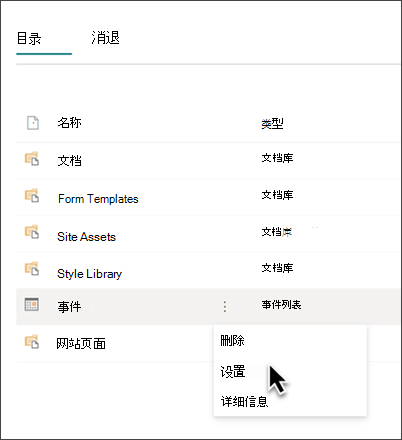
- 从设置列表中选择 受众定位设置 。
- 选中复选框以启用受众定位,然后选择确定。

-
编辑活动页面。 在“ 受众 ”部分最多添加 50 个组。 然后选择“保存”。

- 返回放置 Web 部件的页面。
- 单击 “ 编辑属性 (用于 ”。
- 在属性窗格中,将 “启用受众定位 ”开关滑动到“ 开”。

- 重新发布 页面,以使对受众定位的更改生效。 如果您应用了最近创建或更改的受众群体,则可能需要一些时间才能看到为该群体应用的定位。
- 通过在编辑模式下查看事件 Web 部件,确认受众定位已应用于选择事件,你将在事件卡的右下角看到共享内容符号
 。
。
搜索结果缓存
建议在事件或突出显示内容 Web 部件上启用搜索请求的组级缓存,特别是对于常用主页或作为导航到更多详细信息页面起点的类别页面。 启用后,Web 部件将首先在缓存中查找与查询和安全组 () 匹配的现有搜索结果。 如果在缓存中找不到任何搜索结果,它将在搜索索引中查找。
转到包含事件 Web 部件的站点页面。
选择“ 编辑” 以编辑网站页面。
选择事件 Web 部件,然后选择“ 编辑属性” (用于
) 。在 Web 部件设置窗格中,滚动到 组级缓存 设置。
通过输入组名称或电子邮件来指定安全组 () 。 将为属于同一安全组 () 的所有用户缓存搜索结果,这将提高性能。

重新发布 SharePoint 网站页面。