
要确保 Surface 外观和工作出色,请经常清洁触摸屏和键盘,并在不使用 Surface 时将其盖上盖子。
触摸屏维护
划痕、手指油渍、灰尘、化学品和紫外线会影响触摸屏的性能。 你可以采取下列几项措施来帮助保护屏幕:
经常清洁。 Surface 触摸屏带有涂层,易于清洁。 无需费力就能轻松擦除指纹或油渍。 若要清洁屏幕,请使用屏幕清洁擦拭巾或柔软、干燥、无绒布。 如有必要,您可以用水或异丙醇 (IPA) 溶液将布 (70% 或更低) 。
重要
切勿使用玻璃清洁剂或其他化学清洁剂。 不要直接向 Surface 喷洒或倾倒液体。
避免阳光直射。 请不要长时间将 Surface 直接暴露在阳光下。 紫外线和高温会损坏显示器。
合上键盘盖。 当你携带 Surface 或不使用它时,请合上键盘盖。
键盘盖和键盘的维护
清理
经常执行以下操作,以使键盘或键盘盖保持最佳工作状态:
- 若要清洁,请使用蘸有温和肥皂和水(如洗手液或洗洁精) 等五份水 (水溶液)的无绒布轻轻擦拭。 您也可以使用干燥的三聚氰胺海绵或粗糙的干纸巾去除表面油脂或有光泽的残留物。
- 如果键盘盖的书脊或磁性连接变得脏污或弄脏,请使用蘸有少量异丙醇的柔软无绒布进行清洁。 从这些区域清除的碎屑或污垢可能含有磁性/金属颗粒;在清洁磁性连接时,请务必清除布上可能聚集的任何金属碎屑,然后再进行其他区域。
Alcantara® 材料的维护
一些 Surface 设备和配件采用了防泼溅和抗吸湿的 Alcantara® 材料。
- 定期保养:如果需要,请使用屏幕清洁湿巾或蘸有温和肥皂和水(如洗手液或洗洁精) ) (5 份水对 1 份温和肥皂的干净布进行清洁。
- 去除污渍:如果你将某种东西溅在了 Alcantara® 材料上,请在 30 分钟内尝试清洁,以帮助防止污渍凝结。 使用旋转动作,用蘸有温和肥皂和水的白色无绒布轻轻清洁。 使用干净的浅色布擦干。
长时间墨迹书写
长时间使用二合一设备进行墨迹书写或记笔记时 (例如在上课或) 期间,请考虑取下键盘或键盘盖并将其放在一边。 另请考虑完全关闭设备支架,并在设备平放在稳定的表面上使用设备。 根据需要重新连接键盘或键盘盖,获得键盘/触摸板体验。
为获得最佳二合一体验,请在不使用键盘或键盘盖时将其拆下。
长期存储
避免将二合一设备保持打开或折叠状态。 相反,请分离键盘或键盘盖,或者确保键盘或键盘盖和设备已关闭,就像关闭笔记本电脑一样。
常规设备维护
避免摆弄设备支架、触笔或者键盘或键盘盖的书脊/铰链区域,以免损坏它们。
避免反复撞击。
- 在袋子中运输时,尽量减少跌落或剧烈冲击事件的暴露。 为了进一步降低风险,请使用额外的保护层运输设备:用保护套盖住它,或将其放入包的笔记本电脑隔层内。
- 收拾设备时,请勿将设备猛地撞到键盘或键盘盖上。 相反,将键盘盖朝屏幕提起。
避免对设备施加过大的压力。
- 当您在屏幕上书写并且支架处于完全打开位置时,支撑支架。
- 对于笔记本电脑,不要对屏幕施加超过最大打开角度的压力,也不要在收拾时猛地关上盖子。
- 避免对设备施加重负载,例如将多个设备堆叠在一起。
防止接触水,包括雨水。
- 采取措施避免液体损坏。
为了保护设备,请考虑使用 经过认证的“专为 Surface 设计”保护壳。 可以使用有自己支架的防护罩。
在 Surface 上使用消毒产品
可以使用浓度高达 70% 的异丙醇溶液对 Surface 进行清洁和涂抹消毒剂。 轻轻地 damp一块柔软的无绒布,然后轻轻擦拭设备外部。 有关清洁屏幕的提示,请转到上面的 触摸屏维护 部分。
重要
虽然异丙醇等产品通常用于清洁表面,但Microsoft并未测试或确认特定消毒剂对细菌或病毒 (包括 COVID-19) 的有效性。 请咨询当地的公共卫生机构,以获取有关此主题的最佳指导。
警告
- 请勿在任何 Surface 触摸屏上使用消毒湿巾。 有关如何清洁触摸屏的更多信息,请转到上面的 触摸屏维护 部分。
- 请勿在 Surface 设备上使用任何含有氯/氯化物、漂白剂或过氧化氢的消毒产品。
- 不要在 Surface 设备的任何开口中倒入液体或湿物。
- 不要直接向 Surface 设备喷洒喷雾剂。
- 清洁前拔下 Surface 的电源线。
- 避免过度擦拭,这可能会导致损坏。
(70% 或更低) 的异丙醇 (IPA) 溶液可用于以下 Surface 设备:
- Surface Laptop 工作室
- Surface Laptop Go
- Surface Laptop ^^
- Surface Laptop SE
- Surface Pro X
- Surface Pro
- Surface Duo
- Surface Studio
- Surface Hub
- Alcantara® 材料,包括键盘和触控板(所有颜色)
- Surface Headphones
- Surface 耳塞
- Surface 鼠标或键盘
- Surface 保护套
- Surface 触控笔
^^ 配备 Alcantara® 键盘的 Surface 笔记本电脑–请遵循“Alcantara® 材料维护”部分中的指南。
电池运行状况
所有可充电电池的电量最终都会耗尽。 以下是如何获得最长电池使用时间的提示:
- 避免禁用电池智能充电。
- 建议不要一直为 Surface 接通电源。
- 如果您使用充电车同时为多个设备充电,请勿超过充电车的整体充电容量。 如果设备变热,请停止使用。
- 在不使用 Surface 时,将其存放在阴凉、干燥的房间。
- 如果计划将设备存放 (例如,超过一个月) ,请将电池放电至 80%。
有关电池运行状况的详细信息,请转到 “维护 Surface 电池”。
有关充电的详细信息,请转到“ 如何为 Surface 充电”。
电源 (PSU) 电源线维护
电源线和任何其他金属线或电缆一样,如果经常在同一个位置扭曲或弯曲,也会磨损或损坏。 你可以采取下列措施来保护电源线不受损坏:
不要扭曲或紧箍电源线。
不要将电源线缠得太紧,尤其是 PSU 周围。 相反,请通过松散的线圈而非直角进行缠绕。

正确:电源线缠绕松散
错误:电源线缠绕过紧定期检查电源线,尤其是与 PSU 的连接位置。
请不要让 PSU 长时间悬挂在电缆上。 相反,请将其放置在平坦的表面上。
断开 Surface 电源时不要拉扯电源线。 轻轻地从充电接头中拔出接头有助于防止损坏电源线。
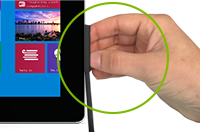
正确:轻轻地拔出插头
错误:用力拉着线拔出插头用手或装在袋) 中运输 PSU (时,建议拔下交流电源线,以免意外跌落时损坏。
如果你发现 Surface 充电器电源线的任何部分有任何损坏,请停止使用电源线并联系我们以获取支持选项。
有关安全清洁和保养 Surface 的详细信息,请转到 产品安全警告和说明。





