2026 年 6 月
Microsoft从 2026 年 7 月 28 日起,供个人使用的 Teams (也称为 Teams 网页版和桌面版) 将不再在中国提供。 要了解详细信息,请参阅 Microsoft Teams 免费版在中国的可用性更改。
2026 年 1 月
在聊天中固定消息
通过将重要消息固定到顶部,让聊天中的每个人都可以看到重要消息。 只需将鼠标悬停在一封邮件上,然后选择“更多选项 >”“为所有人
 固定”。
在 Teams 会议中设置计时器
设置计时器,确保会议保持正常进行。 在会议控件中选择 更多>计时器 以设置持续时间并开始倒计时。 随时添加时间、重启或取消。
2025 年 11 月
录制你的会议和通话
通过会议和通话录制重新访问在 Teams 中的对话。 在会议控件中,选择 更多选项>开始录制 。 录制内容在云中存储长达 30 天。
使用 Copilot 重写消息
通过调整语气并使用 Copilot 重写信息,使信息听起来恰到好处。 适用于 Microsoft 365 个人版、家庭版或高级版订阅。 若要了解详细信息,请参阅在 Microsoft Teams 中使用 Copilot 重写消息。
屏幕共享更简单
我们新设计的屏幕共享界面包括查看功能、磁贴或列表视图中的窗口选择以及音频和视频优化的快速切换,使共享更清晰、更可控。
2025 年 10 月
告别拼写错误
Teams 免费版内置拼写检查功能已推出! 在发送之前检查您的邮件和帖子,并在设置中自定义拼写首选项和首选语言。
2025 年 9 月
快速跟进最近的通话
在 Teams 中选择 “开会 ”选项卡,轻松查看所有最近的通话。
2025 年 8 月
更多聊天一览
在“设置”和“更多
 >>设置”中在“舒适”和“紧凑”视图之间切换 设置外观
 ,具体取决于您是喜欢宽敞的布局还是更密集、节省空间的体验。
多个回应现已上线
通过向任何消息 添加多个回应 ,以更多方式表达自己。
新的默认呼叫铃声
前往“设置”及更多>“设置> “通知和活动”  >“声音”“Teams
 以按喜好修改。
产品更新
公共社区、投票和社区机器人即将停用。
2025 年 7 月
更时尚、最小化的会议窗口
最小化的会议窗口现在具有紧凑的布局,可帮助在不离开工作的情况下管理静音、摄像头、共享和参与者。
Teams 免费会议中的实时文本 (RTT)
RTT 允许文本在键入时逐字符显示,使对话更具包容性,特别是对于失聪、听力障碍或有语言障碍的参与者。
报告可疑的聊天请求
如果聊天请求看起来不对劲,现在可以直接从邀请中报告。
2025 年 6 月
使用 PowerPoint Live 呈现引人入胜的内容
使用 Teams 免费版中的 PowerPoint Live 为受众创造更具吸引力的体验。 在演示时查看观众的视频源、举手和聊天。 在观众席上? 按照自己的节奏浏览幻灯片、查看高对比度字幕等。 若要了解详细信息,请参阅 在 Microsoft Teams 中从 PowerPoint Live 演示。
在 Teams 中快速查找聊天消息
在聊天中查找特定消息? 选择对话顶部的“搜索 ”以搜索特定关键字 (keyword) 或文件,而无需无休止地滚动。
选择下载目标
通过在 Teams 中选择 Settings 和更多>SettingsFiles >和链接
 ,确保所有下载保存到同一位置。 在 “下载>位置”中,选择 “更改 ”以选择要将下载放入的文件夹。
2025 年 5 月
聊天和社区中更动态的应用
这些新应用程序可在聊天和社区中使用,以便更轻松地联系、随时了解信息并快速找到答案。
- 庆祝:与团队点赞、标记里程碑并分享特殊时刻。
- 天气: 无需离开聊天即可随时了解天气预报。
- 股票:在您协作的地方密切关注实时市场更新。
- 维基百科搜索:立即查找事实和上下文。 无需切换选项卡。
若要了解详细信息,请参阅 将应用添加到 Microsoft Teams。
在群聊中通知@Everyone
通过在聊天消息中 标记@Everyone 立即引起整个群聊的注意。 组成员将收到有关邮件的通知。
2025 年 4 月
找到最适合你的
在桌面设备上调整 Teams 窗口的大小,使布局成为你自己的布局。 给自己更多空间或保持紧凑。 调整左右窗格以自定义 Teams 导航。
对邮件的多个回应
在 Teams 中React收到包含任意数量表情符号的消息 - 只需选择一个表情符号,然后选择另一个表情符号,再选择另一个表情符号。 若要了解详细信息,请参阅 在 Microsoft Teams 免费版中点赞或回应消息。
告别拼写错误
拼写检查现在内置于 Teams 桌面版和移动版的撰写框中,可帮助你在点击“发送”之前注意到拼写错误。若要了解详细信息,请参阅在 Microsoft Teams 免费版中开始新聊天。
不要错过社区中的最新动态
“新”内容徽章突出显示社区中的新帖子,使新内容更容易被发现。 若要了解详细信息,请参阅如何在 Microsoft Teams 免费版中发布到社区和频道。

2025 年 3 月
通过群聊立即开会
通过选择聊天顶部的 立即开会 ,通过群组聊天开始即时会议。 聊天中的 People 将看到一个实时指示器,并且可以在其聊天列表中选择 加入。 若要了解详细信息,请参阅 在 Microsoft Teams 中启动即时会议。
2025 年 2 月
最新资讯,就在聊天中
使用 NewsBytes 随时了解最新新闻内容,这是一款新的 Teams 应用,可直接在 Teams 群组聊天中策划相关的高质量标题。 若要添加 NewsBytes,请打开群聊,然后选择“ 操作和应用 ”。 然后,搜索并选择 NewsBytes。 若要了解详细信息,请参阅 在 Microsoft Teams 免费版中创建新闻源。
为社区加入请求添加注释
当你请求加入 Teams 中的社区时,发送个性化消息 免费,让社区所有者更好地了解你是谁以及你想加入的原因。 社区所有者可以通过在社区设置中打开“ 需要批准才能加入 ”开关来启用此功能。 若要了解详细信息,请参阅 更新 Microsoft Teams 免费版中的社区设置。
2025 年 1 月
在设备设置中预览视频
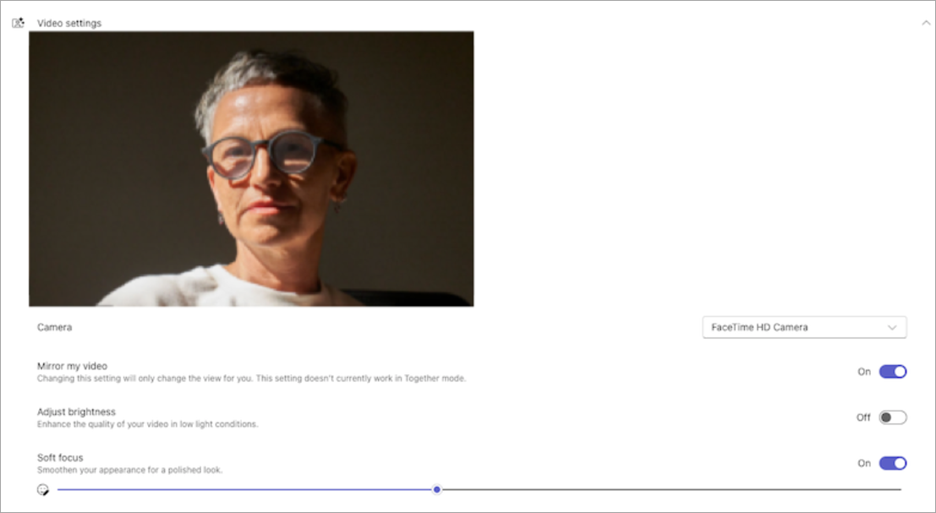
现在,当你在 Teams 中调整视频设置时,可以在视频预览中实时看到调整后的效果。 若要了解详细信息,请参阅在 Microsoft Teams 免费版中管理设备设置。
2024 年 12 月
在“会议”选项卡中掌握会议的最新信息
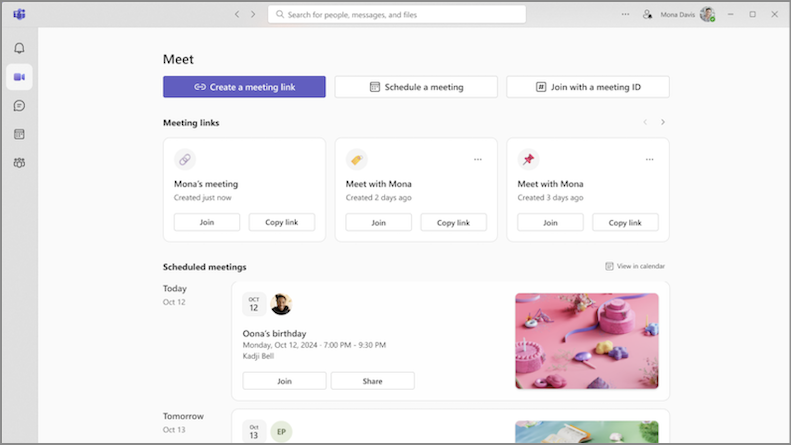
从 Teams 桌面版中新的“会议”选项卡,在一个位置管理所有会议。 查看即将召开的会议,并快速加入和共享会议。 还可以创建并跟踪可重用的会议链接。 若要了解详细信息,请参阅 在 Microsoft Teams 免费版中安排会议。
在 Teams 会议中使用视频筛选器表达自我
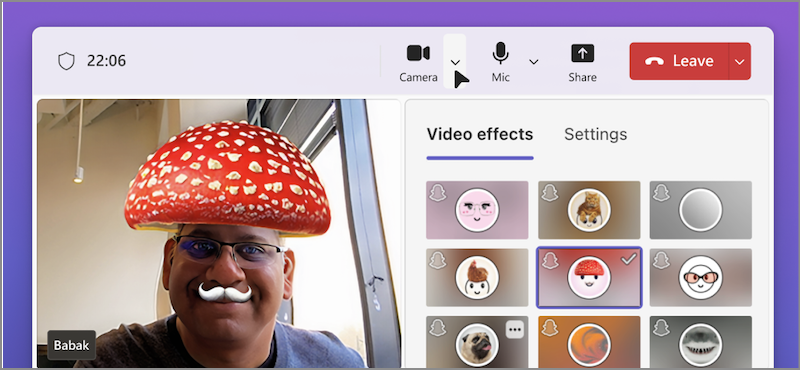
告别无聊的 Teams 会议! 使用新的视频滤镜为视频源增添一抹创意。 只需在会议控件中选择相机旁边的下拉箭头,然后在 视频效果中选择一个。 若要了解详细信息,请参阅向 Microsoft Teams 免费版会议添加背景或视频筛选器。
2024 年 11 月
更好的加入会议方式
享受我们重新设计的会议加入屏幕,现在具有更一致的外观和感觉。 设置摄像头,测试音频设置,并应用自定义背景,自信地加入会议。 若要了解详细信息,请参阅在 Microsoft Teams 免费版中加入 Teams 工作或学校会议。
2024 年 10 月
在会议前管理设备设置
在加入会议之前,请从 Teams 主窗口调整视频、音频和其他设备设置。 若要更改 Teams 中的设备设置,请选择“ 设置”及更多 >“设置>设备”
 。 若要了解详细信息,请参阅在 Microsoft Teams 免费版中管理设备设置。
在聊天中快速跳转到照片的位置
不再需要无休止地滚动来查找包含特定照片的消息或帖子。 通过打开“ 照片 ”选项卡,直接转到聊天或社区中照片的位置。然后,右键单击照片并选择在 聊天中查看 或在 社区中查看。
“照片”选项卡设计刷新
在任何社区或对话中选择 “照片 ”选项卡,以查看在那里发送或发布的所有照片。 新的视觉改进增强了照片的呈现效果。 照片现在还按日期和月份分组,以便于查找。
2024 年 9 月
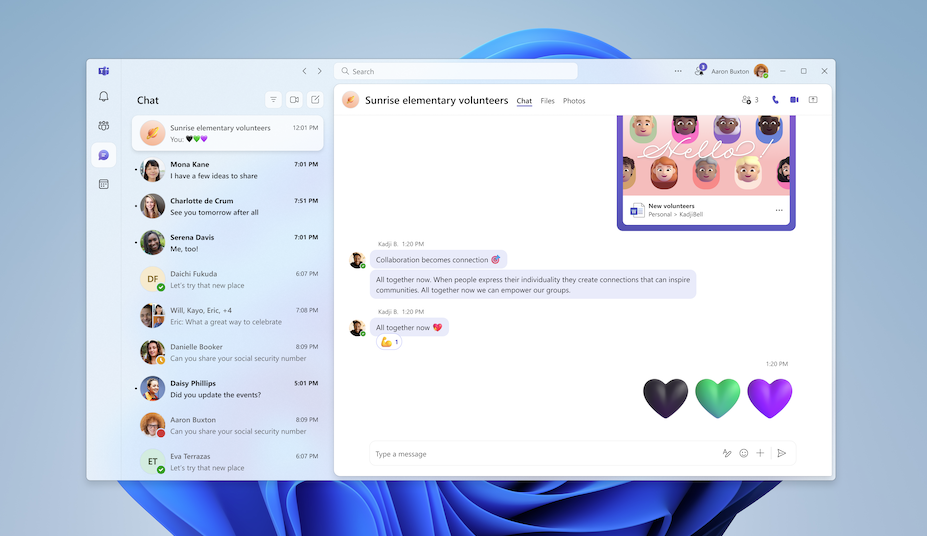
Teams 免费视觉重新设计
查看 Teams 免费版中的全新外观。 更大的头像和增强的反应有助于让您的体验更具吸引力。 享受简单、清爽的环境,应用程序元素之间的间距增加,以及新设计中的新颜色和材料。
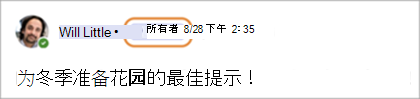
社区所有者徽章
使用新所有者徽章轻松识别谁是社区所有者。 当社区所有者发布帖子或回复时,徽章将显示在其姓名旁边。 选择徽章以查看社区成员名单。 若要了解详细信息,请参阅 详细了解 Microsoft Teams 免费版中的社区所有者和成员功能。
2024 年 8 月
将重要对话放在首位
社区所有者现在可以固定重要的社区帖子,以提高可见性和可访问性。 找到你要固定的帖子,然后选择更多选项> 为所有人 固定 。
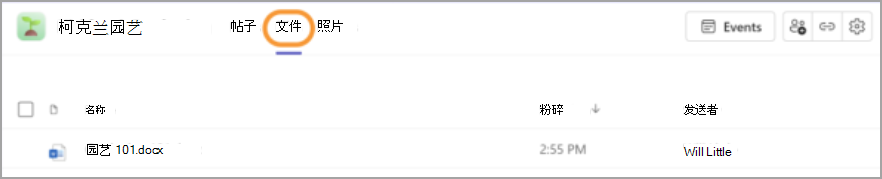
所有文件,集中在一个位置
选择社区中的 Files 选项卡可立即查看其中共享的所有文件和链接。
在演示时授予并控制屏幕
共享屏幕时,选择演示者工具栏中的 “授予控制权 ”,以授权他人访问你的设备,让他们能够像你一样操作设备。 选择收 回或完全停止共享屏幕以收回控制权。 若要了解详细信息,请参阅在 Microsoft Teams 免费版中共享屏幕。
(Windows) 自定义通知声音
对不同的通知使用不同的声音,例如紧急消息,或者当你忙碌或正在开会时将通知静音。 转到“设置”及更多“设置”、“Teams 中的通知和活动”,以获取自定义通知选项。 若要了解详细信息,请参阅 在 Microsoft Teams 免费版中管理通知。
在 Teams 中建立 领英 连接
将鼠标悬停在 Teams 中人员的姓名或头像上,以查看其个人资料卡中的 领英 部分。 这适用于选择在 Teams 中显示其电子邮件的人员。 查看 领英 详细信息、建立联系等。
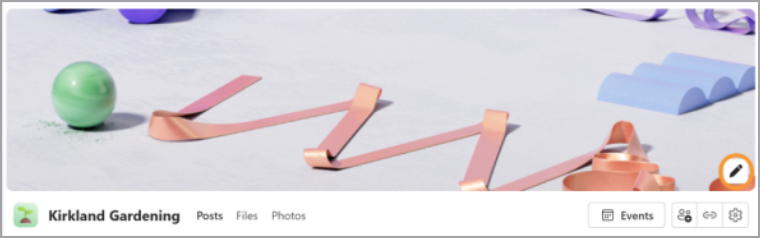
使用横幅自定义社区
在 Teams 桌面版中,现在可以向社区添加自定义横幅。 首先,打开您要添加横幅的社区。 然后,将鼠标悬停在现有横幅上,然后选择 “编辑”。 选择预先设计的横幅或上传自己的图像,然后选择完成。
添加社区 Web 链接
在 Teams 桌面版中添加或编辑社区 Web 链接。 将鼠标悬停在社区名称上,然后在配置文件中选择 “编辑” 。 然后,添加 Web 标题和 URL,然后选择“ 保存”。 Web 链接将显示在社区个人资料中。
弹出共享会议内容
通过在会议控件中选择 “弹出窗口 ”,在 Teams 会议期间在单独的窗口中查看共享内容。
2024 年 6 月
新的统一 Teams 桌面应用
在个人、工作或学校任意 Teams 帐户之间切换,而无需在 Teams 应用之间切换。 若要添加或访问其他 Teams 帐户,请选择 Teams 右上角的个人资料图片。
若要了解详细信息,请参阅 在 Microsoft Teams 中管理帐户和组织。
快速访问相机和音频设置
直接从会议控件在会议期间更改相机和音频设置。 选择 “相机 ”和 “麦克风
 ”旁边的下拉箭头以访问设置。
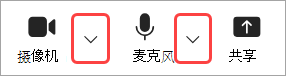
从下拉菜单中,可以:
- 选择相机或音频设备
- 更改会议背景
- 调整自动亮度和柔焦设置
- 更改麦克风和扬声器音量级别
- 打开或关闭背景噪音抑制
若要了解详细信息,请参阅 在 Microsoft Teams 免费版中的会议期间我可以做什么?
发现感兴趣的新社区
使用新的社区搜索功能与与您志趣相投的其他人联系! 只需在搜索栏中输入关键字 (keyword) ,然后选择“社区”即可查找围绕该主题的组。
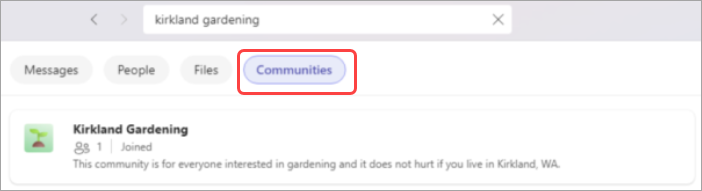
若要了解详细信息,请参阅 在 Microsoft Teams 免费版中共享和加入社区。
 开会”和聊天中的立即开会