

重要
我们暂停了摘要电子邮件,通常每月发送两次。 摘要电子邮件中的所有内容仍可在 Teams 或 Web 上的 Viva Insights 应用中使用。 可以继续无缝浏览和分析数据见解。 若要了解有关此更改的详细信息,请参阅 摘要电子邮件暂停。
Microsoft Viva元素以不同级别提供,适用于不同的Microsoft 365 和Office 365计划。 有关详细信息,请参阅 计划和环境 。
作为Microsoft Viva许可用户,你将自动收到每月两次摘要电子邮件,其中包含建议,以便更好地了解你的工作模式,以便提高你的幸福感和工作效率。
摘要电子邮件包括有关以下内容的见解:
- 专注 – 找到增加专注时间的方法,以便你可以完成深入的工作并释放你的创造力。
- 幸福 - 确定你是否在工作和个人时间之间取得良好平衡,然后找到在下班后断开连接和放松的方法。
- 网络 - 发现谁在你的网络中,并确保你与重要的联系人和关系保持同步。
- 协作 - 获取有关如何计划日历、在低质量会议中花费更少的时间以及撰写更有效的电子邮件的提示。
- 团队见解 – 如果你是具有Microsoft Viva Insights许可证的团队主管或经理,你还将看到有关团队的见解,以及如何帮助改进或保持团队的福祉和有效性的建议。
注意
只有你可以查看你的数据。 有关详细信息,请参阅 个人见解隐私指南 。
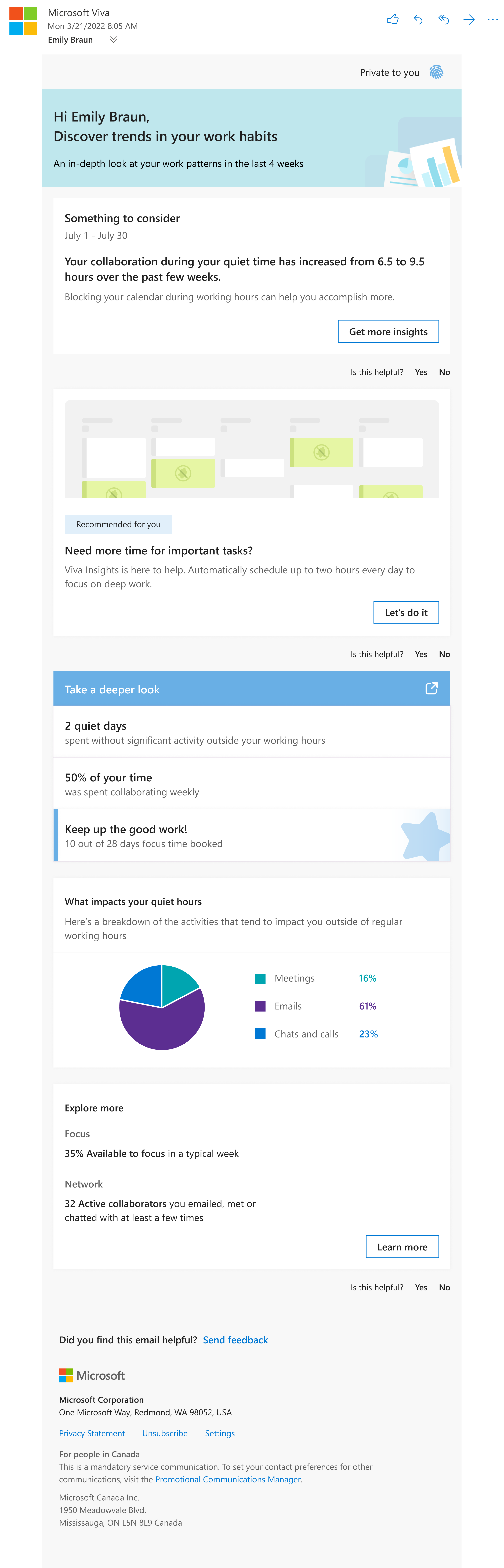
下图显示了你可能在摘要电子邮件中看到的内容的示例:
附加功能
根据你的订阅,你可能会在摘要电子邮件中看到一些其他功能。 下面是有关每个方法的详细信息。
BetterUp
BetterUp 提供有关幸福感和工作效率如何齐头并进的故事和数据。 通过 Viva Insights,你可以访问 BetterUp 在不同主题上的指导内容(例如提高个人复原能力、生产力、幸福感、适应性和有效性),从而为工作生活带来更大的目标、激情和清晰度。
在摘要电子邮件中,你将看到一个视频。 选择游戏图标,从体育、商业和娱乐中的人物中了解如何使用可视化效果和对工作的热情等方法来改善你的幸福感和工作效率。
注意
- 从 2023 年 8 月开始,你将在 6 个月内每月看到不同的剧集。 摘要电子邮件中的每个卡都将针对其中一个情节,其中包含来自一个领导者的内容。
- Viva Insights 应用中的首选语言设置为英语、西班牙语、法语、德语、荷兰语或意大利语的用户可以使用此体验。 具有其他首选语言设置的用户将无法访问此功能。
当视频在 Viva Insights Web 应用上打开时,你还会注意到“ 更多视频 ”按钮。 选择它以访问 Viva Insights 应用中的更多 BetterUp 内容,例如可在 BetterUp 网站上执行的其他视频和评估。 若要直接转到 BetterUp 网站,请选择“ 在 BetterUp 上开始旅程”。 Microsoft不拥有或管理 BetterUp 网站。
在 Viva Insights 应用的 BetterUp 页面上,你将看到不同的剧集。 每集都有三张卡片:
- 简短的一分钟视频 - 在视频播放器中选择 “更多视频 ”,观看有关其他主题的视频。 若要通过 BetterUp 访问更多指导内容,请选择“ 在 BetterUp 上开始旅程”。 Viva Insights 会将你带到 BetterUp 外部站点。 在转到 BetterUp 之前,你将看到一条确认信息,指出你要离开 Viva Insights 来访问非Microsoft拥有或管理的网站。
- 时长 3 到 5 分钟的引导式练习视频 – 选择“ 播放 ”以练习在短视频中学到的内容。 选择视频播放器中的“ 更多视频 ”以执行其他练习活动,或选择“ 在 BetterUp 上发现更多练习 ”,以在 BetterUp 网站上查找不同的活动。
- BetterUp 网站上的自我评估链接 - 进行与仅为 Viva Insights 用户创建的剧集主题相关的评估。 然后,了解如何将其结果引入日常。
会议类别见解
适用于:具有 Viva Insights 订阅的用户。 在 中详细了解订阅 计划和环境。
会议类别见解卡可帮助你发现花费最多时间的会议类型。 此卡显示:
- 你的前三个会议类别。
- 过去四周在每个类别中花费的总会议时间的百分比。
- 类别百分比与四周前的百分比变化情况。
对即将召开的建议会议进行分类
在会议类别见解卡,为最多三个即将召开的会议选择类别:
转到会议类别图表下的“对即将召开的建议会议进行分类”部分。
为要分类的每个会议选择一个会议类别。 若要查看所有可用的会议,请选择“ 显示更多”。
注意
Viva Insights 根据接下来四周内将花费最多时间的会议选择要在此处显示的会议。
选择“保存”。 你的选择将显示在 Outlook 和 Teams 日历以及 Viva Insights 中。
若要查找有关会议的更详细的百分比细分、趋势和具体信息,请选择“ 效率”页。 你将进入 Viva Insights 应用中的“效率”页面。 详细了解 会议类别见解。
选择退出
选择电子邮件末尾附近的“ 取消订阅 ”。 还可以通过 Web 上的 Teams 中的 Viva Insights 应用选择退出。 转到“设置隐私”>,将 Viva Digest Email 开关从“打开”切换到“关闭”,然后选择“保存更改”。
为什么我仍然收到摘要?
如果有多个Microsoft 365 电子邮件,则可能获得与取消订阅的电子邮件地址不同的摘要。 确认摘要电子邮件底部的电子邮件地址与 “取消订阅 ”页上的电子邮件地址相同。
选择加入
选择退出摘要电子邮件后,可以随时选择重新加入。 在 Teams 或 Web 上的 Viva Insights 应用中,转到“设置隐私”>,将 Viva Digest Email 开关从“打开”切换为“关闭”,然后选择“保存更改”。
了解详细信息
Viva Insights 社区 - 访问我们的社区,以与其他 Viva Insights 用户联系并分享你的体验,参与和接收对常见问题的支持,并随时了解最新的功能和工具。