
注意
适用于在 Windows、Mac 或 Web 上使用 Teams 应用使用 Viva Insights 订阅的用户。
为了帮助你在工作时间与同事进行通信,Viva Insights 建议发送聊天,否则可能会在下班后到达。
何时收到建议
如果你在一对一聊天中向某人发送消息,而他们在工作时间之外,你可能会收到稍后发送消息的建议。
当你遇到问题时,你不会收到建议:
- 向自己发送消息。
- 发送标记为重要或紧急的消息。
- 在收件人工作时间之前的 30 分钟内撰写邮件。
提示
需要安排聊天,但没有得到建议? 按照在 Teams 中计划聊天消息中的指导来计划聊天。
安排聊天传送
选择文本输入框上方的建议。
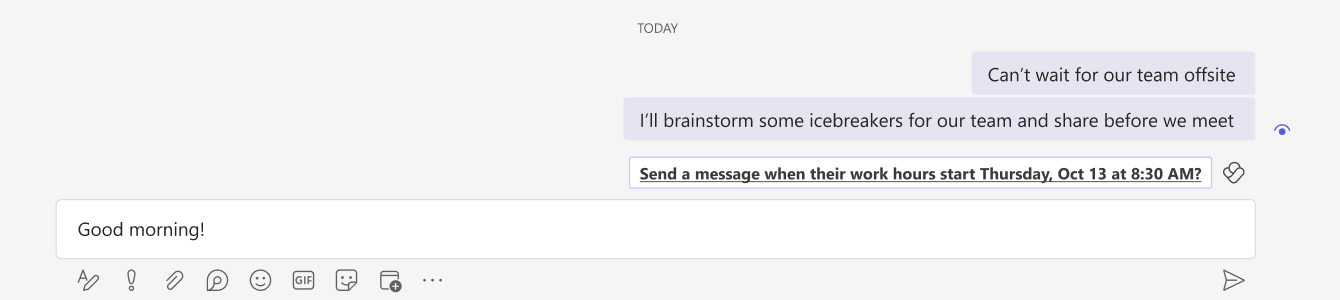
如果需要,请进行更改:
- 若要更改消息发送时间,请使用确认消息上的下拉菜单。
- 如果尚未准备好安排邮件或需要进行一些编辑,请选择“ 关闭”。
- 如果不想在全部之后安排发送消息,请选择“ 取消计划时间”。
选择聊天的 “发送 ”图标以发送计划的消息。 Viva Insights 将在计划的日期和时间自动传递聊天消息。
编辑或删除计划的聊天
如果需要 编辑 计划的聊天:
- 选择邮件右上角的省略号 (...) 。
- 选择“编辑”。
- 编辑邮件。
- 按键盘上的 Enter ,或选择文本输入框下方的复选标记以保存所做的更改。
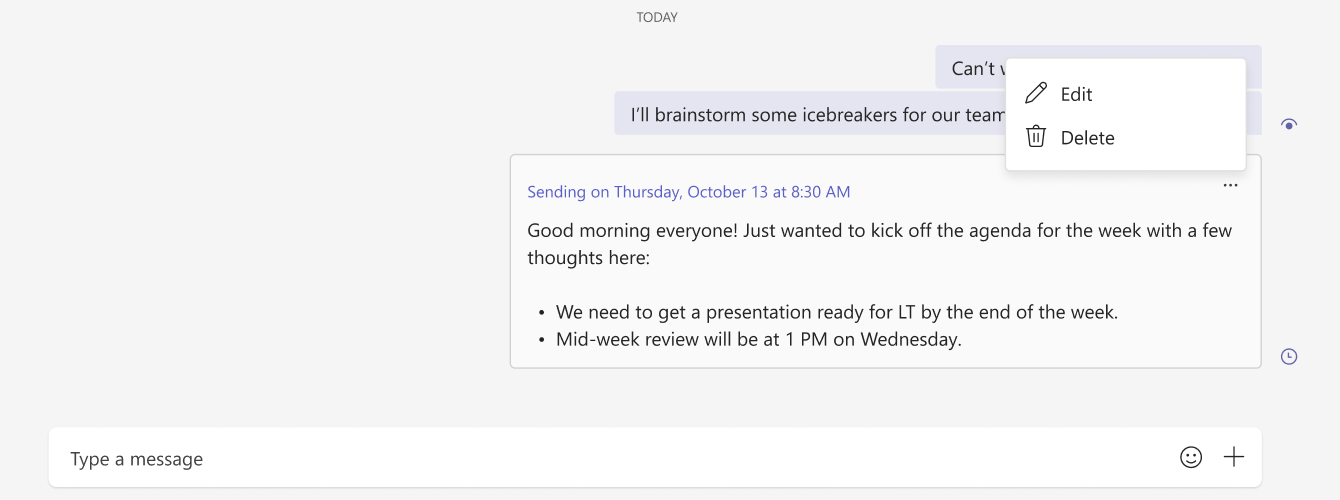
消息将在计划的时间自动发送。 如果需要更新消息发送的计划时间,请参阅 计划聊天传递中的步骤 2。
如果需要在发送之前 删除 计划的聊天,请选择消息右上角的省略号 (...) 。 然后,选择“ 删除”。 Viva Insights 不会发送消息。