秘訣
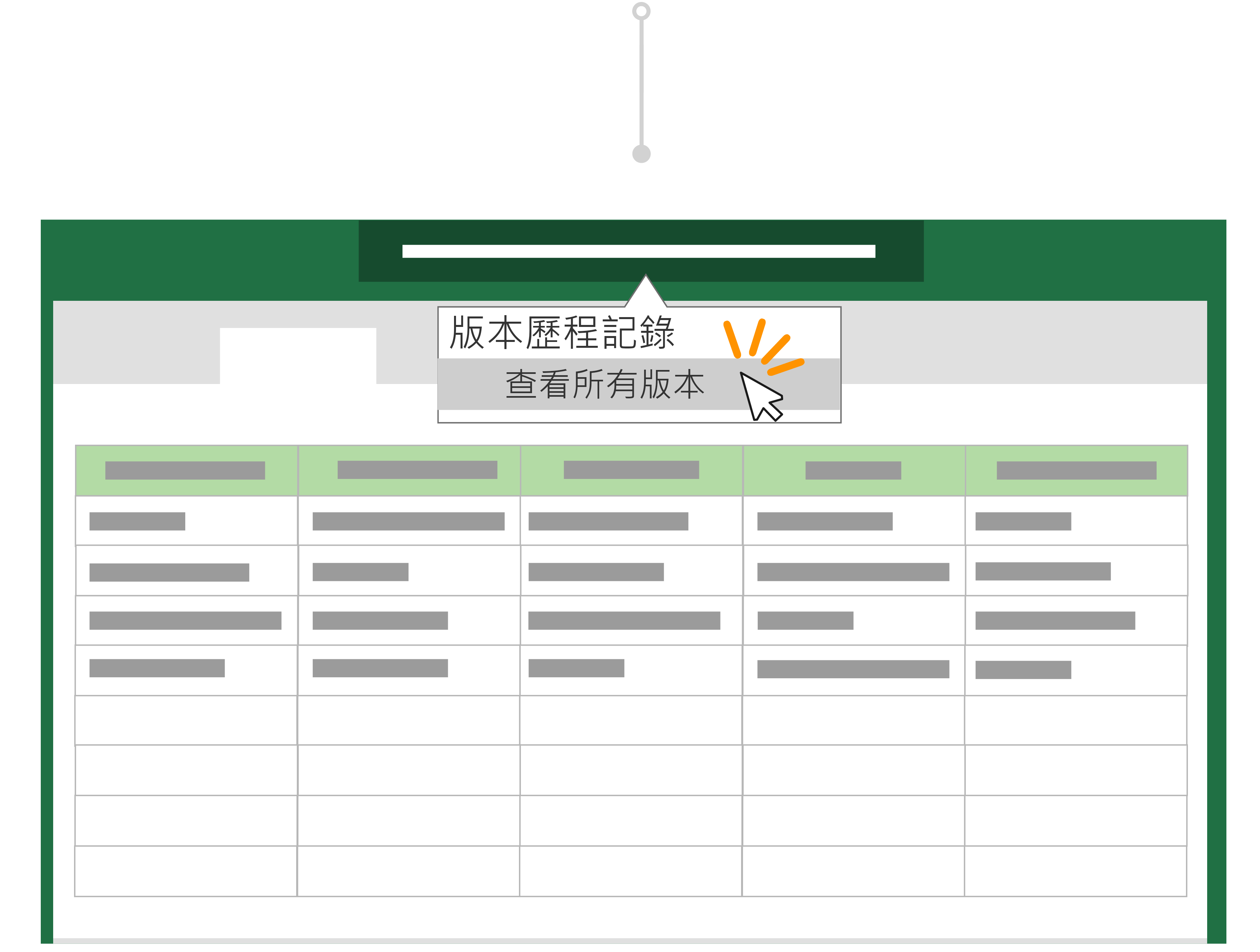
您是否在儲存複本前進行了不必要的變更? 別擔心! 您可以回到原始檔案,選取功能區上方的文件標題,然後 使用 [版本歷程記錄] 還原先前版本的檔案。
使用 Microsoft 365 之前,您需要編輯檔案,然後使用 另存新檔 將變更儲存為新文件。 如今,使用自動儲存時,您的變更將始終被儲存,因此您不會丟失您的工作。 為了確保您不會不小心儲存在原始檔案中的變更,請在開始進行編輯之前使用 [儲存複本],以確保您正在處理新的複本,而不會覆寫原始複本。
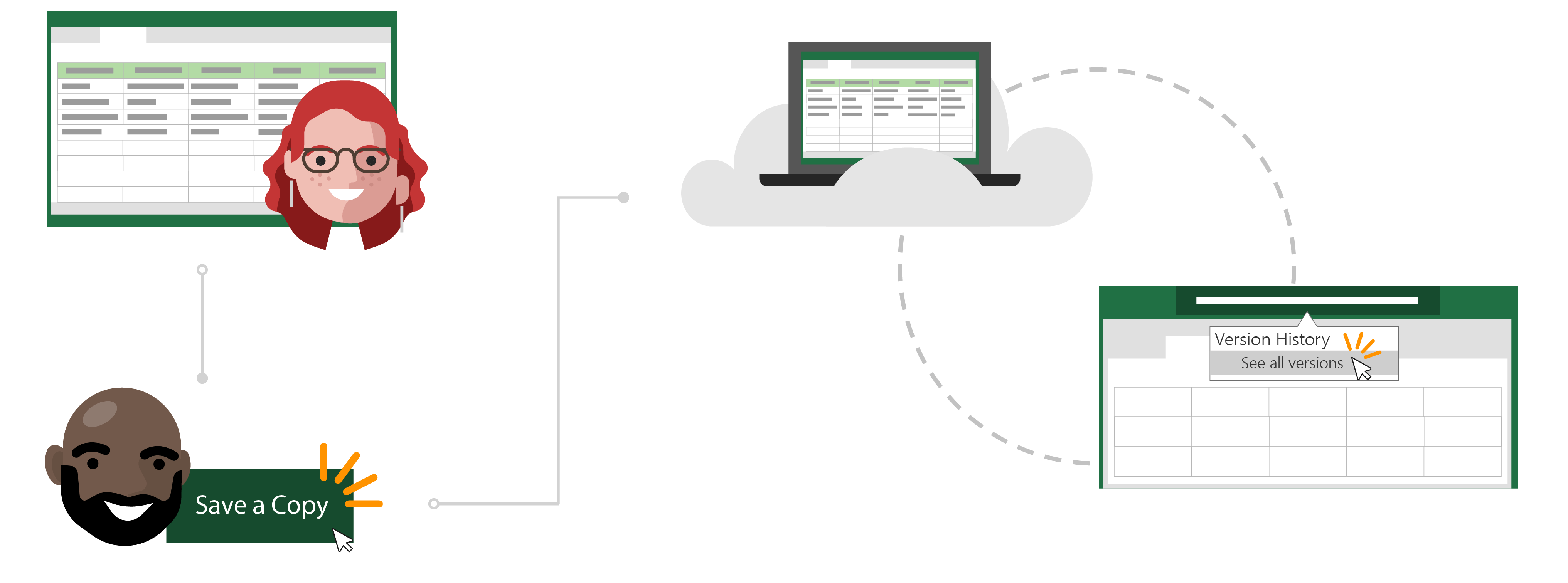
Todd 關於自動儲存和儲存複本的故事
開啟您想要複製的檔案
Inga 使用她建立的每月 Excel 預算報告來追蹤團隊的報銷支出。
Todd 最近成為自己團隊的經理,並想要追蹤自己的每月支出。 與其從頭開始工作,他決定使用 Nga 的預算報告作為範本會更有效率。

儲存複本以做為起點
Todd 會進入 Inga 的小組 SharePoint 網站,並開啟最近一個月的 Excel 預算報表。 由於試算表位於雲端中,Todd 知道如果他進行變更, [自動儲存 ] 將自動儲存到檔案中。
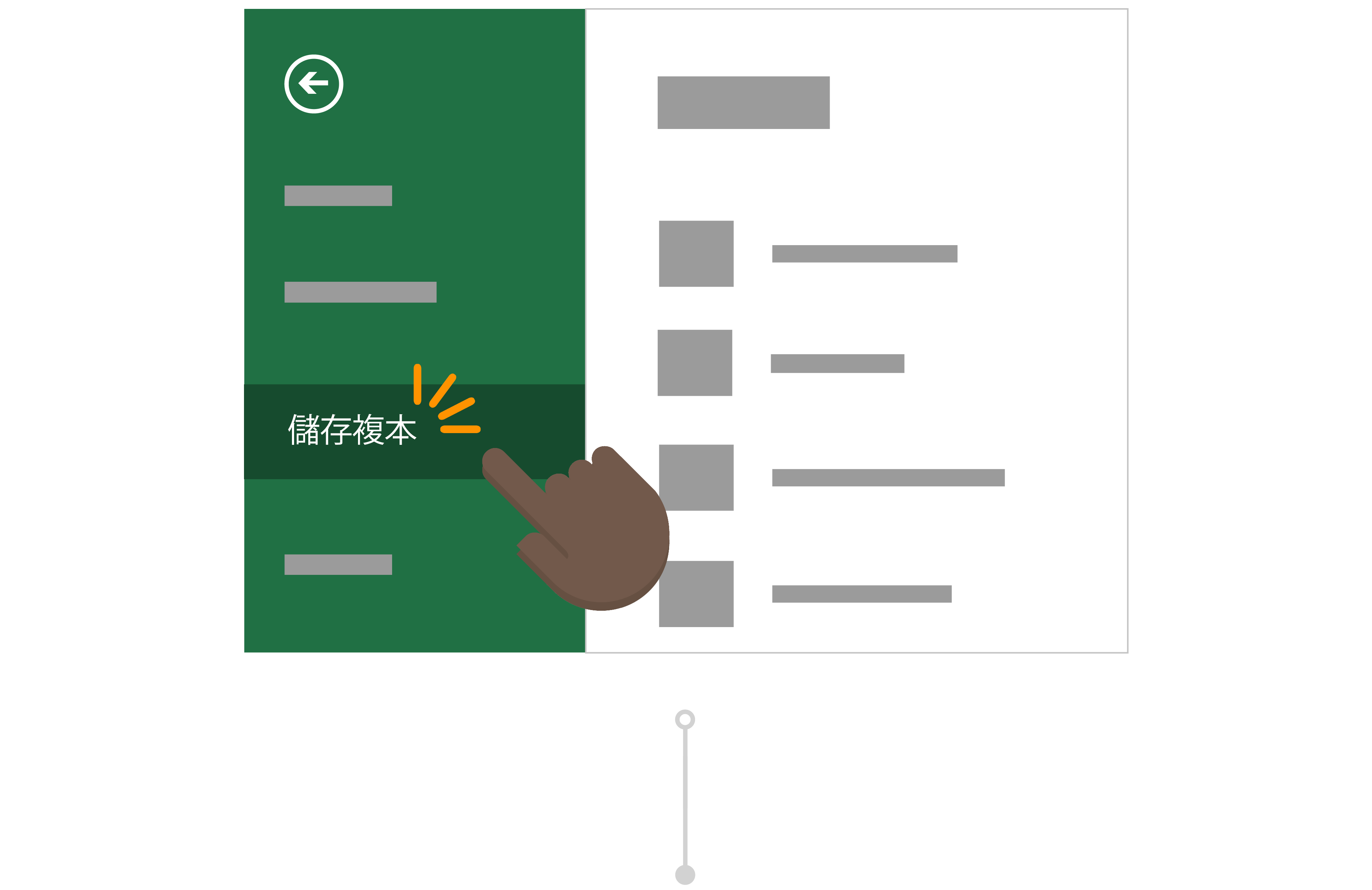
因為他不想覆寫 Inga 的資料,所以在進行任何變更之前,他會先移至 [ 檔案 ] 並按一下 [儲存複本] ,將報表複本下載到他的 OneDrive。
對複製的檔案進行變更
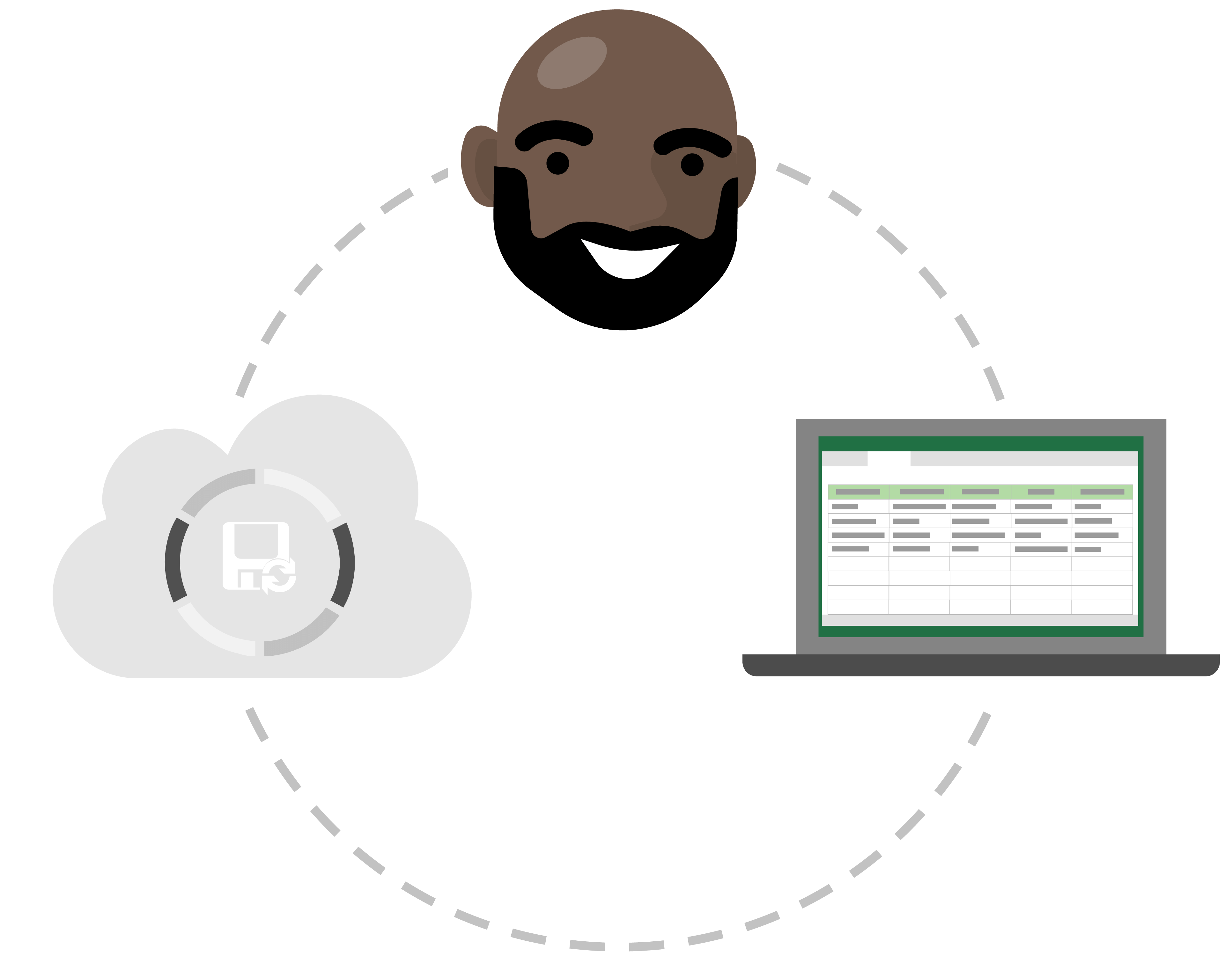
儲存到他的 OneDrive 後,Office 會自動在 Excel 中開啟該檔案。 現在 Todd 正在使用他的 Inga 報告版本,可以安全地進行變更,而不必擔心變更她的資料。
他變更報告的標題和成本中心號碼,並清除他需要填寫的欄位。Todd 知道使用 自動儲存時,他的報告一律會儲存最新的變更。
用版本歷程記錄捨棄不想要的編輯
托德已經複印了幾份預算報告,為未來幾個月做準備。 然而,他剛剛意識到,他一直在更新下個月的數字報告,實際上是上個月的報告。 儘管他的更改已自動保存在他的數據上,但 Todd 並不擔心,因為他可以使用 版本歷史記錄還原文件的先前版本。
他選取預算報表的標題,然後選取 [ 版本歷程記錄]。 他可以看到 Excel 建立檔案版本的不同時間點,然後他在新視窗中開啟那個版本,而沒有意外變更。 現在,他可以輕鬆恢復文件而不會造成損壞!