關於 Office:我使用的是哪個版本的 Office?

Applies To
Excel for Microsoft 365 Word for Microsoft 365 Outlook for Microsoft 365 PowerPoint for Microsoft 365 Access for Microsoft 365 OneNote for Microsoft 365 Publisher for Microsoft 365 Excel for Microsoft 365 for Mac Word for Microsoft 365 for Mac Outlook for Microsoft 365 for Mac PowerPoint for Microsoft 365 for Mac OneNote for Microsoft 365 for Mac Excel 2024 Word 2024 Outlook 2024 PowerPoint 2024 Access 2024 OneNote 2024 Project Professional 2024 Project Standard 2024 Visio Professional 2024 Visio Standard 2024 Office 2024 Word 2024 for Mac Outlook 2024 for Mac PowerPoint 2024 for Mac OneNote 2024 for Mac Office 2024 for Mac Excel 2021 Word 2021 Outlook 2021 PowerPoint 2021 Access 2021 Project Professional 2021 Project Standard 2021 Publisher 2021 Visio Professional 2021 Visio Standard 2021 Office 2021 OneNote 2021 Word 2021 for Mac Outlook 2021 for Mac PowerPoint 2021 for Mac OneNote 2021 for Mac Office 2021 for Mac Excel 2019 Word 2019 Outlook 2019 PowerPoint 2019 Access 2019 Project Professional 2019 Project Standard 2019 Publisher 2019 Visio Professional 2019 Visio Standard 2019 Office 2019 Excel 2019 for Mac Word 2019 for Mac Excel 2016 Word 2016 PowerPoint 2016 Access 2016 OneNote 2016 Project Professional 2016 Project Standard 2016 Publisher 2016 Visio Professional 2016 Visio Standard 2016 Office 2016 OneNote for Mac Microsoft 365 for home Office 365 Small Business Office 365 operated by 21Vianet - Small Business Admin InfoPath 2013
  1. 開啟任何 Office 應用程式 (例如 Word),然後選取 [檔案] > [帳戶]

    注意

    如果 [帳戶 ] 選項無法使用,或您已開啟檔案或文件,請選取 [ 檔案],然後從清單中選取 [ 帳戶 ] 或 [ 說明 ]。

  2. 您可以在[產品資訊] 底下看見 Office 產品名稱,某些情況亦會顯示完整的版本號碼。
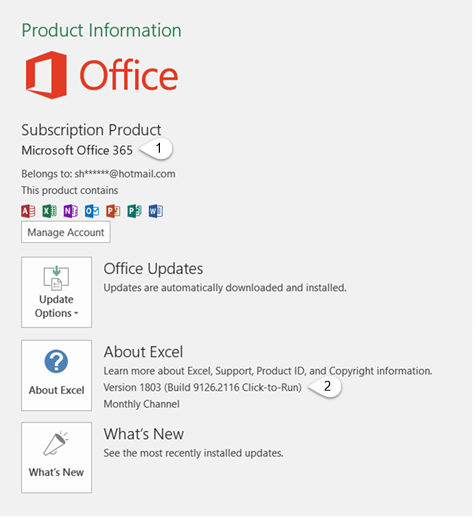
    包含使用者與產品資訊的帳戶頁面

    • 1 - 產品名稱,例如 Microsoft 365 專業增強版或 Office 家用版。
    • 2 - 版本號碼,其中包括版本、組建編號和安裝類型 (例如隨選即用或 Windows Store)。
  3. 如需詳細資訊,例如位元版本,請選擇 [關於 Excel]。 對話方塊隨即開啟,顯示完整版本號碼和位元版本 (32 位元或 64 位元)。

還是不確定嗎?

如果您無法依照上述步驟進行,您可能使用的是舊版 Office。 若要了解您擁有的版本,請移至 [尋找其他 Office 版本的詳細資料]。