
重要
如果某人已與您共用其 Microsoft 365 家用版訂閱,您將不會看到 [安裝] 按鈕,而且在邀請您的人完成共用之前,[開始使用 Microsoft 365 應用程式] 連結將無法使用。 深入了解。
如果您已登入 www.microsoft365.com 並選取 [安裝 ] 按鈕,您可能會收到一則訊息,要求您升級 為進階 版,而不是提示您開始安裝。
為什麼我會收到這則訊息? 您會看到此訊息,因為您已使用 Microsoft 帳戶登入 office.com, (如右上角) 所示,但該帳戶無法辨識為您關聯的帳戶與 Microsoft 365 或非訂閱版本的 Office 相關聯,例如 Office 家用 & 商務版 (,或獨立應用程式 Project 標準版 或 Project 專業版) 。
您必須先兌換產品金鑰 (如果您收到產品金鑰) ,然後使用相同的帳戶登入 microsoft365.com,才能安裝像是 Word、Excel 或 PowerPoint 等傳統型應用程式。 您只需兌換一次產品金鑰,即可將它與您的 Microsoft 帳戶建立關聯。 請參閱下方以了解更多資訊。
![選取 [安裝 Office] 按鈕後的 [前往進階方案] 訊息](../../media/office-noprodmsg.png)
如果您最近購買了 Microsoft 365 或 Office、有人與您共用 Microsoft 365,或是您透過工作取得它,您可能會因為尚未將產品與您的 Microsoft 帳戶關聯而看到升級 進階 版訊息。 請參閱章節: 如何取得 Microsoft 365 或 Office
如需其他問題,請選取下列其中一項:
您購買了 Microsoft 365 或 Office,或最近有人與您共用
如果您最近購買或收到 Microsoft 365 或 Office,但從未嘗試安裝它,可能是因為您已收到產品金鑰 (而) ,因而錯過將產品與您的 Microsoft 帳戶關聯的步驟,則可能尚未兌換您的產品金鑰。
兌換產品金鑰及關聯 Microsoft 帳戶的方式,取決於您取得 產品的管道。 請從下方選取:
您有包含產品金鑰的包裝盒、卡片或電子郵件,但在 microsoft365.com/setup 尚未輸入
- 步驟 1: 移至 office.com/setup。
- 步驟 2:按照畫面上的步驟操作來新增 Microsoft 帳戶,或建立一個新帳戶。
- 步驟 3:輸入您的產品金鑰,並遵循其餘的提示。
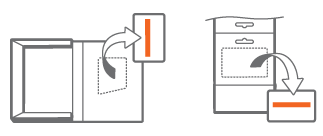
這會完成將 Microsoft 365 或 Office 與您的 Microsoft 帳戶關聯的步驟。 在此動作之後, 每當您需要在此或任何其他裝置上安裝或重新安裝 Microsoft 365 傳統型應用程式時,請登入 microsoft365.com 並輸入相同的 Microsoft 帳戶使用者名稱和密碼。
您從線上的 Microsoft Store 購買 Microsoft 365 或 Office
請執行下列操作:
步驟 1:移至 www.microsoftstore.com ,然後使用您在購買 Office 時使用的 Microsoft 帳戶登入右上角 () 。
步驟 2:登入之後,在右上角選取您的名稱,然後選取 [購買記錄]。
步驟 3:找到買斷型購買的 Office 或個別的 Office App,然後選取 [安裝 Office] 來檢視您的產品金鑰 (這並不會真正安裝 Office)。
步驟 4:在顯示產品金鑰的視窗中,再一次選取 [安裝 Office]。
第 5 步:在 Hi.讓我們取得您的 Office 頁面,依照提示重新登入,並將您的產品金鑰與您的 Microsoft 帳戶建立關聯。
![顯示 Microsoft Store [購買記錄] 頁面](../../media/o365-msstore-history.png)
這會完成將 Microsoft 365 或 Office 與您的 Microsoft 帳戶關聯的步驟。 在此動作之後, 每當您需要在此或任何其他裝置上安裝或重新安裝傳統型應用程式時,請登入 office.com 並輸入相同的 Microsoft 帳戶使用者名稱和密碼。
您透過線上零售商購買 Microsoft 365 或 Office,但是不確定它是否隨附產品金鑰
不是每一版 Microsoft 365 或 Office 都含有產品金鑰,但如果您的版本有,可能會包含在您的訂單確認電子郵件上,或是在您購買 Microsoft 365 或 Office 的線上零售商的購買記錄中。 找到金鑰後請遵循下列步驟進行兌換。
- 步驟 1: 移至 microsoft365.com/setup。
- 步驟 2:按照螢幕上顯示的步驟來新增帳戶或建立新帳戶。
- 步驟 3:輸入您的產品金鑰,並遵循其餘的提示。
這會完成將授權與您的 Microsoft 帳戶關聯的步驟。 在此動作之後, 每當您需要在此或任何其他裝置上安裝或重新安裝應用程式時,請登入 microsoft365.com 並輸入相同的 Microsoft 帳戶使用者名稱和密碼。
您已透過貴組織的工作場所折扣計劃權益購買 Microsoft 365 或 Office
部分透過 Microsoft 工作場所折扣計劃 (之前稱為軟體家用計畫) 購買的 Office 版本不需要帳戶。 請參閱 透過 Microsoft 工作場所折扣計劃安裝或重新安裝 Office。
您不記得哪一個 Microsoft 帳戶與 Microsoft 365 或 Office 相關聯
請參閱我不記得與 Microsoft 365 或 Office 搭配使用的帳戶使用者名稱或密碼。
您已使用錯誤的帳戶登入,而且必須登出
透過查看視窗右上角來檢查您使用哪個電子郵件地址登入。 例如,您可能會使用個人 Microsoft 帳戶登入,而不是使用 公司或學校帳戶 登入,而您嘗試安裝的 Microsoft 365 或 Office 版本是透過公司或學校提供。
請登出,然後使用您的公司或學校帳戶登入。 或者,如果您嘗試安裝家用版本的 Microsoft 365 或 Office,請登出,然後登入正確的 Microsoft 帳戶。
- 從右上角選取您登入所使用的名稱,然後選取 [登出]。
- 請在 microsoft365.com 使用正確的帳戶重新登入。
如果您確定是使用正確的帳戶登入,請選取此頁面底部的 [與我們連絡] 來連絡客戶支援。
您沒有 Microsoft 365 或非訂閱版本的 Office (,或獨立應用程式(例如 Project 標準版)
若要從 microsoft365.com 安裝傳統型 Microsoft 365 應用程式,您需要 Microsoft 365 訂閱或非訂閱版本,例如 Office 家用 & 企業版或 Office 家用 & 學生版。
如果您沒有其中一個版本的 Office,您可以立即購買 Office,或免費試用 Microsoft 365 1 個月。
還沒準備好嗎? 歡迎在瀏覽器中使用免費的 Microsoft 365 應用程式。
- 移至 microsoft365.com 並使用您的 Microsoft 帳戶登入。
- 選取您想要使用的免費線上 App。 若要深入了解,請參閱開始使用 Office.com。
您已擁有 Microsoft 365 基本版訂閱
Microsoft 365 基本版 不包括傳統型應用程式。 如果您想要傳統型應用程式,請切換訂閱。 請參閱切換到 Microsoft 365 家用版或 Microsoft 365 個人版