
不同版本的 OneDrive 提供不同的設定,請從下列清單選擇您的應用程式。
注意
如果您使用公司或學校帳戶登入,某些設定可能無法使用。 請聯絡您的 IT 系統管理員尋求協助。
如何在 Windows 中存取 OneDrive 設定
若要存取您的 OneDrive 設定,請按一下工作列或通知區域中的藍色或白色 OneDrive 圖示。
秘訣
- 如果您還是看不到 OneDrive 圖示,表示 OneDrive 可能尚未執行。 在 PC 上,移至 [開始],在搜尋方塊中輸入 OneDrive,然後在搜尋結果中按一下 OneDrive。 您可能需要按一下 [ 顯示隱藏圖示] 箭號
![[顯示隱藏圖示] 按鈕。](media/windows-10-show-hidden-icons-arrow.png) 在通知區域旁查看 OneDrive 圖示。 在 Mac 上,使用 [Spotlight] 搜尋 OneDrive 並開啟。
在通知區域旁查看 OneDrive 圖示。 在 Mac 上,使用 [Spotlight] 搜尋 OneDrive 並開啟。 - 如果您的電腦上已設定 OneDrive 和公司或學校用 OneDrive,存取設定的方式相同,但每個帳戶的設定是唯一的。
- 如果仍然沒有看到 OneDrive 圖示,請參閱 我的 OneDrive 應用程式是哪一版?
- 如果您還是看不到 OneDrive 圖示,表示 OneDrive 可能尚未執行。 在 PC 上,移至 [開始],在搜尋方塊中輸入 OneDrive,然後在搜尋結果中按一下 OneDrive。 您可能需要按一下 [ 顯示隱藏圖示] 箭號
選取
 ,然後從功能表中選取 [ 設定 ]。
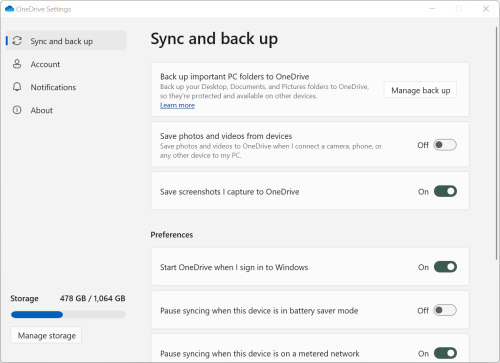
起始畫面會顯示儲存空間使用量,並包含 [管理儲存空間] 的連結。
同步處理和備份
將重要的電腦資料夾備份到 OneDrive。 您的桌面、文件和圖片資料夾可能不會自動成為 OneDrive 的一部分。 選取 [ 管理備份] 以開始選取程序。
OneDrive 個人使用者也可以將 相片和影片 以及 螢幕擷取 畫面資料夾納入其 OneDrive 集合中。
[喜好設定 ] 可讓您選擇 OneDrive 在啟動時、裝置處於省電模式時,或當您連線至計量付費網路 (熱點) 時的行為方式。
進階設定 包括:
- 檔案共同作業 :控制檔案的同步處理方向,並可讓您同時與其他人一起處理檔案。 為了確保自動儲存能夠正常運作,請保持這個選項開啟。
- 如果您想應用“速度限制”,可以調整 上傳 和 下載 速率。 商務客戶可能具有由您的 IT 系統管理員加諸的限制。
- Files on Demand 可讓您節省電腦空間。 深入瞭解如何充分利用 Windows 10 與 Mac 10.14 或更新版本的 [檔案隨選]。
帳戶
- 您也可以 [取消連結] 或 [新增其他帳戶],但請注意每一部電腦只能有一個使用中的個人帳戶。
- 選取 [選擇資料夾] ,選擇要將哪些 OneDrive 資料夾同步處理至您的電腦。 例如,這允許您將所有假期照片都在線,但只顯示去年的收藏並同步到您的計算機。 深入瞭解 [選擇資料夾]。
- 變更 [個人保存庫] 的自動鎖定時間。
通知
- 您可以開啟或關閉某些事件的 [通知 ]。
關於
- OneDrive 資訊包括您的裝置識別碼和版本號碼。 這裡不會顯示任何個人資訊。 聯繫支援人員時請提出您唯一的 [OneDrive 裝置識別碼],即可協助支援專員更有效率地提供幫助。 按一下版本號碼會顯示 [OneDrive 版本資訊]。
- OneDrive 測試人員計畫 可讓您有機會取得 OneDrive 的發行前版本。
[說明] & [設定] 中的其他選項
- 若要暫停 OneDrive,請選取 ,然後選取 [ 暫停同步處理] ,然後選取您要暫停同步處理或 繼續同步處理的時間長度。 如需詳細資訊,請參閱如何在 OneDrive 中暫停和繼續同步處理。
- 若要關閉 OneDrive,請選取 ,然後選取 [關閉 OneDrive]。 您仍然可以在 www.onedrive.com 在線上查看您的檔案和資料夾。
注意
若要存取線上資源回收筒中已刪除的檔案,請選取工作列或通知區域中的 OneDrive 圖示,然後選取  資源回收筒。 如需更多資訊,請參閱刪除或還原 OneDrive 中的檔案和資料夾。
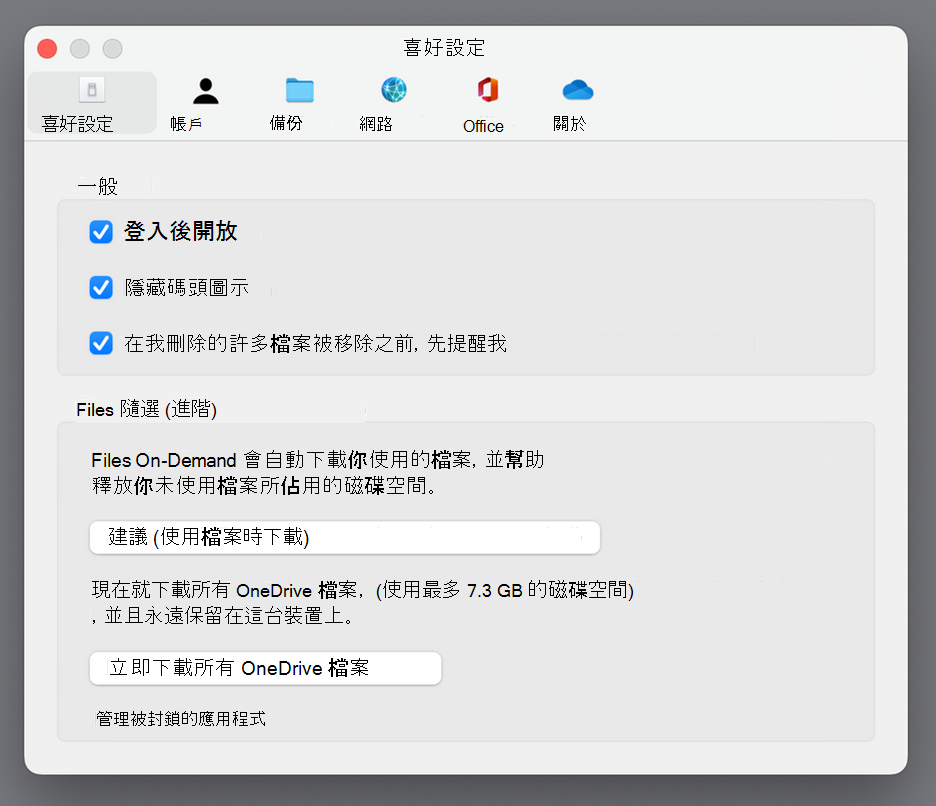
 以開啟功能表,接著選取 [喜好設定]。
深入了解
不確定您使用的是何種版本的 OneDrive 嗎? 閱讀我的 OneDrive 應用程式是哪一版?
需要更多協助嗎?
帳戶支援。 如需 Microsoft 帳戶和訂閱的說明,請瀏覽 [帳戶 & 帳單說明]。
技術支援。 如需技術支援,請選取下方的 [連絡 Microsoft 支援服務],輸入您的問題,然後選取 [取得協助]。
行動裝置使用者可以開啟 OneDrive 應用程式並輕輕搖動您的裝置來聯繫支援人員。
社群支援。 社群可協助您提出問題、提供意見反應,以及聆聽擁有豐富知識的專家的意見。 在 Microsoft 社群中提出問題。 不要在公共論壇中透露個人或敏感性資訊。