您的檔案在 Finder 中會呈現下列狀態:

|
「僅限線上檔案」不會占用您電腦上的空間。 您會在 Finder 中看到每個僅限線上使用的檔案都有雲朵圖示,但該檔案在您開啟之前不會下載到您的裝置。 裝置未連線至網際網路時,無法開啟僅限線上使用的檔案。 |

|
當您開啟僅限線上檔案時,它會下載至您的裝置並成為「本機可用的檔案」。 即使沒有網際網路存取,您也可以隨時開啟本機可用的檔案。 如果需要更多空間,您可以將檔案變更回僅限線上。 只要以滑鼠右鍵按一下檔案,然後選取 [釋放空間]。 |

|
只有您標示為 [一律保留在此裝置上 ] 的檔案,綠色圓圈加上白色核取記號。 這些「永遠可用的檔案」會下載到您的裝置並占用空間,不過即使您處於離線狀態,它們也永遠可供使用。 |
下載並設定先前的 OneDrive Files 隨選體驗
下載並安裝 Mac 版 OneDrive 檔案隨選。
針對 Mac OS Mojave 上的新 OneDrive 帳戶,設定 OneDrive 時預設會開啟 Files On-Demand。 現有使用者必須在 OneDrive 喜好設定中開啟 Files On-Demand。
注意
- OneDrive 檔案隨選 需要 Apple 檔案系統 (APFS) 格式化磁碟區,才能同步處理檔案。 如果您使用舊版檔案系統,當您升級至 Mac OS Mojave 時,該檔案系統將會自動更新。
- Files On-Demand 設定為每個裝置專屬,因此請務必針對您要使用它的每個裝置開啟它。
- 若要瞭解系統管理員如何開啟 Files 隨選,請參閱設定 Mac 版 Files 隨選 (IT 系統管理員) 。
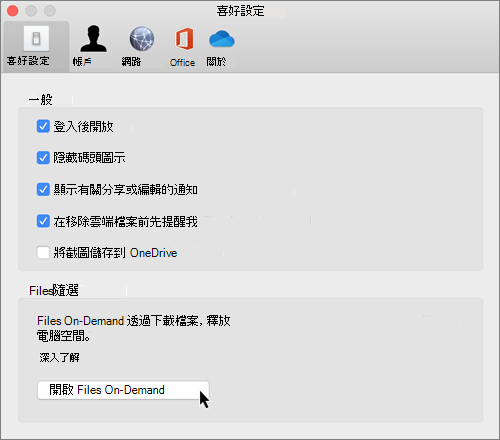
在先前的體驗中將檔案或資料夾標示為離線使用或僅限線上使用
開啟 Files On-Demand 之後,您在 Finder 中選取檔案或資料夾時,會看到下列新選項。
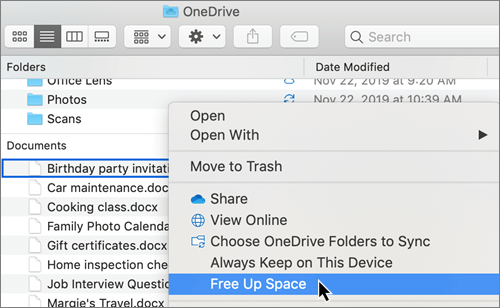
如果您未看到上述選項,您必須重新啟動 Finder:
- 長按 Control 和 Option 鍵。
- 選取 Dock 中的 [Finder ]。
- 選取 [重新啟動]。
您也可以從 [強制結束] 對話方塊重新啟動 Finder:
- 從 Apple 選單 (啟動 強制退出 ,或按 Option + Command + Escape) 。
- 選取 [Finder ],然後按 [重新啟動]。
![Mac 上 [強制結束應用程式] 對話方塊中的 [Finder] 螢幕擷取畫面](media/od-mac-fond-forcequitapplications.png)
注意
- 在線上或另一個裝置上建立的新檔案或資料夾會顯示為僅限線上,以節省最大空間。 不過,如果您將資料夾標示為 [永遠保留在此裝置上],該資料夾中的新檔案會以永遠可用的檔案形式,下載至您的裝置上。
- 如果有某個資料夾為僅限線上使用,您仍然可以將該資料夾中的個別檔案標示為永遠可用。
- Finder 可以依名稱搜尋僅限線上使用的檔案,但無法搜尋僅限線上檔案中的內容,因為它們並未儲存在裝置上。
選擇要在裝置上隱藏的資料夾
有時候,您可能會基於隱私考量,而想要確保某個資料夾不會顯示在裝置上。 例如,您可能想要在工作電腦上隱藏個人資料夾。 以下是執行的方式。
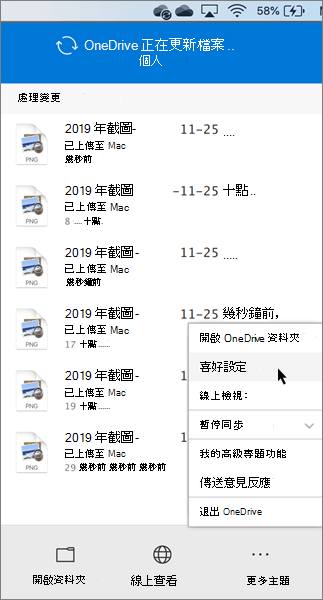
- 選取功能表列中的 OneDrive 雲朵圖示,選取三個點以開啟功能表,然後選取 [喜好設定]。
- 選取 [帳戶 ] 索引標籤,然後選取 [選擇資料夾]。
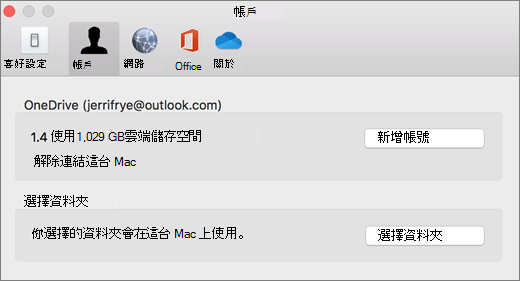
- 清除您想要在此裝置上隱藏之資料夾旁邊的核取方塊。
![在 OneDrive 應用程式 (Mac 版) [喜好設定] 視窗底下的 [選擇資料夾] 對話方塊](media/od-mac-fond-folders.png)
重要
Files On-Demand 設定為裝置專屬,因此您可能需要在要隱藏資料夾的每一台裝置上執行此動作。
在先前的體驗中,Files On-Demand 和刪除檔案
是否可以在先前的體驗中移動 OneDrive 資料夾中的僅限線上檔案?
是,您可以在您 OneDrive 帳戶的 OneDrive 資料夾內移動僅限線上檔案。 當您將檔案移出該 OneDrive 資料夾後,系統會將檔案下載至新資料夾並從您的 OneDrive 中將它們移除。 如果您不小心刪除了某個項目,您可以移至 OneDrive 資源回收筒來還原檔案或資料夾。
如果我在先前的體驗中刪除檔案或將它移至垃圾桶,會發生什麼情況?
當您刪除裝置上的僅限線上檔案時,您就會將該檔案從您所有裝置和網路上的 OneDrive 中刪除。 您可以在網頁版的 OneDrive [資源回收筒] 中,還原最多 30 天內已刪除的檔案和資料夾。 如果您刪除本機可用的檔案,它也會出現在您裝置的資源回收筒中。
如果您想要在裝置上隱藏資料夾,請參閱選擇要在裝置上隱藏的資料夾。
在先前的體驗中,將檔案變更為僅限線上使用時,是否會刪除我的 OneDrive 中的檔案?
否,將檔案變更為僅限線上,並不會將它從您的 OneDrive 中刪除。 該檔案不會再占用您裝置上的空間,且您仍能從 OneDrive 行動裝置 App 或網站上看到該檔案。
您很快就會注意到 macOS 12.1 Monterey 上 Files On-Demand 的更新。
- OneDrive 中的 Files 會顯示新的狀態圖示
- 您的 OneDrive 資料夾會顯示在 Finder 提要欄位中的 [位置] 底下
![OneDrive 資料夾會顯示在左側窗格的 [位置] 下。](media/new-files-on-demand.png)
Files On-Demand 預設會在 macOS 12.1 Monterey 上啟用。 最新的更新將允許您在 Finder 中側邊欄上的“位置”部分下查看所有文件,並獲取有關每個文件的新信息。 您的檔案在 Finder 中會呈現下列狀態:

|
僅限線上的檔案不會佔用您裝置上的空間。 您會在 Finder 中看到每個僅限線上使用的檔案都有雲朵圖示,但除非您開啟檔案,否則該檔案不會下載到您的裝置。 當您的裝置未連線至網際網路時,將無法開啟僅限線上使用的檔案。 |

|
當您開啟僅限線上檔案時,它會下載至您的裝置並成為「本機可用的檔案」。 即使沒有網際網路存取,您也可以隨時開啟本機可用的檔案。 如果需要更多空間,您可以將檔案變更回僅限線上。 只要以滑鼠右鍵按一下檔案,然後選取 [釋放空間]。 |

|
只有您選取為 [一律保留在此裝置上 ] 的檔案,才會出現包含帶有核取記號之圓圈的圖示。 這些 始終可用的檔案 會下載到您的裝置,並且會佔用儲存空間,但即使您處於離線狀態,它們也會隨時為您服務。 |
下載並設定目前的 OneDrive Files 隨選體驗
下載並安裝 Mac 版 OneDrive 檔案隨選。
針對 macOS 10.14 Mojave 及更新版本上的新 OneDrive 帳戶,當您設定 OneDrive 時,預設會開啟 Files On-Demand。 現有使用者在更新至 macOS 12.1 Monterey 時會開啟 Files On-Demand。
注意
- OneDrive 檔案隨選 需要 Apple 檔案系統 (APFS) 格式化磁碟區,才能同步處理檔案。 如果您使用舊版檔案系統,當您升級至 Mac OS Mojave 時,該檔案系統將會自動更新。
- Files On-Demand 設定為每個裝置專屬,因此請務必針對您要使用它的每個裝置開啟它。
- 若要瞭解系統管理員如何開啟 Files 隨選,請參閱設定 Mac 版 Files 隨選 (IT 系統管理員) 。
將檔案或資料夾標示為離線使用,或在目前體驗中標示為僅限線上使用
在 Finder 中選取檔案或資料夾時,您會看到下列新選項。
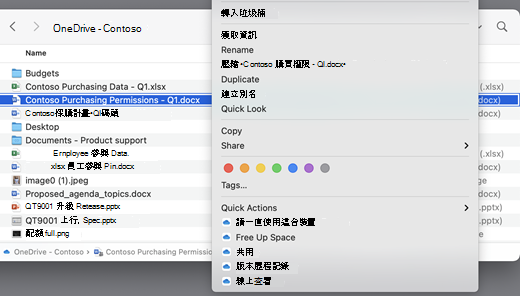
如果您未看到上述選項,您必須重新啟動 Finder:
- 長按 Control 和 Option 鍵。
- 選取 Dock 中的 [Finder ]。
- 選取 [重新啟動]。
您也可以從 [強制結束] 對話方塊重新啟動 Finder:
從 Apple 選單 (啟動 強制退出 ,或按 Option + Command + Escape) 。
選取 [Finder ],然後按 [重新啟動]。
![顯示在 [強制結束應用程式] 視窗中選取的 Finder。](media/force-quit-applications.png)
注意
- 如果您想要將所有內容始終保留在您的裝置上,而不處理雲端檔案,請選取 OneDrive 根資料夾中的所有資料夾和檔案,並將它們標示為「永遠保留在此裝置上」。
- 在線上或另一個裝置上建立的新檔案或資料夾會顯示為僅限線上,以節省最大空間。 不過,如果您將資料夾標示為 [永遠保留在此裝置上],該資料夾中的新檔案會以永遠可用的檔案形式,下載至您的裝置上。
- 如果有某個資料夾為僅限線上使用,您仍然可以將該資料夾中的個別檔案標示為永遠可用。
- Finder 可以依名稱搜尋僅限線上使用的檔案,但無法搜尋僅限線上檔案中的內容,因為它們並未儲存在裝置上。
Files On-Demand 和刪除目前體驗中的檔案
我可以在目前的體驗中移動 OneDrive 資料夾內的僅限線上檔案嗎?
是,您可以在您 OneDrive 帳戶的 OneDrive 資料夾內移動僅限線上檔案。 當您將檔案移出該 OneDrive 資料夾後,系統會將檔案下載至新資料夾並從您的 OneDrive 中將它們移除。 如果您不小心刪除了某個項目,您可以移至 OneDrive 資源回收筒來還原檔案或資料夾。
如果我在目前的體驗中刪除檔案或將它移至垃圾桶,會發生什麼情況?
當您刪除裝置上的僅限線上檔案時,您就會將該檔案從您所有裝置和網路上的 OneDrive 中刪除。 您可以在網頁版的 OneDrive [資源回收筒] 中,還原最多 30 天內已刪除的檔案和資料夾。 如果您刪除本機可用的檔案,它也會出現在您裝置的資源回收筒中。
如果您想要在裝置上隱藏資料夾,請參閱選擇要在裝置上隱藏的資料夾。
在目前的體驗中,將檔案變更為僅限線上活動時,是否會從我的 OneDrive 中刪除檔案?
否,將檔案變更為僅限線上,並不會將它從您的 OneDrive 中刪除。 該檔案不會再占用您裝置上的空間,且您仍能從 OneDrive 行動裝置 App 或網站上看到該檔案。
為什麼我所有的檔案都會使用 macOS 12.1 發行的更新的 Files On-Demand 體驗重新下載? 為什麼我的 [永遠可用的檔案] 顯示「「未下載」圖示?
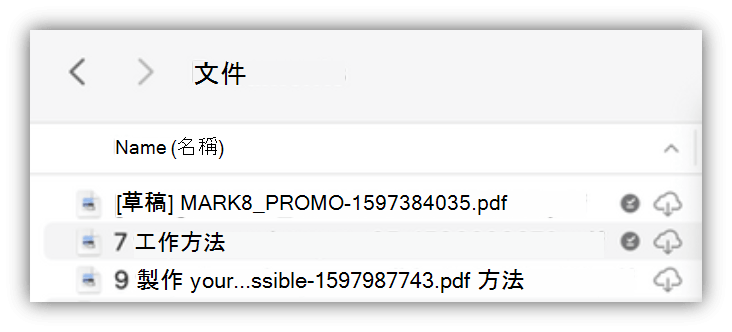
您的檔案不會重新下載,只是移至其他位置。
當您的 OneDrive 執行個體升級至新的 Files On-Demand 時,macOS 會為 OneDrive 檔案建立新資料夾,而舊資料夾則會移至快取位置。 這是為了讓 OneDrive 可以保留您的設定,讓檔案一律可用,並防止同步處理用戶端對您的所有內容執行昂貴的重新索引。
當您的檔案被帶入快取時,macOS 檔案提供者平台會收到通知並提供有關檔案的中繼資料。 這會導致作業系統在您使用的新 OneDrive 資料夾中建立檔案。 中繼資料包含檔案大小和要顯示的圖示等資訊。
在應用程式版本 22.033 中,[ 未下載] 圖示  ) 將不會再顯示在一律可用的檔案上。
為什麼我的 Finder 我的最愛資料夾遭到移除?
在升級至檔案提供者平台期間,OneDrive 會移除這些我的最愛,因為它們不再指向有效的位置。 如果您將 OneDrive 資料夾加入我的最愛,或將資料夾移至提要欄位以便快速存取,它們也會被移除。
若要取回這些「我的最愛」和「快速存取」資料夾,請將資料夾拖曳到 Finder 的提要欄位,以再次加入。
如何使我所有的 OneDrive 檔案都可供離線存取?
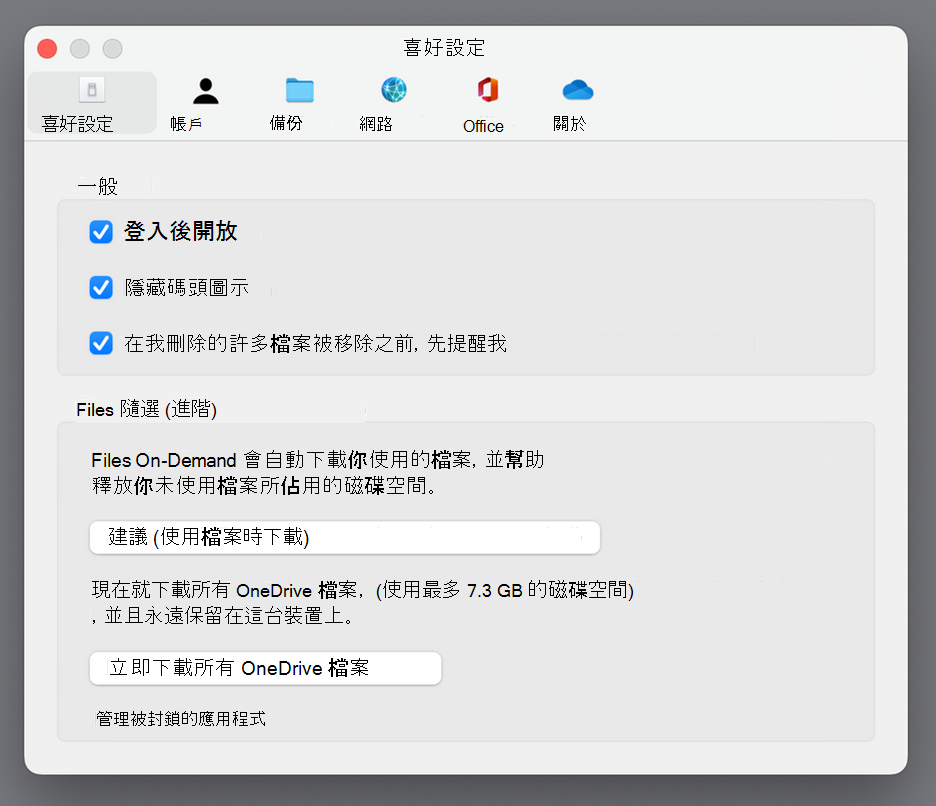
在應用程式版本 22.033 中,您現在可以在 OneDrive 喜好設定中執行此操作。
- 在畫面頂端的功能表列上,選取 OneDrive 圖示。
- 選取 OneDrive 喜好設定> 喜好設定
- 選取 立即下載所有 OneDrive 檔案。
為什麼一律啟用 Files On-Demand?
因為檔案提供者是 macOS 12.3 上唯一支援的 OneDrive 檔案隨選 解決方案,而且不支援先前支援的核心延伸,所以一律必須在 macOS Monterey 上啟用 Files On-Demand。 若要變更設定,請查看上一個問題。
如何更快速地載入 OneDrive 資料夾?
為了節省空間和系統資源,檔案提供者平台不會建立 OneDrive 正在管理的檔案,直到您第一次需要時才會建立這些檔案。 第一次開啟 OneDrive 資料夾時,macOS 會隨選顯示。 這有時候可能需要一點時間。
為避免此延遲,您可以強制系統為您預先建立所有這些檔案和資料夾,而不下載您的內容。 若要這樣做,請開啟終端機視窗,然後輸入 “ls -alR ~/OneDrive” (或 OneDrive) 路徑。 這可確保在您瀏覽之前,已建立檔案和資料夾,但不會下載。
可以將 OneDrive 儲存在外部磁碟機上嗎? 我的資料是否有多個副本?
OneDrive 完全支援外部磁碟機。
當您選擇要同步處理 OneDrive 的路徑時,該路徑會用來衍生 OneDrive 快取路徑的放置位置。 如果該路徑位於外部磁碟機上,則快取路徑會放在該處。
當您的快取路徑放在外部磁碟機上時,OneDrive 會嘗試將它所製作的資料複本數量最小化,而且在大多數情況下,只會有一個複本存在,通常位於同步根目錄中。 如果您的家用磁碟機出現磁碟壓力,作業系統會從同步處理根目錄收回 (無資料) 檔案,但如果需要,您隨時可以從雲端再次取得這些檔案。 在某些情況下,檔案可能會短時間存在於兩個位置,但一段時間後 OneDrive 更新會進一步最佳化這一點。
當我使用外部磁碟機時,如何釘選檔案?
如果您釘選檔案,檔案將僅下載至快取路徑,從應用程式版本 22.045 開始,它會顯示 [在此裝置上可用] 圖示  圖示 ) 和 () 的「未下載」圖示。
這是因為檔案在同步根目錄中沒有資料,但在快取路徑中以完整檔案的形式存在。 不過,如果您釘選檔案,然後按兩下以開啟它,該檔案將會被帶入您的同步根目錄,因此會有兩個複本,每個位置一個。
當 macOS 遇到磁碟壓力時,仍然可以收回透過釘選及開啟檔案而帶入同步根目錄的Files,但發生這種情況時,只會收回同步根目錄中的檔案。 資料仍在快取路徑中,因此即使您處於離線狀態,也隨時可以存取檔案的內容。 基本上,如果您釘選檔案,資料將始終在本地可用。 資料唯一不是本機狀態是在預設狀態中,或是您以滑鼠右鍵按一下 >[釋出空間] 時。
同步根目錄中的磁碟空間使用量如何運作?
決定哪些檔案計入已用磁碟空間,以及不計入哪些檔案的系統邏輯是由檔案提供者平台提供,而非 OneDrive 或 Microsoft。 根據檔案提供者,同步根目錄中具有資料的檔案不計入已使用的磁碟空間。 如果應用程式詢問「此磁碟上有多少可用空間?」該答案將會排除這些檔案。
有一些特殊情況不適用這些規則:
釘選的檔案,如果您的快取路徑位於家用磁碟機上。 在這種情況下,快取路徑中的檔案和同步根目錄中的檔案是 Apple 檔案系統 (APFS) 彼此的克隆,儘管有兩個檔案,但在其中一個變更之前,它們在磁碟上共享相同的空間。 檔案提供者不會收回具有複製的檔案,這類檔案將計入已使用的磁碟空間。
如果您的快取路徑位於外部磁碟機上,則不會有複製,因此釘選的檔案可以從同步根目錄收回,而且不會計入家用磁碟機的已用空間。
OneDrive 會將特定檔案類型指定為無法移除,因此這些檔案會計入已使用的空間。
Files On-Demand 是否可以使用本機檔案索引 (例如 Apple 的 Spotlight) ?
是。 Spotlight 會索引同步處理根目錄中的所有項目,但不會使無資料檔案在本機可用。 如果您在 Spotlight 中尋找的內容,但只能從完整檔案 (讀取,例如影像 EXIF 資料) ,則只會編製本機可用的檔案索引。
焦點不會為快取資料夾編制索引。
我在 Files On-Demand 遇到其他問題,這裡未回答。
請查看此部落格文章,以取得有關 Files On-Demand 體驗的更多更新。

