
OneDrive 的還原您的 OneDrive 功能可協助 Microsoft 365 訂閱者復原過去 30 天內對任何檔案和資料夾發生的所有動作。
如果有任何 OneDrive 檔案或資料夾遭到刪除、覆寫、損毀或受到惡意程式碼感染,您可以將整個 OneDrive 還原至先前的時間。
如果不想還原所有內容,也可以 從 OneDrive 資源回收筒還原已刪除的檔案 ,或 還原先前版本的檔案。
重要
- 如果檔案已從您的 OneDrive 資源回收筒中永久刪除,則永遠無法復原。
- 還原時,在還原點日期 之後 建立的任何檔案或資料夾都會傳送到 OneDrive 資源回收筒。 不論還原點日期為何,您都可以從該處還原檔案。
還原 OneDrive 到之前的時間
若要還原整個 OneDrive,您必須有 Microsoft 365。
請在 onedrive.com 登入 OneDrive 網站。
- 如果您使用包含 Microsoft 365 訂閱的個人帳戶登入,請在頁面頂端選取 [ 設定
 >選項],然後從左側瀏覽區選取 [ 還原您的 OneDrive ]。
 - 如果您使用公司或學校帳戶登入,請移至 [設定>] [還原 OneDrive]。
- 如果您使用包含 Microsoft 365 訂閱的個人帳戶登入,請在頁面頂端選取 [ 設定
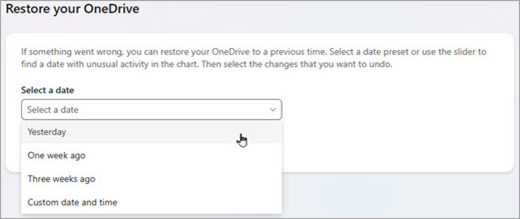
在 [還原您的 OneDrive] 頁面上,從下拉式清單中選取日期,例如 [昨天],或選取 [自訂日期和時間]。 如果您在自動勒索軟體偵測後才還原檔案,系統會為您填入建議的還原日期。
使用活動圖表和活動摘要來檢閱您最近想要復原的活動。
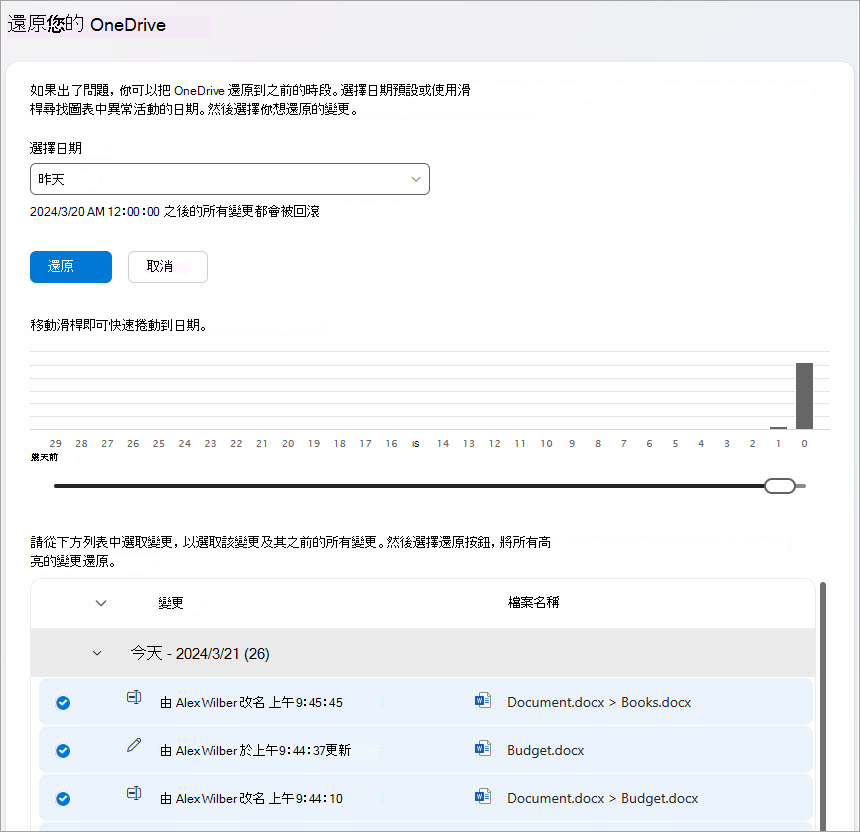
每日的活動圖表會顯示過去 30 天內每一天的檔案活動量。 它可讓您概觀一段時間以來您的 OneDrive 發生的情況,並可協助您識別任何異常活動。 例如,如果您的 OneDrive 受到惡意程式碼感染,您可以尋找事件發生的時間。
活動摘要會以倒序 (最新的項目在最前面) 的方式顯示個別檔案和資料夾作業。 您可以向下捲動以查看前幾天,或移動每日活動圖表下方的滑桿以快速移動到特定日期。秘訣
使用活動摘要中每天旁的 展開 並 摺疊 箭號,以顯示或隱藏當天的活動。
如果您已選取 [自訂日期及時間],請選取您要復原的最早活動。 當您選取一個活動時,在該活動之後發生的所有其他活動都會自動選取。
注意
選取 [ 還原] 之前,請捲動至活動摘要頂端,以檢閱所有您即將復原的活動。 當您在活動圖表中挑選一天時,最近的活動會隱藏在摘要中,但仍會在你選取活動時選取這些活動。
當您準備好還原 OneDrive 時,請選取 [還原]。 此動作會復原您選取的所有活動。
您的 OneDrive 檔案 () 將會還原成您選取的第一個活動之前的狀態。注意
- 還原時,在還原點日期 之後 建立的任何檔案或資料夾都會傳送到 OneDrive 資源回收筒。
- 如果檔案已從 OneDrive 資源回收筒中永久刪除,則永遠無法復原。
- 如果您對剛才執行的還原改變主意,可以再次執行 [還原] 並選取剛才執行的還原動作來復原還原。
- 不會還原相簿。
深入了解
如果不想還原所有內容,也可以 從 OneDrive 資源回收筒還原已刪除的檔案 ,或 還原先前版本的檔案。
針對 SharePoint 或 Microsoft Teams 中的檔案,您可以 還原文件庫。
需要更多協助嗎?
帳戶支援。 如需 Microsoft 帳戶和訂閱的說明,請瀏覽 [帳戶 & 帳單說明]。
技術支援。 如需技術支援,請選取下方的 [連絡 Microsoft 支援服務],輸入您的問題,然後選取 [取得協助]。
行動裝置使用者可以開啟 OneDrive 應用程式並輕輕搖動您的裝置來聯繫支援人員。
社群支援。 社群可協助您提出問題、提供意見反應,以及聆聽擁有豐富知識的專家的意見。 在 Microsoft 社群中提出問題。 不要在公共論壇中透露個人或敏感性資訊。