

每部電腦都有標準資料夾,例如 [桌面]、[文件]、[音樂]、[圖片] 和 [影片],您可能會使用這些資料夾,但可能不會包含在您的 OneDrive 中。 將這些資料夾備份到您的 OneDrive,它們會受到保護,並且可以在您的所有裝置上使用。
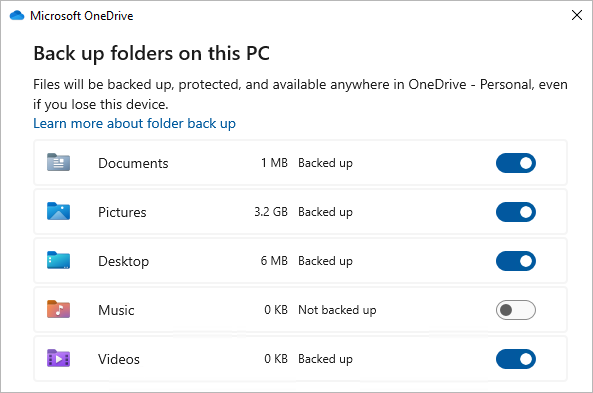
了解如何管理您的 OneDrive 備份喜好設定。 您會看到 OneDrive 中目前備份了哪些資料夾,並可以當場進行變更:
將重要的 Windows 資料夾備份到 OneDrive
開啟 OneDrive 設定 (選取通知區域中的 OneDrive 雲朵圖示,然後選取 OneDrive 說明與設定圖示  ,再選取 [設定]。)
- 開啟 OneDrive 設定 (選取通知區域中的 OneDrive 雲朵圖示,然後選取 OneDrive 說明與設定圖示 ,再選取 [設定]。)
- 移至 [同步與備份] 索引標籤。
- 選取 [管理備份]。
若要開始備份資料夾,請切換任何顯示 [ 未備份] 的資料夾,然後選取 [ 儲存變更]。
停止 OneDrive 中的資料夾備份
若要停止備份資料夾,請選取資料夾的切換開關以將其關閉。
選取資料夾的切換開關以停止備份。
選擇是否要:
- 將檔案只保留 在 OneDrive 中、將它們從電腦中移除,或
- 將檔案只保留 在我的電腦上,並將它們從 OneDrive 中移除。
注意
如果您想要停止備份的資料夾僅包含 雲端檔案,您將看到一則訊息,指出「無法移動某些檔案。 先下載,方法是將其狀態變更為 [一律保留在此裝置上]」
使用任何裝置存取您的備份資料夾
您的檔案完成同步至 OneDrive 時,即已備份,您可以從「文件」或「桌面」中的任何位置存取這些檔案。 備份 [桌面] 資料夾時,桌面上的項目會隨您移動至執行 OneDrive 的其他桌面。
如果您已登入電腦上的 OneDrive 同步處理應用程式,您可以使用檔案總管來存取您的 OneDrive。 您也可以使用 OneDrive 行動裝置應用程式在任何 裝置上存取您的資料夾。
修正資料夾備份的問題
以下是您在設定資料夾備份時可能會看到的錯誤清單。 展開區段以查看解決方法。
macOS 中的資料夾備份不包括桌面和文件
若要在 macOS 中啟用重要資料夾 (桌面和文件) 的備份功能,您需要下列項目:
- 獨立同步處理應用程式,而不是 Mac App Store 中的應用程式。 解除安裝任何其他版本的 OneDrive,然後下載同步處理應用程式。
下載 - 您的 macOS 裝置必須已啟用 [完整磁碟存取]。 移至 [系統喜好設定]> [安全性] & [隱私權喜好設定>] [隱私權],然後將 OneDrive 新增到應用程式清單。 變更 Mac 上的隱私權 & 安全性設定。
秘訣
如果您使用公司或學校帳戶登入,您的 IT 系統管理員可能已停用此功能。 IT 系統管理員可以在 Microsoft Intune 中設定裝置限制設定。
資料夾保護無法使用
此錯誤的常見原因是,已連線至網域的重要資料夾無法在個人 OneDrive 帳戶中受到保護 (當您使用 Microsoft 帳戶登入時)。 如需資料保護解決方案的相關資訊,請連絡您的 IT 系統管理員。 公司或學校帳戶不應發生此問題。
檔案超過 Windows 的最大路徑長度
確定整個檔案路徑 (包括檔案名稱在內) 包含少於 260 個字元。 檔案路徑的範例為:
C:\Users\<UserName>\Pictures\Saved\2017\December\Holiday\NewYears\Family…
若要解決這個問題,請縮短檔案名稱或 OneDrive 中的子資料夾名稱,或選取較接近最上層資料夾的子資料夾。
檔案超過檔案大小上限
OneDrive 無法同步超過 250GB 的檔案。 從您要保護的資料夾中移除這些檔案,然後再試一次。
OneDrive 中不允許該檔案名稱
檔案名稱開頭不能是空格或包含下列任何字元: \ : / * ? < > " |。 移動或重新命名檔案以繼續。 了解 OneDrive 檔案命名限制。
未選取該資料夾以進行同步
含有錯誤的資料夾不會同步至您的電腦。 若要解決此錯誤,請開啟 OneDrive 設定 (以滑鼠右鍵按一下通知區域中的白色或藍色雲朵圖示,然後選取 [設定]),選取 [選擇資料夾],然後確定已選取您要保護的資料夾。 如果 [圖片] 顯示此錯誤,請確定 [圖片]、[螢幕擷取畫面] 和 [手機相簿] 已全部選取 (或不存在)。 此外,OneDrive 資料夾的名稱可能與 Windows 重要資料夾不同。
重要資料夾不在預設位置
含有錯誤的資料夾包含另一個重要的資料夾,在移動包含的資料夾之前無法受到保護。 資料夾中可能包含的重要資料夾包括:[文件]、[桌面]、[圖片]、[螢幕擷取畫面]、[手機相簿] 或 OneDrive 資料夾。
發生未知的錯誤,錯誤碼:0x80070005
如果您收到錯誤碼 0x80070005,則會啟用「禁止使用者手動重新導向設定檔資料夾」群組原則。 您可能會發現所選取資料夾中的檔案已移至 OneDrive 資料夾中具相同名稱的資料夾,而原始位置則為空白。 將資料夾內容移回原始位置,然後詢問系統管理員是否可以變更原則。
資料夾包含重新分析點 (連接點或符號連結)
您想要保護的資料夾包含一種特殊的檔案類型,可將檔案系統的一部分連結在一起。 這些項目無法受到保護。 若要保護資料夾,請移除造成問題的檔案。
電腦資料夾備份後
OneDrive 會嘗試自動重新開啟先前開啟的筆記本。 在少數情況下,電腦資料夾備份後,某些筆記本可能不會在 OneNote 傳統型應用程式中自動載入。 此問題的因應措施是在 OneNote 應用程式中使用 [檔案 > 開啟] 來重新開啟筆記本。
注意
某些應用程式可能取決於這些連結才能正常運作。 只移除您知道可以安全修改的連結。
「檔案已開啟,無法移動」錯誤
任何開啟的檔案都無法移動。 儲存並關閉檔案,然後再試一次。
「無法移動 OneNote 筆記本」錯誤
如果您嘗試停止備份包含 OneNote 筆記本的資料夾,您會看到「無法移動 OneNote 筆記本」錯誤,因為筆記本是雲端式檔案,無法移至您的電腦。
macOS 中的資料夾備份不包括桌面 & 文件。
需要更多協助嗎?
如果您的 OneDrive 在 Outlook 開啟時總是顯示 [正在處理變更],建議您嘗試 從 OneDrive 中移除 Outlook .pst 資料檔案。
帳戶支援。 如需 Microsoft 帳戶和訂閱的說明,請瀏覽 [帳戶 & 帳單說明]。
技術支援。 如需技術支援,請選取下方的 [連絡 Microsoft 支援服務],輸入您的問題,然後選取 [取得協助]。
行動裝置使用者可以開啟 OneDrive 應用程式並輕輕搖動您的裝置來聯繫支援人員。
社群支援。 社群可協助您提出問題、提供意見反應,以及聆聽擁有豐富知識的專家的意見。 在 Microsoft 社群中提出問題。 不要在公共論壇中透露個人或敏感性資訊。