

在 Surface Pro 商務用 5G 12 吋 (第 2 版) 、Surface Pro 商務用 5G 13 吋 (第 12 版) 、Surface Pro 5G 13 吋 (第 11 版) 、Surface Pro 商務用 5G 13 吋 (第 11 版) 、商務用 Surface Laptop 5G (第 7 版) 取得行動數據連線,Surface Pro 10 搭配商務用 5G、Surface Pro 9 搭配 5G、Surface Pro 8 搭配 LTE Advanced、Surface Pro 7+ 搭配 LTE Advanced、第 5 代) 搭配 LTE Advanced、Surface Pro (Surface Pro X 或 Surface Go 搭配 LTE Advanced。 開始之前,您需要使用行動電信業者提供的 nano SIM 卡。
開始之前
下列 Surface 裝置隨附 SIM 卡退出工具。
- 配備 LTE 進階內容的 Surface Go
- Surface Pro (第 5 代) 搭載 LTE Advanced
- 配備進階 LTE 的 Surface Pro 7+
- 配備進階 LTE 的 Surface Pro 8
- Surface Pro 9 具有 5G
- 商務用 Surface Laptop 5G (第 7 版)
若要找到該工具,請尋找 Surface 包裝盒內的指示卡片。 您需要使用此工具來將 SIM 卡放入 Surface 中。
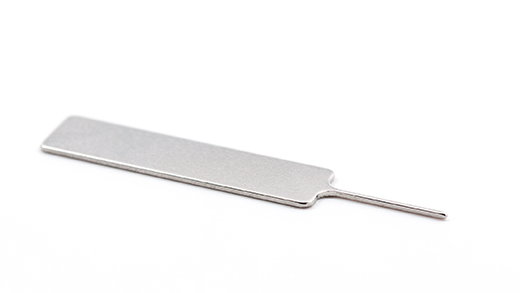
Surface Pro 5G 商務版 12 吋 (第 2 版) 、Surface Pro 5G 商務版 13 吋 (第 12 版) 、Surface Pro (第 11 版) 支援 5G 和 Surface Pro 10 搭配商務用 5G 時,不需要工具即可存取 SIM 卡插槽。 SIM 卡插槽位於這些裝置的 SSD 蓋後方。
若要存取 SIM 卡插槽,請依照下列適用於您的 Surface 型號的指示進行:
Surface Pro 商務用 5G 12 吋 (第 2 版) 、Surface Pro 商務用 5G 13 吋 (第 12 版) 、Surface Pro 5G 13 吋 (第 11 版) 、Surface Pro 商務用 5G 13 吋 (第 11 版) 、Surface Pro 10 搭配商務用 5G
- 將 Surface Pro 的螢幕放在乾淨的表面上,然後提起支架以顯示 SSD/SIM 卡蓋。
- 按下 SSD 蓋頂部的草皮,直到它彈出打開。 將它提起並從裝置中取出。
- 將 SIM 卡推入 SIM 卡插槽,直到發出喀噠聲扣上。
- 將更換的 SSD/SIM 卡蓋插入插槽中,然後向下按以安裝。 確保如圖所示插入有草皮的一側。
商務用 Surface Laptop 5G (第 7 版)
- 在膝上型電腦側邊靠近 Surface Connect 連接埠右後角的位置找到您的 SIM 卡托盤。
- 將 SIM 卡退出工具插入小孔並輕輕壓入,以退出 SIM 卡匣。 當您完成時,將 SIM 卡退出工具放回到指示卡中,以備日後能夠找得到。
- 將 SIM 卡面朝上放入 SIM 卡匣。 確定 SIM 卡角落的小缺角與 SIM 卡匣中的缺角相符,這樣才正確裝入。
- 將 SIM 卡匣推回 SIM 卡插槽,直到發出喀噠聲扣上。 SIM 卡托盤上的小孔應最靠近筆記型電腦正面。 請務必平穩推入 SIM 卡匣,切勿用力塞入。
Surface Pro 9 具有 5G
- 將配備 5G 螢幕的 Surface Pro 9 放在桌上,然後抬起支架以顯示 SIM 卡蓋。
- 將隨附的 SIM 卡退出工具插入 SIM 卡蓋上的小孔中,即可將其取下。
- 將 SIM 卡推入 SIM 卡插槽,直到發出喀噠聲扣上。
- 將 SIM 卡蓋滑入定位,然後向下按壓,直到發出喀噠聲扣上。
配備進階 LTE 的 Surface Pro 8
- 將 Surface Pro 8 螢幕放在桌上,然後抬起支架以顯示 SIM 卡蓋。
- 將隨附的 SIM 卡退出工具插入 SIM 卡蓋上的小孔中,即可將其取下。
- 將 SIM 卡推入 SIM 卡插槽,直到發出喀噠聲扣上。
- 將 SIM 卡蓋滑入定位,然後向下按壓,直到發出喀噠聲扣上。
配備進階 LTE 的 Surface Pro 7+
Surface Pro 7+ 型號在裝置上的相同位置具有 SIM 卡或 microSD 記憶卡插槽。 配備進階 LTE 的 Surface Pro 7+ 有一個 SIM 卡托盤,以一個小孔表示,可以將其彈出。 對於其他型號,microSD 記憶卡插槽沒有保護蓋,也不支援 SIM 卡。
- 將 Surface Pro 7+ 的螢幕放在桌上,然後抬起支架。
- 在 Surface 左側最靠近轉軸的區域中,找到 SIM 卡托盤。
- 將隨附的 SIM 卡退出工具插入 SIM 卡蓋上的小孔中,即可將其取下。
- 從插槽中取出 SIM 卡匣。 將其取出時,保持面朝上。
- 將 SIM 卡面朝上放入 SIM 卡匣。 確定 SIM 卡角落的小缺角與 SIM 卡匣中的缺角相符,這樣才正確裝入。 SIM 卡有字樣和標記的那一面必須朝上。
- 將 SIM 卡匣推回 SIM 卡插槽,直到發出喀噠聲扣上。 SIM 卡托盤中的小孔應該最靠近右下角。 請務必平穩推入 SIM 卡匣,切勿用力塞入。
Surface Pro (第 5 代) 搭載 LTE Advanced
讓配備 LTE Advanced 的 Surface Pro (第 5 代) 面朝下,再輕輕拉出支架。 支架的背面會有 Microsoft 標誌。
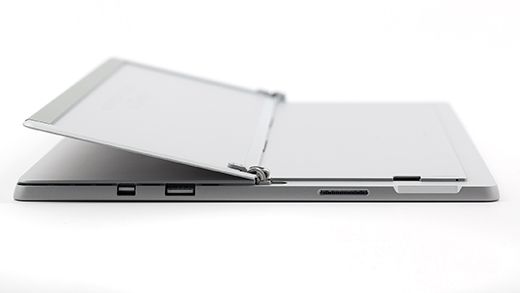
在配備 LTE Advanced 的 Surface Pro (第 5 代) 的右下角附近位於支架底下的地方,找出 SIM 卡匣。
將 SIM 卡退出工具插入小孔並輕輕壓入,以退出 SIM 卡匣。 當您完成時,將 SIM 卡退出工具放回到指示卡中,以備日後能夠找得到。
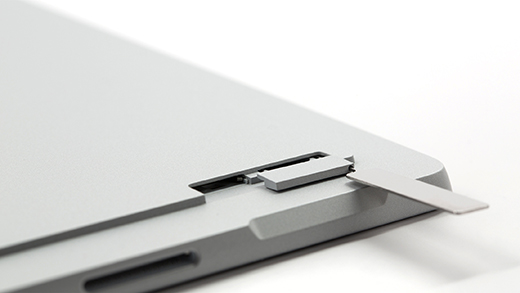
從插槽中取出 SIM 卡匣。 將其取出時,保持面朝上。
將 SIM 卡面朝上放入 SIM 卡匣。 確定 SIM 卡角落的小缺角與 SIM 卡匣中的缺角相符,這樣才正確裝入。 SIM 卡有字樣和標記的那一面必須朝上。
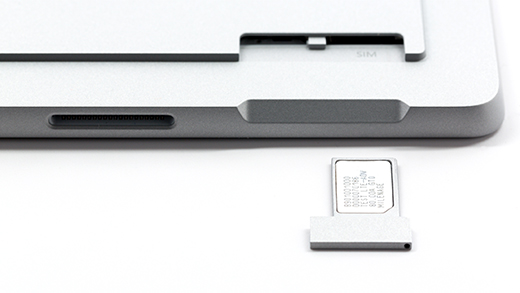
將 SIM 卡匣推回 SIM 卡插槽,直到發出喀噠聲扣上。 SIM 卡托盤中的小孔應該最靠近右下角。 請務必平穩推入 SIM 卡匣,切勿用力塞入。
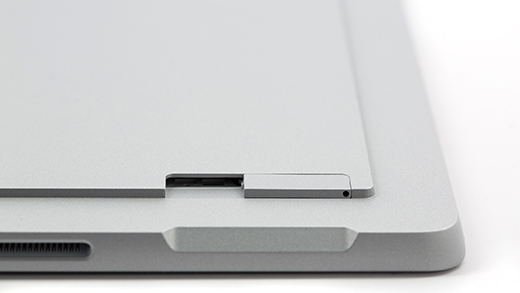
Surface Pro X
將 Surface Pro X 螢幕放在桌子上,然後抬起支架以顯露 SIM 卡蓋。
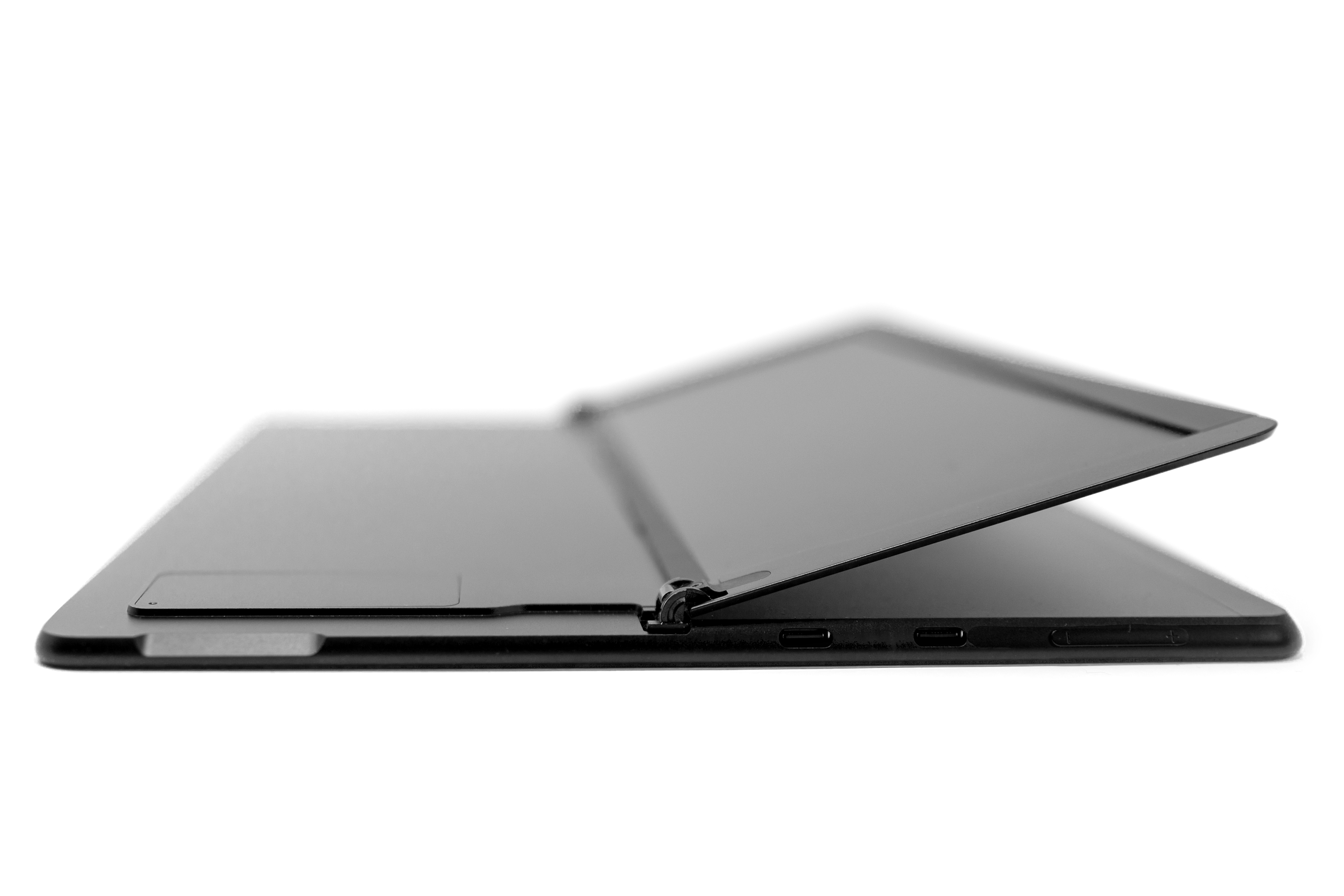
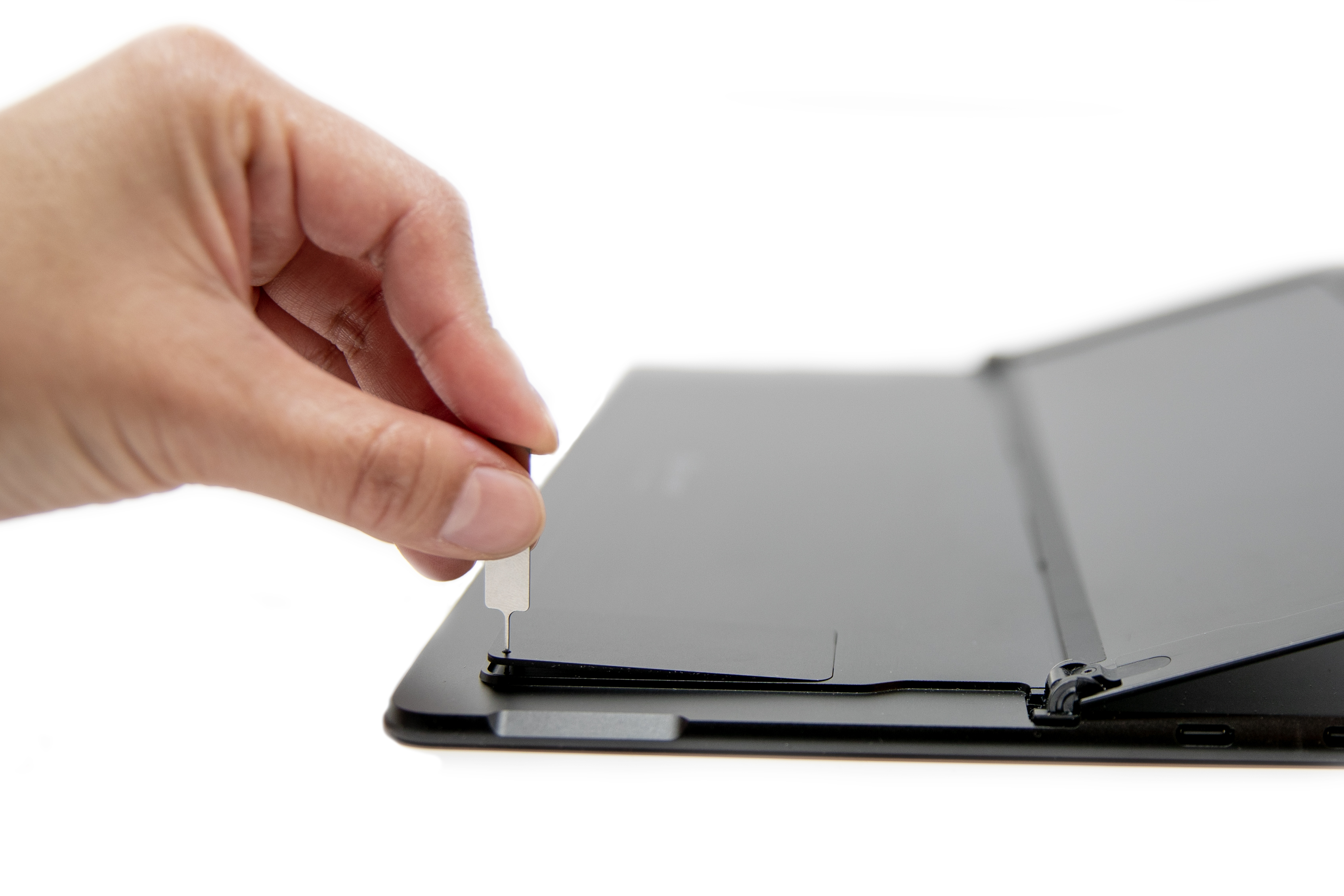
將隨附的 SIM 卡退出工具插入 SIM 卡蓋上的小孔中,即可將其取下。
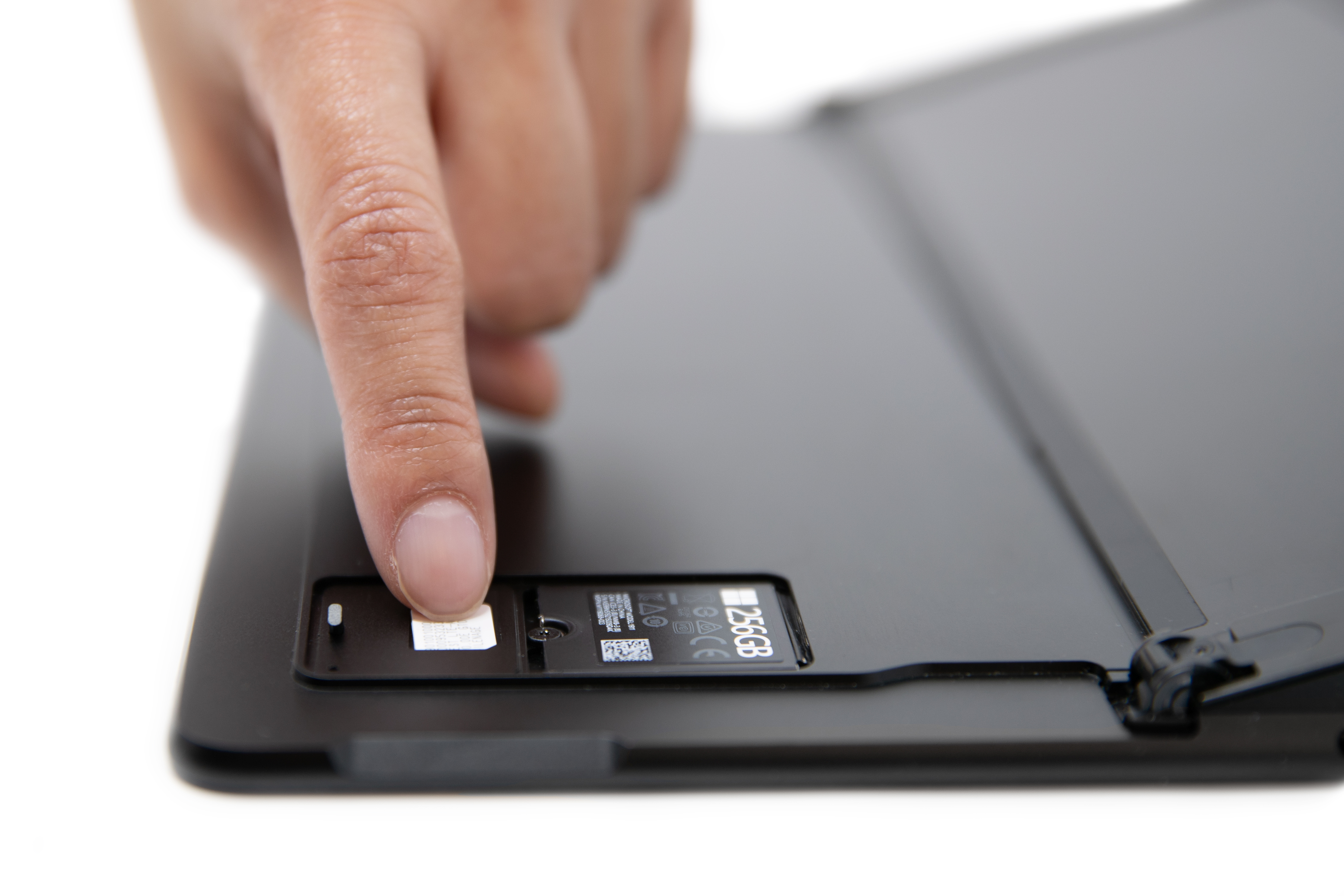
將 SIM 卡推入 SIM 卡插槽,直到發出喀噠聲扣上。
將 SIM 卡蓋滑入定位,然後向下按壓,直到發出喀噠聲扣上。
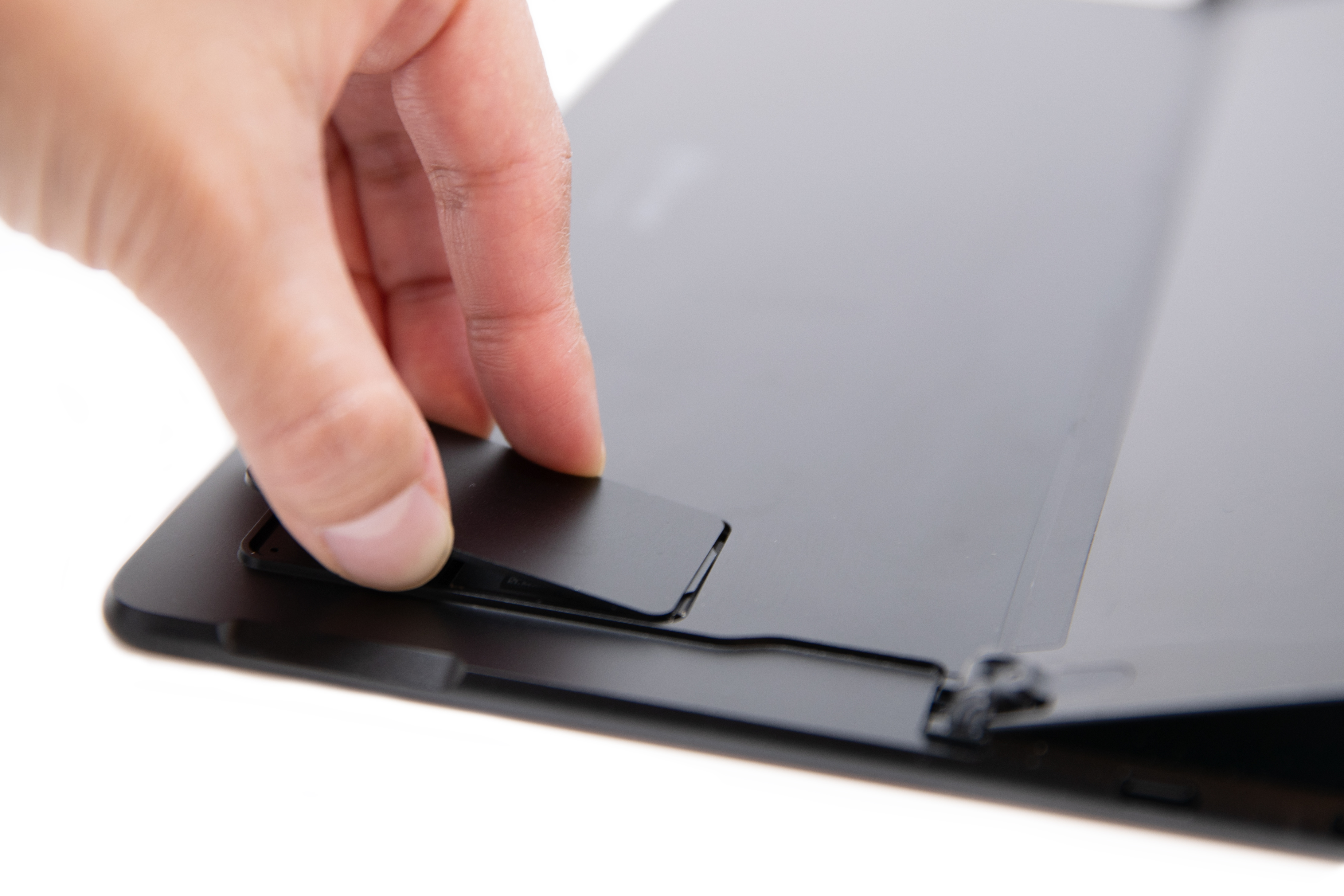
配備 LTE 進階內容的 Surface Go
這些步驟適用於配備 LTE Advanced 的 Surface Go 和 Surface Go 2 機型。
- 將配備 LTE Advanced 的 Surface Go 螢幕朝向您,然後將它轉向左側,直到您看到 SIM 卡匣。
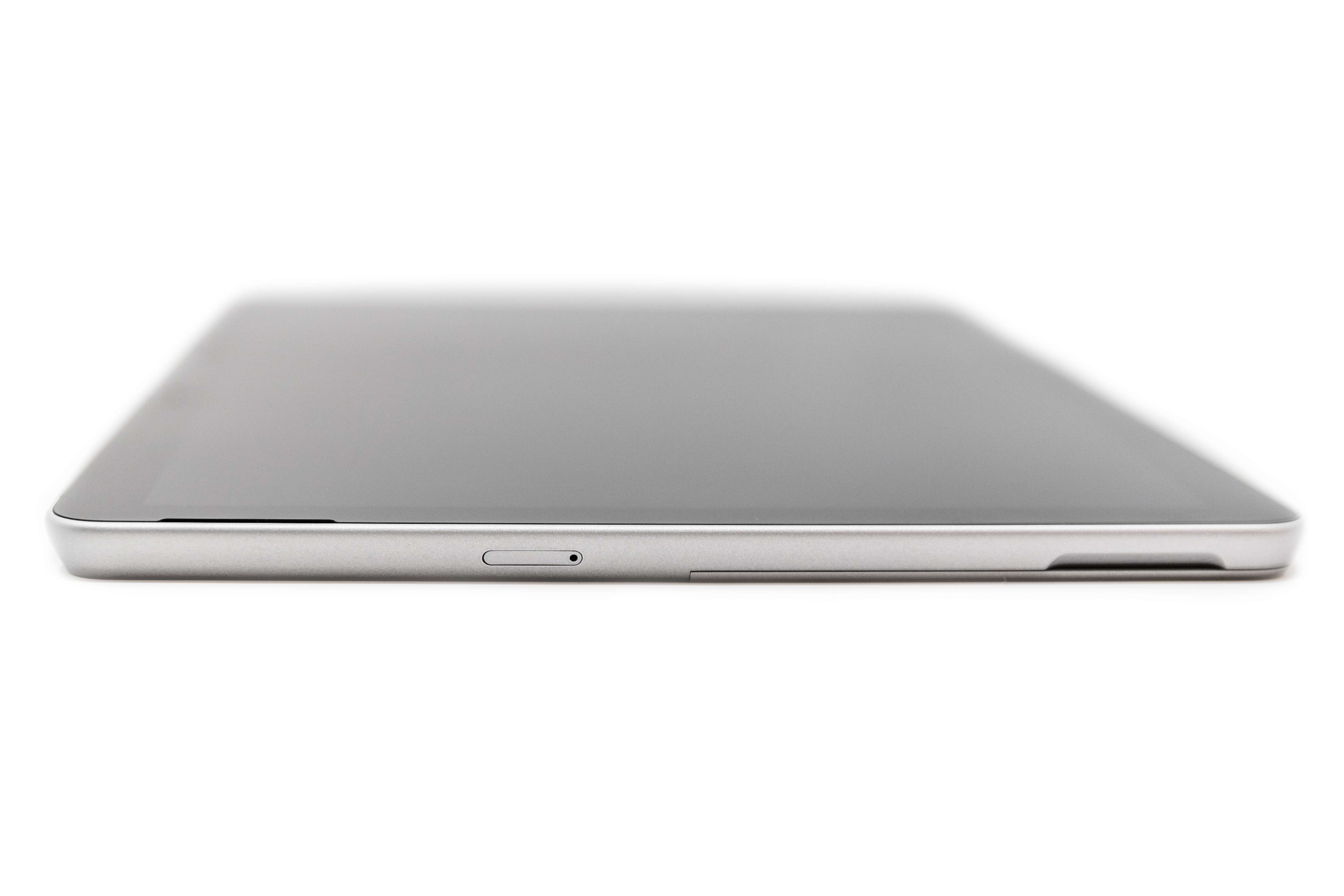
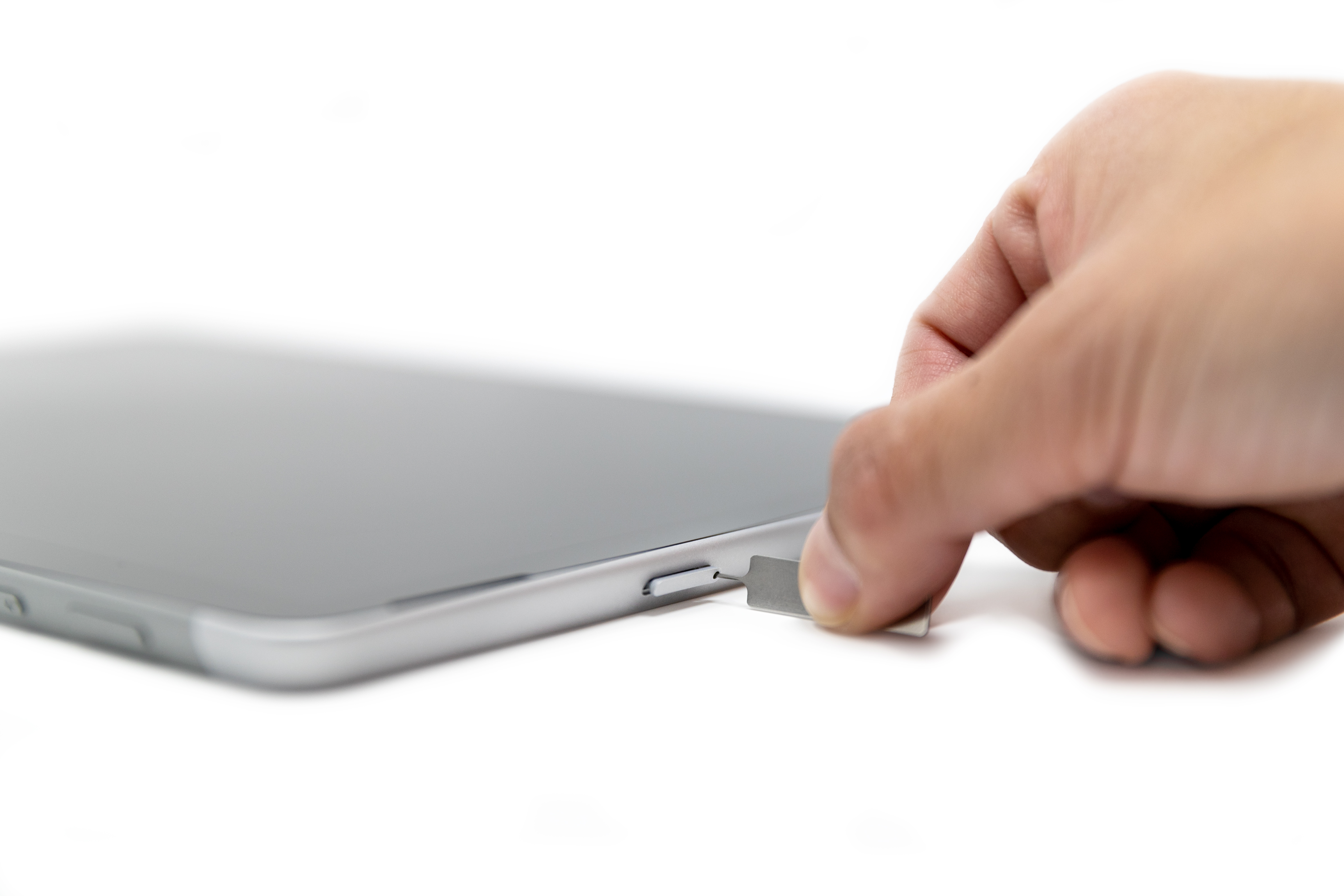
- 將 SIM 卡退出工具插入小孔並輕輕壓入,直到退出 SIM 卡匣。 完成後,將 SIM 卡退出工具放在某個安全的地方,以備日後能夠找得到。
- 從插槽中取出 SIM 卡匣。 將其取出時,保持面朝上。
- 將 SIM 卡放入 SIM 卡匣。 確定 SIM 卡上的缺角與卡匣的缺角對齊。 SIM 卡有字樣和標記的那一面必須朝上。
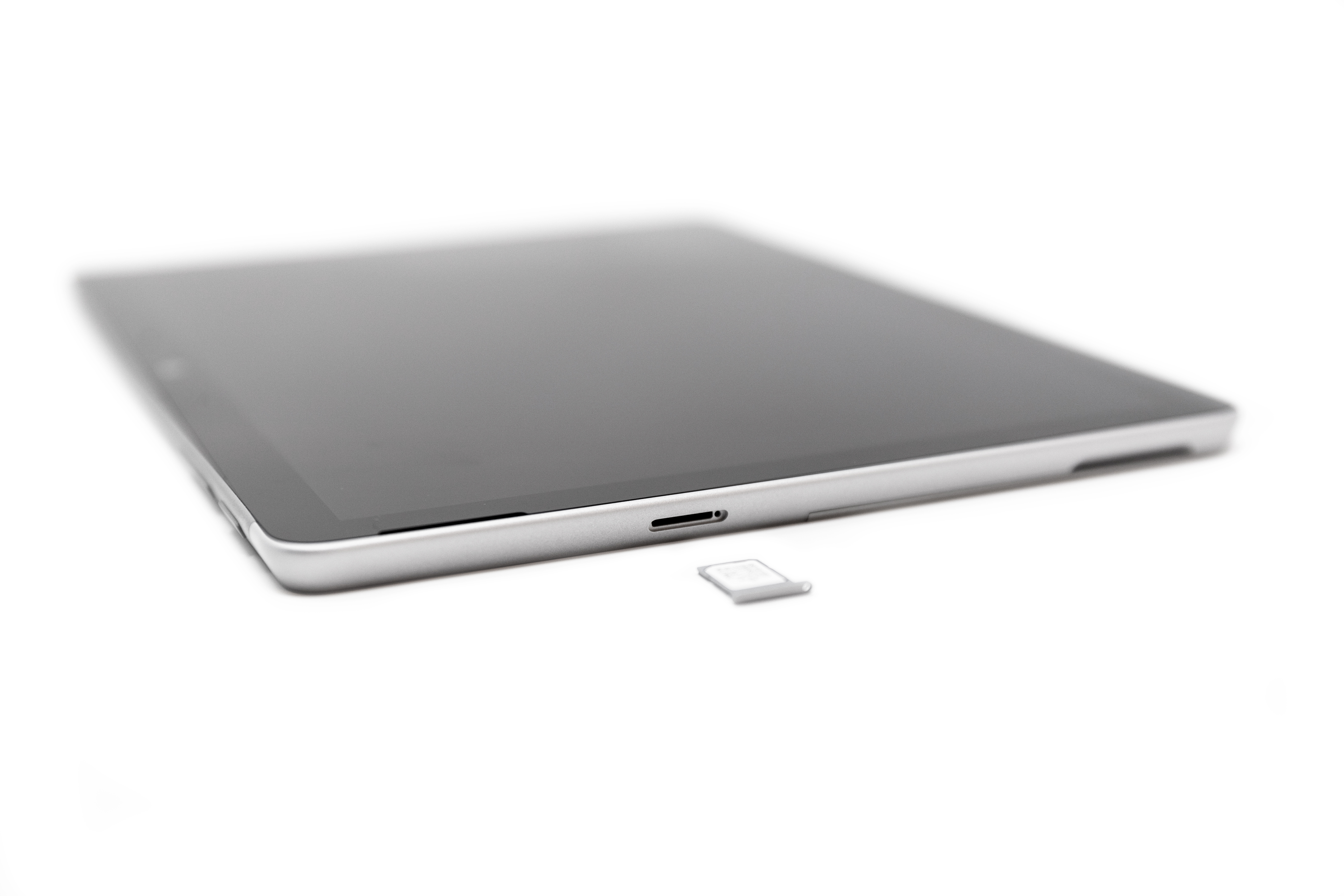
- 將 SIM 卡匣推回 SIM 卡插槽,直到發出喀噠聲扣上。 請勿用力將 SIM 卡匣塞入,而應平穩推入。


![顯示 [取得協助] 應用程式圖示的圖示。](../media/need-more-help/get-help.png)


