

1 - 如何存取工具列
工具列是您所有最愛的 Microsoft SwiftKey 功能和實用設定的所在地。
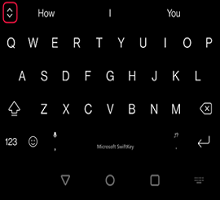
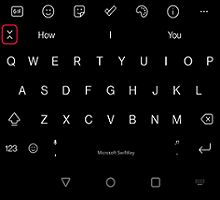
您可以從 Microsoft SwiftKey 鍵盤輕鬆存取工具列。 只要點選預測列左側的  圖示即可開啟/展開工具列。
如果您想要關閉工具列,請點選  圖示以隱藏它。
2 - 工具列中有什麼?
工具列具有下列功能:
搜尋
我們的 Bing 搜尋功能可讓您直接從 Microsoft SwiftKey 鍵盤進行搜尋和共用。 Bing 旨在透過使用 AI 技術來了解使用者意圖並提供相關結果,為使用者提供更好的搜尋體驗。
閱讀更多: 如何在 Android 版 Microsoft SwiftKey 中使用搜尋功能
語調

我們的語調功能可讓您變更在輸入欄位中輸入之文字的語氣。 它使用人工智能通過建議替代詞和重新排列句子來幫助用戶改進他們的寫作。
我們有「專業」、「休閒」、「禮貌」和「社交貼文」語調。
閱讀更多: 如何在 Microsoft SwiftKey 鍵盤中使用音調
交談

當您從 SwiftKey 鍵盤使用新的 Bing chat 來搜尋網路時,就像您身邊有一位研究助理、個人規劃師和創意夥伴一樣。 有時候,你需要的不僅僅是答案,還需要靈感。 無論您是在寫電子郵件、睡前故事還是膳食計劃,都無需等待 - 只需開始即可。
閱讀更多內容: 如何在 Microsoft SwiftKey 鍵盤中使用 Chat
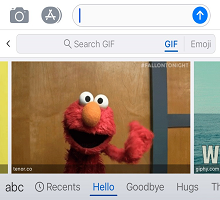
GIF

從您最愛的應用程式新增並傳送動畫影像。 使用搜尋功能找到適合各種場合的完美 GIF。
閱讀更多內容: 如何新增和搜尋 GIF
圖戳

如果您喜歡 GIF,您也會喜歡貼紙! 使用靜態和動畫貼紙為您的對話增添一些病毒式傳播。
閱讀更多內容: 如何使用貼圖
設定

如果您想深入了解並查看 Microsoft SwiftKey 的運作情況,[設定] 是一個很好的起點。
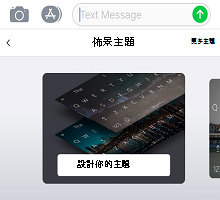
佈景主題

Microsoft SwiftKey 提供許多主題,讓您能真正打造自己的鍵盤。
點擊“主題”選項卡 (由調色板圖標指示) ,然後單擊“圖庫”。 選擇要套用至鍵盤的佈景主題」
閱讀更多: Android 版照片佈景主題
筆記板

剪貼簿會包含您已複製供日後使用的所有文字。 剪貼簿可讓您複製並貼上剪輯或建立捷徑以加快插入速度。
閱讀更多內容: 剪貼簿如何運作?
版面配置

點選 [版面配置] 圖示可讓您在不完全開啟 SwiftKey 應用程式的情況下,自由變更語言和版面配置。
閱讀更多內容: 如何?變更鍵盤配置 (例如 QWERTY 變更為 AZERTY) ?
單手、浮動和拇指模式

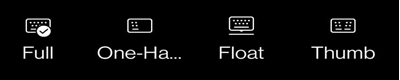
單手模式是專為單手打字設計的小型、寬度縮小的鍵盤。
浮動模式讓您可以自由移動和安放 Microsoft SwiftKey 鍵盤到任何地方。
拇指配置提供您分割式鍵盤。
閱讀更多: 如何更改 Android 版 Microsoft SwiftKey 的鍵盤模式
翻譯工具

我們已經將 Microsoft 翻譯工具整合到 Microsoft SwiftKey 鍵盤中。 這為您提供了一種快速、無縫的方式,可以在您正在執行的工作中使用翻譯工具的功能。 不再需要切換應用程式或來回複製和貼上。
閱讀更多: 如何將 Microsoft 翻譯工具與 Microsoft SwiftKey 鍵盤搭配使用?
自訂工具

工具列自訂器可讓您隨心所欲地自訂工具列;重新排列圖示的順序,此外,它還可以充當您沒有空間顯示的所有圖示的溢出功能表。
帳戶

從這裡快速存取您的 Microsoft SwiftKey 帳戶設定。
閱讀更多: 什麼是 Microsoft SwiftKey 帳戶?
調整大小

拖曳邊界方塊以調整 Microsoft SwiftKey 鍵盤的大小和位置。
閱讀:如何在 Android 上調整 Microsoft SwiftKey 鍵盤的大小
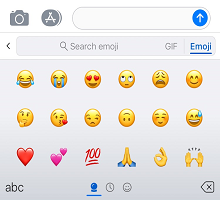
表情圖示

按下以快速存取您喜愛的所有表情圖示。
閱讀更多: 如何搭配 Microsoft SwiftKey 鍵盤使用表情圖示
無痕模式

如果您不希望 Microsoft SwiftKey 鍵盤學習您的單字,只要點選 [無痕] 圖示即可將其開啟。 再次點選圖示將會結束無痕模式,並讓 Microsoft SwiftKey 再次向您學習。
閱讀更多: 無痕模式如何在 Android 版 Microsoft SwiftKey 鍵盤上運作?
自動校正

一個方便的快速鍵,可根據您的選擇切換自動更正開關。
閱讀更多內容: 空格鍵如何與自動校正搭配使用?
語音轉換文字

語音辨識預設為開啟。 您的 Microsoft SwiftKey 鍵盤利用 Google Voice 技術來支援此功能。
閱讀: 如何? 在 Android 上透過 Microsoft SwiftKey 使用語音轉換文字?
訊息中心

訊息中心是一個了解我們最新功能以及幫助您充分利用 Microsoft SwiftKey 鍵盤的秘訣的地方。
![醒目提示 [搜尋] 欄位的 SwiftKey 鍵盤工具列](media/search.png)
請與我們連絡
如需更多協助,請前往 Microsoft SwiftKey 支援與我們連絡客戶支援。