
通話記錄可協助您追蹤通話佇列中過去的通話。 您可以查看活動、跟進未接來電,並在需要時回電給某人。
本文內容:了解個人和共用通話記錄、如何檢視通話、更新通話狀態、篩選清單,以及檢視通話詳細資料。
![螢幕擷取畫面顯示 Teams 的 [佇列] 應用程式中的通話記錄](../media/callhistory1.png)
個人通話記錄 (預設)
個人通話記錄只會顯示您自己的通話。 這包括:
- 客服專員已接聽的通話
- 客服專員撥打的通話
當您只需要追蹤自己的工作時,請使用此檢視。
共用通話記錄 (選擇性)
共用通話記錄顯示整個佇列的通話。 這包括:
- 佇列中的未接來電
- 導致語音信箱的通話
- 由佇列中任何客服專員處理的來電和去電
使用此檢視來協調後續追蹤,並避免兩次致電同一個人。
注意
Teams 系統管理員必須開啟共用通話記錄。 如需詳細資訊,請參閱通話佇列的共用通話記錄 - Microsoft Teams |Microsoft Learn。
檢視通話記錄
若要檢視通話記錄:
- 開啟佇列應用程式。
- 在 [管理佇列] 底下,選取 [通話]。
通話記錄清單會顯示未接來電、轉至語音信箱的來電,以及其他最近的活動。
管理通話記錄
您可以更新通話狀態以追蹤您的進度:
- 未接來電以 [ 未解決] 開頭。
- 當您處理後續追蹤時,將狀態更新為 進行中 。
- 處理問題後,將狀態變更 為「已解決 」。
![顯示 [佇列] 應用程式中篩選選項的螢幕擷取畫面。](../media/callhistory2.png)
您也可以篩選通話清單以找到您需要的內容:
- 未接來電
- 已接聽的來電
- 撥出電話
篩選器可讓您更輕鬆地排定優先順序和管理通話佇列活動。
![螢幕擷取畫面顯示 [佇列] 應用程式中的通話篩選詳細資料。](../media/callhistory3.png)
檢視通話詳細資料
選取通話以查看詳細資料,例如:
- 來電者號碼
- 通話時間和日期
- 通話類型 (未接、已接聽或撥出)
- 通話狀態 ([未解決]、[進行中] 或 [已解決)
- 相關聯的語音信箱 (如果可用)
- 錄製和文字記錄 (是否已開啟佇列) 的自動錄製功能
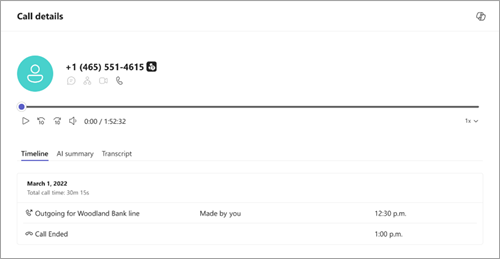
存取通話錄音
如果您的管理員已開啟通話佇列的自動錄音功能,您可以存取通話記錄中的錄音。
- 從清單中選取通話。
- 在通話詳細資料中,選取錄製連結。
錄製內容會儲存在 SharePoint 中。 根據系統管理員的設定,您也可以直接從 SharePoint 網站存取這些設定。
從通話記錄回撥
若要回電給某人:
- 從清單中選取通話。
- 選取 [通話]。
- 如果設定) ,呼叫會使用佇列的呼叫 ID (。 否則,它會使用您的來電顯示。