
需要快速找到辦公桌嗎? 如果您採用混合式排程工作,並且需要在辦公室休息一天,您可以預訂可預訂的辦公桌。 使用 Teams 桌面用戶端,您可以提前預訂或在抵達時插入電源,將可預約的辦公桌變成您的個人工作站。 即使您沒有提前預訂辦公桌,連接後辦公桌也會在當天剩餘時間內為您保留。
注意
- 可預約的辦公桌目前可在 Windows 版和 Mac 版 Teams 桌面上使用。
- 您的 IT 系統管理員必須事先設定可預約的辦公桌。如果您不確定貴組織是否已設定可預約辦公桌,請洽詢您的系統管理員。
適用於系統管理員
插入可預約的辦公桌
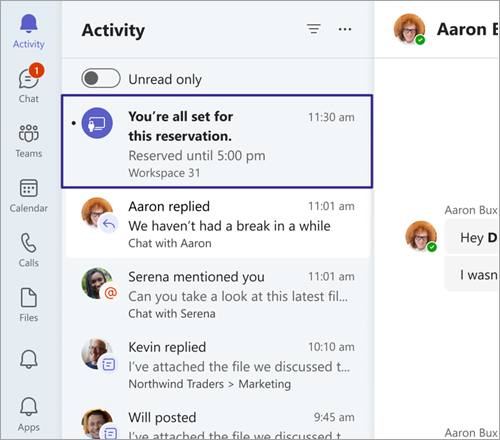
當您連線至可預約的辦公桌時,您的行事曆上會自動顯示一個會議,並保留當天剩餘時間的辦公桌。 您也會在 [活動] 摘要中看到通知。
如果可預約的辦公桌具有 Teams 桌面中樞,請參閱使用 Teams 桌面中樞來保留和管理辦公桌
![Teams 的 [活動] 索引標籤中顯示可預約辦公桌預約通知的螢幕擷取畫面。](../media/bookabledeskplugin.png)
注意
- 當您在工作時間插入可預約的辦公桌時,Teams 會自動建立保留。 保留會從您接上電源起持續到當天工作時間結束為止。
- 如果您在工作時間以外的時間插電,則會從您插電的時間開始自動建立保留,持續兩小時。
- 您可以在 Outlook[設定>>]、[Calendar]、[>工作時間] 和 [位置] 中指定工作時間。
- 您可以透過 Teams 或 Outlook 中的行事曆邀請編輯或取消您的預約。
- 使用行事曆右上角的篩選,隱藏 Outlook 和 Teams 行事曆上的辦公桌預約。 選取篩選條件,然後選擇 [訂位>服務台]。
提前預訂辦公桌、游泳池或個人辦公桌
注意
當您的 IT 系統管理員已使用 Microsoft Places 設定可預約的辦公桌時,Outlook 和 Teams 使用者可以使用個別辦公桌預約。
您的 IT 系統管理員會事先設定可預約的辦公桌。一張或多張辦公桌的指定區域稱為工作區或辦公桌泳池,就像辦公室中的社區一樣。 您辦公室中的特定座位 (例如靠窗的辦公桌) 是單獨的辦公桌。
如果您提前預訂了辦公桌池或個人辦公桌中的座位,那麼一切就緒。 當您連接到可預訂的辦公桌時,您不會預訂座位,而是會看到一條確認消息,讓您知道您來對地方並準備好開始新的一天。
您可以使用 Teams、Outlook 或 Places 提前預約辦公桌。
使用 Teams:
移至 Teams 左側的行事曆,然後選取 [新增>辦公桌]。
設定您要預約辦公桌的日期和時間。
設定您要預留辦公桌的建築物與樓層。
選取建議的辦公桌,然後選擇 [保留]。
- 您也可以在地圖上尋找特定的辦公桌,或在 [搜尋人員或位置 ] 欄位中輸入您想要預約的辦公桌、泳池或個別辦公桌的名稱。
使用 Outlook:
從您的行事曆中,選取 [新增活動>台]。
設定您要預約辦公桌的日期和時間。
設定您要預留辦公桌的建築物與樓層。
選取建議的辦公桌,然後選擇 [保留]。
- 您也可以在地圖上尋找特定的辦公桌,或在 [搜尋人員或位置 ] 欄位中輸入您想要預約的辦公桌、泳池或個別辦公桌的名稱。
秘訣
若要取消保留,請從 Teams 或 Outlook 行事曆中刪除會議。
使用 Places:
- 瀏覽至 Places 應用程式。
- 選取 [協助我尋找辦公桌]。
- 您可以套用建築物或樓層篩選器來縮小搜尋範圍。
簽到您的辦公桌預約
如果您在辦公桌共用區中預留了辦公桌或座位,且您的系統管理員已啟用自動釋放,您可以透過數種方式簽入。 如果您未在規定的時間內辦理登機手續,座位將自動釋放,以便其他人預訂。 您將收到一封電子郵件,告知辦公桌已放行。
有兩種方式可以辦理入住:
插入可預約的辦公桌:
當您連線至執行 Teams 應用程式的桌面周邊設備時,您會收到活動摘要通知,告知您已簽入。
透過電子郵件簽入:
在預訂開始時,您將收到一封電子郵件,要求您在櫃檯辦理入住手續以及您需要辦理入住的時間。 使用電子郵件中的 [簽入] 按鈕完成簽入。
注意
- 如果您在插入時自動預訂,您也將自動簽入。
- 如果您在保留開始時間之前連線到週邊設備,如果辦公桌有空,Teams 會將保留更新為在您接上電源時開始。
- 簽入必須由您的 IT 系統管理員事先設定。如果您不確定貴組織是否已設定簽入,請連絡您的系統管理員。
取消先前的辦公桌預約
如果您是透過 Outlook、Teams、Places 或插入辦公桌周邊裝置自動預約辦公桌,並插入與您預約的辦公桌不同的可用辦公桌,您會收到通知。
此通知會提醒您此新辦公桌已預訂。 它還會通知您有多個預訂,並提示您取消上一個預訂以釋放未使用的辦公桌。
如果您不採取任何行動 (也許您打算同時使用兩者) 您的預訂將保持原樣。
插入時自動更新您的位置
當您插入可預約的辦公桌時,您可以選擇自動將您的工作位置更新為 [在辦公室 或特定建築物中],視系統管理員為貴組織設定選項的方式而定。偵測到的位置會持續到您的工作時間結束為止。 如果您在下班時間後插電,位置將設定到當天晚上 11:59。
當您第一次插入可預約的辦公桌時,Teams 頂端會顯示橫幅。 選取 [自動設定我的位置] 以開啟此設定。

若要開啟或關閉此設定:
- 在 Teams 中,選取 [設定及其他]
 [設定] Teams >
 >[隱私權
>[隱私權![] [隱私權設定]。](../media/teams-privacy-settings-button-icon.png)
- 開啟 [管理我的工作位置 ] 切換開關,即可在連線至貴組織的網路和裝置時,自動在所有裝置上設定您的位置。 此設定預設為關閉。
插入可預約辦公桌後,您仍然可以變更工作位置。 只需選擇您的個人資料圖片,在當前狀態下選擇您的工作地點,然後從可用選項中進行選擇。
注意
- 如果您選擇不共用您的工作位置,您仍然可以選擇啟用自動位置偵測。 偵測到的位置只會顯示在設定檔卡片中。 不會與其他人共用。
- 如果您未看到橫幅通知或無法開啟此選項,請洽詢您的 IT 部門。