本文適用於一線管理者。
您可以使用 Excel 活頁簿將您的排程帶入班次。 將排程從 Excel 匯入至 [班次] 可協助您更快速地設定團隊,特別是如果您管理一個大型團隊。
本文內容
概觀
Excel 匯入可以執行下列動作,否則您會在 [班次] 中手動執行這些動作:
- 為小組中的每個成員指派班次和休假。
- 新增待認領班次。
- 依群組組織班次。
- 將團隊成員新增至群組。
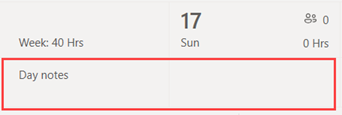
- 新增當天的筆記。
如果您想要手動填寫排程,請參閱在 [班次] 中建立小組排程 和 在 [班次] 中將班次新增至排程。
注意
- Excel 匯入可讓您新增排程資訊,例如班次、休假和待認領班次。 編輯或刪除班次中既有的排程資訊無法透過 Excel 匯入。
- 如果您在 [班次] 設定中停用待認領班次,或您沒有權限將群組新增至班次,您將無法透過 Excel 匯入新增待認領班次或按群組組織班次。
- 您無法匯入比目前日期早兩年以上的排程。
首先,在 Excel 活頁簿中輸入排程資訊,然後上傳活頁簿將活頁簿匯入至 [班次]。 [班次] 包含 Excel 範本,您可以下載並用於輸入排程資訊。
您可以根據範本建立新檔案,也可以直接在其中新增排程資訊。 如果您使用範本,請務必先刪除範本中的範例資料,再上傳檔案。
重要
請確定 裝置上設定的語言 和 Excel 中的數字格式 已設定為相同的地區。 這可確保 Teams 中的日期格式與您在 Excel 中輸入的格式相符。 Teams 會反映與您裝置的語言、日期和時間設定相同的日期和時間格式。
例如,如果您的裝置和 Excel 都設定為英文 (美國) ,則 Excel 日期格式 08/11/2024 在 Teams 中準確代表 2024 年 11 月 8 日。 如果您的裝置設定為英文 (英國) ,且 Excel 設定為英文 (美國) ,則 Excel 日期格式 08/11/2024 在 Teams 中會解譯為 2024 年 8 月 11 日。
步驟 1:下載 Excel 範本
在 Shifts 桌面版或 Web 版排程的右上角,移至 [更多選項]
![[更多選項] 按鈕](../media/skype-teams-icon-more-horizontial.png) >[匯入排程]。
>[匯入排程]。在 [匯入排程] 頁面上,選取 下載範本 連結以下載 Excel 範本。
根據預設,檔案會以下列名稱儲存到電腦上的 [下載] 資料夾:ImportScheduleTemplate_<team ID>.xlsx。
步驟 2:在 Excel 中填寫排程
- 請閱讀範本中的指示,並參閱本文的 Excel 範本 一節,以取得有關如何新增排程資訊的詳細資訊。
- 在 Excel 中填寫您的排程。
步驟 3:上傳 Excel 檔案
新增排程資訊之後,您就可以將它匯入 [班次]。 在 [匯入排程] 頁面上,選取 [ 上傳]。
在 [上傳 Excel 檔案 ] 對話方塊中,選擇 [上傳檔案]。 移至您儲存 Excel 活頁簿的位置,然後選取 [ 開啟]。
上傳檔案之後,您可以在 [匯入歷程記錄 ] 資料表中查看上傳狀態和詳細資料。 您會在 [狀態 ] 資料行中看到下列其中一種狀態:
- [已匯入] 表示您的排程已成功匯入,現在會顯示在您的班次行事曆中。
- 錯誤 指出您的排程有錯誤,且未匯入或已部分匯入。 如果您的排程已部分匯入,則會在 [狀態] 欄中看到 [下載報表] 連結。 了解如何 檢視和修正匯入錯誤。
重要
表格會顯示您小組在過去 30 天內上傳的最後 10 次狀態。 您可以查看您和小組中其他前線主管上傳的內容。 如果小組中有多個前線主管要將排程匯入至 [班次],請務必先檢查上傳的狀態,再將排程從表格中移除。
注意
- 單一 Excel 檔案最多支援 30,000 個排程實體,其中每個實體有 10,000 個 (班次、待認領班次和休假) 。 如果您需要匯入更多項目,請建立另一個檔案。
- 您可以排程超過 24 小時的休假。 不過,不支援班次和待認領班次超過 24 小時。
檢視並修正匯入錯誤
如果匯入 Excel 檔案時,[ 匯入歷程記錄 ] 資料表顯示 錯誤 狀態,請依照下列步驟來檢視並修正匯入錯誤。
選取 [狀態] 欄中的 [下載報表] 以下載 Excel 錯誤檔案。
根據預設,檔案會以下列名稱儲存到電腦上的 [下載] 資料夾:ImportScheduleErrors_<team ID>.xls。
開啟檔案,然後移至 [錯誤 ] 工作表。 每一列都會顯示錯誤的位置和需要更正的內容。

移至 [班次]、[ 待認領班次] 或 [ 休假 ] 工作表並修正錯誤。 錯誤位置會以紅色醒目提示。
![[班次] 工作表,其中無效的班次日期和時間以紅色醒目提示](../media/error-in-red-on-shifts-sheet-002.png)
在此範例中,班次超過24小時。 若要修正錯誤,請變更班次開始或結束日期。
修正錯誤完成後,請儲存檔案,然後再次將它匯入到 [班次]。
Excel 範本
使用 Excel 範本幫助您在 Excel 中排程。 範本包含下列工作表:
您也可以使用 Shifts、 Time Off、 Open Shifts 和 Day Notes 工作表中所述的結構來建立自己的 Excel 活頁簿。
重要
- 您無法移除或變更工作表中的欄順序。 否則,當您上傳檔案時會收到錯誤。
- 必要資料欄位在每個工作表中都會標示為 粗體 ,且不能為空白。
班次工作表
在 [班次] 工作表上,每個班次會顯示為一列,共有 12 個欄。 以下是有關欄及其使用方式的詳細資訊。
| 欄 | 屬性 | 類型 | 描述 | 輸入 | 範例 |
|---|---|---|---|---|---|
| A | 成員 | 選擇性 | 指派給班次的小組成員名稱。 | 輸入小組成員的名稱。 | 馬丁·菲茨杰拉德 |
| B | Work Email | 必要 | 團隊成員的 Email 地址。 | 輸入小組成員的電子郵件地址。 | mfitzgerald@contoso.com |
| C | 群組 | 必要 | 小組成員所屬的排程群組。 | 輸入文字、數字和/或特殊字元。 您可以新增或現有的群組。 |
皮具 |
| D | 開始日期 | 必要 | 班次開始的日期。 | 格式:mm/dd/yyyy yyyy/mm/dd |
08/13/2024 13/08/2024 |
| E | 開始時間 | 必要 | 班次開始的時間。 | 格式: 12 小時 24 小時 |
上午 8:30 上午 8:30 8:30 |
| F | 結束日期 | 必要 | 班次結束的日期。 | 格式:mm/dd/yyyy yyyy/mm/dd |
08/13/2024 13/08/2024 |
| G | 結束時間 | 必要 | 班次結束的時間。 | 格式: 12 小時 24 小時 |
下午 3:45 下午 3:45 15:45 |
| H | 佈景主題色彩 | 選擇性 | 色彩來分類班次。 | 輸入下列其中一個選項: 1. 白色的 2. 藍色 3. 綠色 4. 紫色 5. 粉紅色 6. 黃色 7. 灰色 8. 藍色的 9. 深綠 10. 深紫色 11. 深粉紅色 12. 深黃色 |
2. 藍色 |
| I | 自訂標籤 | 選擇性 | 標籤以自訂班次。 | 輸入文字、數字和/或特殊字元。 最多 23 個字元。 | 小皮具 |
| J | 無薪休息 (分鐘) | 選擇性 | 輪班休息的持續時間,以分鐘為單位。 | 輸入的數字 (分鐘為單位) 該數字少於班次的持續時間。 | 45 |
| K | 記事 | 選擇性 | 關於此特定班次的小組成員注意事項。 | 輸入文字、數字和/或特殊字元。 最多 500 個字元。 | 使用我們的新系統請求將商品運送到我們的商店。 |
| L | 已共用 | 必要 | 匯入資訊後立即與團隊共用班次的選項。 | 選取 [共用 ] 或 [非共用]。 如果您選擇不共用,您可以在匯入班次後使用 [班次] 中的 [ 與小組共用 ] 選項來共用班次。 |
未共用 |
休假工作表
在 [休假 ] 工作表上,每一個休假項目都會顯示為一列,共有 11 個欄。 以下是有關欄及其使用方式的詳細資訊。
| 欄 | 屬性 | 類型 | 描述 | 輸入 | 範例 |
|---|---|---|---|---|---|
| A | 成員 | 選擇性 | 請假的小組成員名稱。 | 輸入小組成員的名稱。 | 馬丁·菲茨杰拉德 |
| B | Work Email | 必要 | 團隊成員的 Email 地址。 | 輸入小組成員的電子郵件地址。 | mfitzgerald@contoso.com |
| C | 開始日期 | 必要 | 休假開始的日期。 | 格式: yyyy/mm/dd yyyy/mm/dd |
08/13/2024 13/08/2024 |
| D | 開始時間 | 必要 | 休假開始的時間。 | 格式: 12 小時 24 小時 |
上午 12:00 上午 12:00 00:00 |
| E | 結束日期 | 必要 | 休假結束的日期。 | 格式: yyyy/mm/dd yyyy/mm/dd |
08/20/2024 20/08/2024 |
| F | 結束時間 | 必要 | 休息時間結束的時間。 | 格式: 12 小時 24 小時 |
上午 12:00 上午 12:00 00:00 |
| G | 休假原因 | 必要 | 值得休假的原因。 | 從團隊班次設定中可用的休假原因清單中輸入休假原因。 | 假期 |
| H | 佈景主題色彩 | 選擇性 | 色彩來分類休假。 | 輸入下列其中一個選項: 1. 白色的 2. 藍色 3. 綠色 4. 紫色 5. 粉紅色 6. 黃色 7. 灰色 8. 藍色的 9. 深綠 10. 深紫色 11. 深粉紅色 12. 深黃色 |
7. 灰色 |
| I | 記事 | 選擇性 | 小組成員關於休假的注意事項。 | 輸入文字、數字和/或特殊字元。 最多 500 個字元。 | 祝您假期愉快。 |
| J | 已共用 | 必要 | 可在資訊匯入後立即與小組成員共用休假。 | 選取 [共用 ] 或 [非共用]。 如果您選擇不共用,您可以在匯入班次後使用 [班次] 中的 [ 與小組共用 ] 選項來共用班次。 |
共用 |
開啟班次工作表
在 [待認領班次] 工作表中,每個待認領班次都會顯示為一列,共有 11 個欄。 以下是有關欄及其使用方式的詳細資訊。
| 欄 | 屬性 | 類型 | 描述 | 輸入 | 範例 |
|---|---|---|---|---|---|
| A | 群組 | 必要 | 可向其請求待認領班次的排程群組。 | 輸入文字、數字和/或特殊字元。 您可以新增或現有的群組。 |
皮具 |
| B | 開始日期 | 必要 | 待認領班次開始的日期。 | 格式: yyyy/mm/dd yyyy/mm/dd |
08/13/2024 13/08/2024 |
| C | 開始時間 | 必要 | 待認領班次開始的時間。 | 格式: 12 小時 24 小時 |
上午 8:30 上午 8:30 8:30 |
| D | 結束日期 | 必要 | 待認領班次結束的日期。 | 格式: yyyy/mm/dd yyyy/mm/dd |
08/13/2024 13/08/2024 |
| E | 結束時間 | 必要 | 待認領班次結束的時間。 | 格式: 12 小時 24 小時 |
下午 3:45 下午 3:45 15:45 |
| F | 開啟插槽 | 必要 | 可供群組成員要求的待認領班次數目。 | 輸入 1 到 255 之間的數字。 | 2 |
| G | 佈景主題色彩 | 選擇性 | 色彩來分類待認領班次。 | 輸入下列其中一個選項: 1. 白色的 2. 藍色 3. 綠色 4. 紫色 5. 粉紅色 6. 黃色 7. 灰色 8. 藍色的 9. 深綠 10. 深紫色 11. 深粉紅色 12. 深黃色 |
6. 黃色 |
| H | 自訂標籤 | 選擇性 | 標籤以自訂待認領班次。 | 輸入文字、數字和/或特殊字元。 最多 23 個字元。 | 小皮具 |
| I | 無薪休息 (分鐘) | 選擇性 | 輪班休息的持續時間,以分鐘為單位。 | 輸入的數字 (分鐘為單位) 該數字少於班次的持續時間。 | 45 |
| J | 記事 | 選擇性 | 關於此特定待認領班次的團隊成員注意事項。 | 輸入文字、數字和/或特殊字元。 最多 500 個字元。 | 使用我們的新系統請求將商品運送到我們的商店。 |
| K | 已共用 | 必要 | 匯入資訊後立即與團隊成員共用班次的選項。 | 選取 [共用 ] 或 [非共用]。 如果您選擇不共用,您可以在匯入班次後使用 [班次] 中的 [ 與小組共用 ] 選項來共用班次。 |
未共用 |
[日記] 工作表
您可以針對每一天新增附註。
| 欄 | 屬性 | 類型 | 描述 | 輸入 | 範例 |
|---|---|---|---|---|---|
| A | 日期 | 必要 | 您希望備註出現在排程中的日期。 | 格式: yyyy/mm/dd yyyy/mm/dd |
08/13/2024 13/08/2024 |
| B | 附註 | 必要 | 訊息給您的小組。 | 輸入文字、數字和/或特殊字元。 最多 500 個字元。 | 現場培訓 |
在 [班次] 中,備忘錄會顯示在排程頂端附近的日期下方。