
使用 Microsoft Teams 中 的工作發佈 ,作業經理和其他商務領導者可以集中定義工作,並將其發佈到組織中必須執行工作的團隊。 您可以在 Planner 應用程式的 [發佈] 頁面上建立清單、新增工作,然後將清單發佈到您選擇的小組 () 位置。
完成要求可以新增到任務中做為任務發佈的一部分。 完成需求可讓您強制執行某些動作做為工作完成的先決條件,因此除非先完成這些動作,否則無法將工作標示為完成。 這可提高前線經理和員工的清晰度和首次完成成功率。 它還有助於防止任務在完成所有必要的步驟之前被錯誤地標記為完成。
工作發佈中有三種類型的完成需求:檢查清單需求、表單需求和核准需求。
每當您在可發佈工作清單中新增或編輯任務時,都可以將一或多個完成要求套用至任務。 發佈該任務時,任務收件者必須先完成任務的所有完成需求,才能標示為完成。 任務收件者可以使用 Teams 電腦版、網頁版或行動版中的 Planner 應用程式完成完成要求。
此功能有助於讓員工和業務領導者高枕無憂,因為在任務標記為完成之前完成了正確的步驟
本文內容
設定檢查清單需求
當您設定檢查清單需求時,工作收件者必須先完成檢查清單上的所有項目,才能標示工作完成。
在工作清單中,選取工作標題以開啟工作。
在 [條件清單] 底下,新增您的項目。 您最多可以新增 20 個項目。
開啟 [ 必要] 切換。
![具有檢查清單需求的任務螢幕擷取畫面,其中顯示 [必要] 切換開關。](../media/task-publishing-checklist-requirement.png)
注意
如果工作沒有任何檢查清單專案,則會隱藏 [必要] 切換開關。
收件者小組體驗
當收件者小組中的使用者 (通常是前線員工或主管) 開啟工作時,他們會看到檢查清單項目,並指出檢查清單項目為必要項目。 在將所有檢查清單專案標示為完成之前,他們無法標示工作完成。 符合所有需求時,任何一線員工都可以將任務標示為完成。
新增表單需求
您最多可以新增兩個表單至工作,讓工作收件者在標示工作完成之前填寫完畢。 您可以建立新表單,或使用先前透過工作發佈建立的任何表單。
此功能由 Microsoft Forms 提供,可讓您向團隊收集資訊,而不需要個別連絡每個位置。
在工作清單中,選取工作標題以開啟工作。
在 [需求] 底下,選擇 [必要的表單]。
在 [選取群組] 底下,選擇群組。 此群組的成員將能夠檢視表單回應。 請務必選擇包含您要共用表單回應之人員的群組。
在 [表單選項] 底下,選擇您要建立新表單,或是使用群組中的現有表單。
重要
如果您選取 [從此群組中的現有表單選擇],您就可以從群組中先前透過此表單需求功能建立的表單中進行選擇。 您的選擇僅限於透過此功能在群組中建立的表單,因為表單必須使用特定的自動設定來建立,才能如預期運作,而以其他方式建立的表單無法做到這一點。
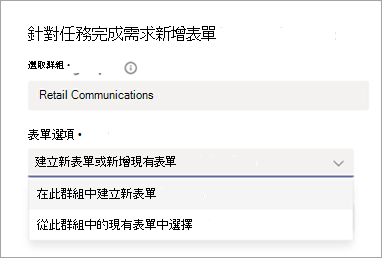
如果您要建立新的表單
- 在 [工作要顯示的文字] 底下,輸入表單的名稱,然後選取 [ 建立並新增至工作]。
- 系統會建立新的空白表單,並將其新增至工作中。 選取 [ 開啟] 以開啟表單,然後將您的問題新增至其中。
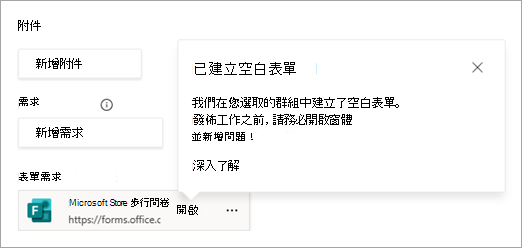
注意
- 包含可識別團隊位置的問題,例如零售店號碼,讓回答與位置相符。
- 請確定表單設定允許受訪者編輯其回應。
如果您使用現有的表單
- 在 [選擇要新增的現有表單] 下,搜尋並選取您要新增的表單。
- 在 [工作要顯示的文字] 底下,輸入表單的名稱,然後選取 [ 新增至工作]。
檢視表單回應
發佈工作清單之後,您想要檢視工作收件者的表單回應。
開啟表單,然後移至 [ 回應] 索引標籤。您可以在這裡執行下列動作:
查看表單和回應的摘要資訊。
選取 [檢視結果 ] 以查看每個回應者的回應詳細資料。
選取每個問題下方的 [其他詳細資料 ],以查看每個受訪者的名稱及其回應。
選取 [ 在 Excel 中開啟 ],以在 Excel 活頁簿中檢視回應。 活頁簿提供目前回應資料的快照。
秘訣
在 Excel 中檢視回應時,請依 (完成或修改日期排序,或依識別碼排序,然後依) 完成或修改日期排序,以檢閱每個位置的最新回應。 在某些情況下,一個位置可能會提交多個回應。
若要深入了解,請參閱 檢查並共用您的表單結果。
包含上傳檔案的表單回應
如果您的表單包含一或多個 檔案上傳問題,您可以從 [ 回應 ] 索引標籤中逐一檢視上傳的影像,如之前所述。 如有需要,您也可以存取上傳檔案的資料夾。 上傳的檔案會儲存在發佈團隊的 SharePoint 檔案底下。
當第一個檔案上傳為表單回應提交的一部分時,即會建立 SharePoint 資料夾。
收到第一個檔案上傳提交時,小組的文件庫將包含 [應用程式] 資料夾。 其中,Microsoft Forms 資料夾包含一個帶有表單名稱的資料夾。 此資料夾內有一個資料夾,用於放置表單中已上傳檔案的每個問題。
例如,如果您新增的表單名為包含三個檔案上傳問題的「開店問卷」,上傳的檔案會位於 SharePoint 群組的下列資料夾中:
- 文件\應用程式\Microsoft Forms\Store 開業問卷\問題
- 文件\應用程式\Microsoft Forms\Store 開設問卷\問題 1
- Documents\Apps\Microsoft Forms\Store opening survey\Question 2
每個上傳的檔案名稱都包含工作所在的小組名稱、原始影像名稱,以及上傳檔案並提交表單的使用者帳戶的顯示名稱。
例如,Joni Sherman 代表 Seattle Store 121 團隊上傳的影像檔案名稱為 Seattle Store 121-20210219_183537_Joni Sherman.jpg。
若要查看縮圖影像,而不是影像清單,請移至 [所有文件>磚]。
![螢幕擷取畫面,顯示 [磚] 選項以檢視已上傳的表單檔案。](../media/task-publishing-tiles-view-for-forms-folder.png)
(選擇性) 協助收件者團隊查看其上傳的影像
在某些情況下,小組中的一位成員已完成問卷,而該小組的主管或另一位同事想要檢閱其小組成員提交的內容。
基於這個理由,我們為團隊中的某人提供了查看針對其位置提交的表單回應的體驗。 這無需任何額外設定即可解決不需要檔案上傳的問題。 針對需要上傳檔案的問題,提交的檔案會上傳到發佈團隊中的資料夾,收件者團隊的成員通常無法存取該資料夾。 如果使用者檢視其小組提交的表單回應,但他們沒有上傳檔案的存取權限,他們會看到檔案連結,該連結會將他們帶到 SharePoint 網站,讓他們要求權限。
您也可以與貴組織中的所有使用者共用已上傳檔案的資料夾。 如果您願意與組織中的所有人共用資料夾,您可以主動完成此步驟,使用者也會在表單回應提交過程中看到其小組成員上傳的任何影像。
若要共用包含已上傳檔案的 SharePoint 資料夾:
移至發佈團隊檔案中的 Documents\Apps\Microsoft Forms 資料夾。
秘訣
請記住,在含有檔案上傳問題的表單提交回應之前,此資料夾不會出現。
找出並選取資料夾的 [共用 ] 按鈕。 如果您想要的話,請選取 鉛筆 圖示將權限從 [可以編輯 ] 變更為 [可以檢視]。
在要新增名稱或群組的方塊中,輸入 Everyone except external users。
![顯示將 Microsoft Forms 資料夾共用至 [外部使用者以外的所有人] 群組的螢幕擷取畫面。](../media/task-publishing-share-forms-folder.png)
選取該群組,然後選取 [傳送]。
完成這些步驟之後,資料夾及其所有子資料夾都會與該群組共用,其中應包括收件者小組的成員。 因為所有後續表單也會上傳 Microsoft Forms 資料夾下的檔案,所以完成一次此步驟應該適用於該發佈團隊做為完成要求的所有過去和未來的表單。
若要深入了解如何共用 SharePoint 資料夾,請參閱 共用 SharePoint 檔案或資料夾。
收件者小組體驗
當收件者小組中的使用者 (通常是前線員工或主管) 開啟工作時,會看到必須提交表單。 他們無需離開任務即可打開表單並完成問題。 請記住,拍攝相片以上傳做為表單提交的一部分,需要裝置權限才能存取相機。 提交表單後,工作會反映表單需求已符合。 該團隊中任何查看任務的成員也可以查看其團隊提交的回應。 符合所有需求時,任何一線員工都可以將任務標示為完成。
新增核准需求
當您將核准需求新增至工作時,工作收件者必須先要求並接收主管的核准,才能將工作標示為完成。
注意
您只能將核准需求新增至 標準工作清單中的工作。 在清單中每個人都必須完成的工作不允許核准需求。 深入了解工作發佈中的工作清單。
此功能由核准應用程式提供,可讓一線管理者確認工作是否按照標準完成,這有助於增加對細節的關注和責任感,尤其是對於重要工作。
在工作清單中,選取工作標題以開啟工作,然後在 [需求] 下選擇 [必要核准]。
在 [核准需求] 底下,會出現一則訊息指出需要核准。

收件者小組體驗
當收件者小組中的使用者 (通常是前線員工或主管) 開啟工作時,他們會看到他們必須要求並取得工作核准,才能將工作標示為完成。
該前線員工可以選擇要要求核准的小組成員。 這通常是他們的經理。 但是,員工可以選擇團隊的不同成員,如果他們的經理正在休假,這可能會有所幫助。 工作會反映提出要求的使用者,以及要求核准的對象,讓團隊可以查看其要求。 指定的核准者會收到來自核准應用程式的通知,他們可以在檢視工作本身或從核准應用程式授與核准。
檢視工作的前線員工可以看到核准要求的目前狀態。 在核准要求反映工作已核准之前,他們無法將工作標示為完成。 如有需要,前線員工可以取消要求並提出新的要求。 當與工作相關聯的核准要求顯示為 [已核准] 時,表示符合該需求。 符合所有需求時,任何一線員工都可以將任務標示為完成。
其他 Planner 用戶端
有完成要求的工作是設計用來在 Teams 內的 Planner 應用程式中使用。 其他 Planner 體驗目前不支援它們,例如適用於 iOS 或 Android 的 Planner 應用程式。
如果使用者使用 Teams 以外的應用程式與工作互動,系統仍會強制執行完成要求。 不過,如果有人嘗試完成具有未滿足完成要求的工作,他們將無法將任務標示為完成。 相反地,他們收到錯誤訊息。
如果符合所有完成要求,使用者就可以從 Teams 以外的不同 Planner 用戶端成功地將任務標示為完成。