Word 中的目錄功能將資料合併成單一文件,例如會員目錄、目錄或零件清單。 由於你可以合併多種資料來源類型,你可以利用 Word 的所有格式化功能,從像 Access 這樣的資料庫建立報告。
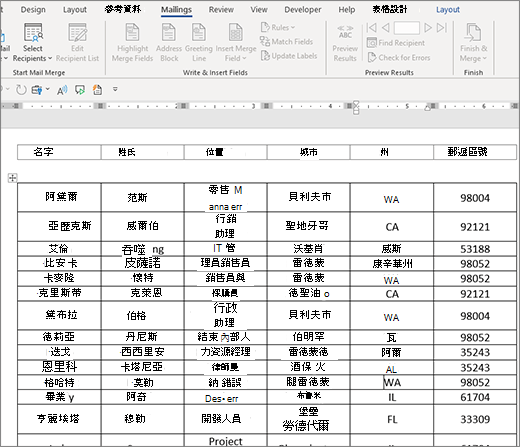
開始文件
- 打開一份空白文件。
- 前往 Mailings>開始郵件合併>開始郵件合併>目錄。
選取收件者
- 前往 >郵件 開始 郵件合併>選擇收件人。
- 選擇資料來源。 欲了解更多資訊,請前往 可用於郵件合併的資料來源。
- 選擇 檔案>儲存。
如果你需要編輯你的郵件列表,請前往郵件 合併:編輯收件人。
插入欄位代碼
此時,不要在產生的目錄文件中包含只想列印一次的文字。
請輸入你想為目錄中每個項目重複的文字,例如個別紀錄的 Name: 或 Address: 標籤。
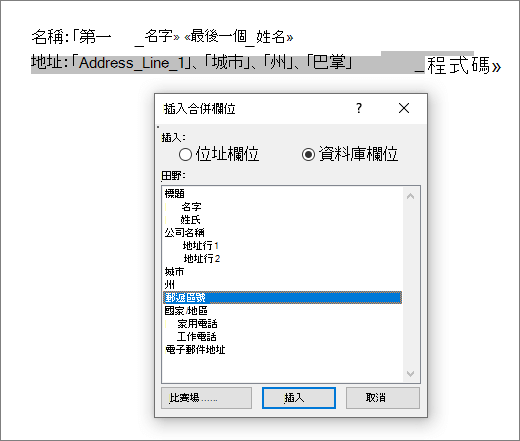
點擊或點擊文件中你想放置合併欄位的位置,然後插入合併欄位。 欲了解更多資訊,請前往 郵件合併欄位
秘訣
- 若要建立只有一個標籤或標題列的表格,請建立文件標頭。 把表格的標籤列放進標頭裡。 接著,將合併欄位放在文件正文中。
-

- 這對於跨越多個頁面的長目錄效果很好,因為它會為每個頁面建立一個標頭。
你不能手動輸入合併欄位字元 (« ») 。 你必須透過郵件合併工作窗格,前往>郵件撰寫 & 插入欄位>插入合併欄位。
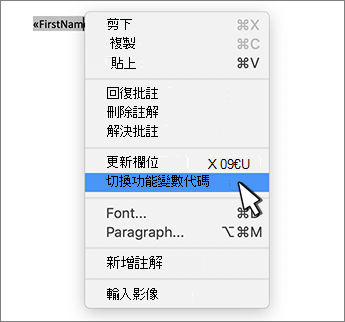
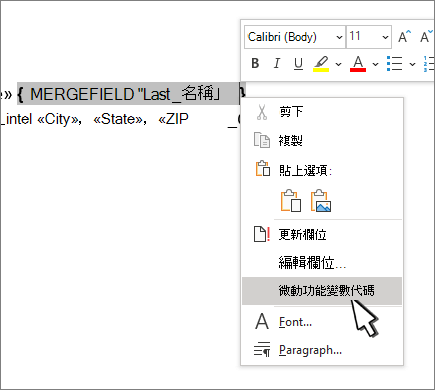
如果合併欄位出現在大括號內,例如 { MERGEFIELD City },則 Word 顯示的是欄位代碼而非欄位結果。 這不會影響合併,但格式化很困難。 右鍵點擊欄位代碼,然後在快捷鍵選單中選擇 切換欄位代碼 。
如果你的地址有任何部分遺失,請參考 郵件合併:匹配欄位 來修正。需要時重複第二步。
完成主文件並插入所有合併欄位後,前往「 另>存為檔案」。
預覽你的目錄
- 前往 郵件>預覽結果>預覽結果。
- 使用 返回 和 轉寄 按鈕瀏覽資料,或使用 尋找收件人 搜尋特定紀錄
- 如果你需要編輯,請選擇 預覽結果 返回合併欄位視圖。
完成合併
選擇「郵寄>」完成「完成>」&「合併」,並選擇「編輯個別文件」。 你會看到另外兩個選項,但不能用目錄。
選取下列其中一項:
- 要合併所有紀錄,請選擇 「全部」。
- 若要只合併文件視窗中看到的紀錄,請選擇 「目前紀錄」。
- 要合併一段記錄,請在 「From 」和 「To 」欄位輸入記錄號碼。
選取 [確定]。
在新文件中,新增只想列印一次的文字,例如頁眉、頁尾、欄目或其他文字。
像保存一般文件一樣儲存或列印目錄。