執行下列其中一個動作:
- 選取 [ 插入>圖片>] 此裝置 以在您的電腦上顯示圖片。
- 選取 [我插入>圖片>產生影像 ] 以開啟 [Copilot 聊天] 窗格並描述您要建立的影像。
- 選取 [插入>圖片>] [內建圖片 ] 以取得高品質的影像或背景。
- 針對網頁上的圖片,選取 [線上插入>圖片>] [圖片]。
選取您要的圖片,然後選取 [插入]。
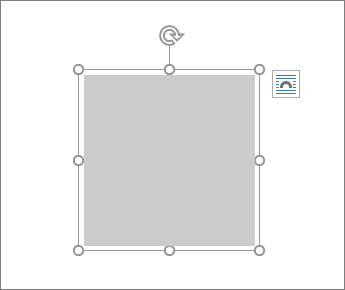
調整圖片大小或移動圖片
EPS 呢?
您不再能將 EPS 檔案插入 Office 文件。 如需詳細資料,請參閱 已在 Microsoft 365 中關閉對 EPS 影像的支援。
重要
- 我們已逐步淘汰 Windows 和網頁版 Microsoft Office 應用程式中的「從行動裝置插入相片」功能。 由於持續存在安全性漏洞且使用率低,此功能已中止。
-
此功能已於所有 Office 應用程式中停用,自 2025 年 8 月 22 日生效。
在 Word、PowerPoint 或 Excel 中插入圖片
在文件中按一下您要插入圖片的位置。
在 [插入] 索引標籤上按一下 [圖片]。
![[插入] 索引標籤上醒目提示 [從檔案插入圖片]。](../media/wordformac-insert-picture.png)
選取您要使用的插入圖片選項。
[相片瀏覽器] 選項可協助您瀏覽電腦上的現有相片集,例如 iPhoto 或 Photo Booth 中的相片。 [從檔案插入圖片] 可讓您瀏覽電腦中的檔案結構來尋找相片。
當您找到想要的圖片,請將它從 [相片瀏覽器] 拖曳到您的文件,或按一下檔案瀏覽器中的 [插入]。
秘訣
圖片便會內嵌在文件中。 如果圖片檔案大小過大,導致文件太大,您可以透過連結圖片的方式取代內嵌圖片來縮小文件的大小。 在 [選擇圖片] 對話方塊中,選取 [連結至檔案] 方塊。
在 Outlook 中插入圖片
您可以在電子郵件訊息本文中插入圖片或相片,而非附加檔案。 若要插入圖片,您的郵件需使用 HTML 格式。 在 Outlook 舊版中,選取 [選項],然後在 [文字格式] 底下選擇 [HTML]。
- 在您郵件的本文中,按一下您要新增圖片的位置。
- 在郵件上方的工具列上,或在頂端功能表列上的 [格式 ] 上,選取 [插入圖片]。
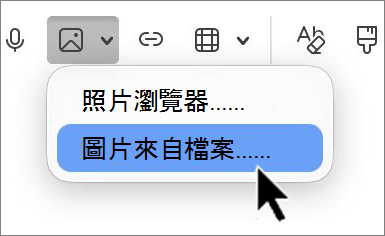
- 選取您要使用的插入圖片選項。
[相片瀏覽器] 選項可協助您瀏覽電腦上的現有相片集,例如 iPhoto 或 Photo Booth 中的相片。 [從檔案插入圖片] 可讓您瀏覽電腦的檔案結構來尋找相片。
- 當您找到想要的圖片,請將它從 [相片瀏覽器] 拖曳到您的文件,或按一下檔案瀏覽器中的 [開啟]。
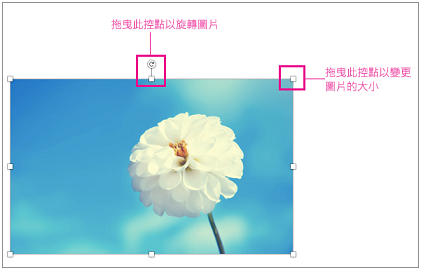
如有需要,您可以按一下圖片周圍的其中一個控點並拖曳圖片,以調整圖片大小。 按一下圖片頂端的控點以旋轉圖片。
在 Word、PowerPoint 或 Excel 中取代圖片
- 按住 Control 鍵並選取圖片,然後選擇 [變更圖片]。
- 在您的電腦上找到新圖片,然後按一下 [插入]。
另請參閱
裁剪圖片
在 Mac 版 Office 中移動、旋轉圖片、文字方塊或其他物件,或組成群組 (機器翻譯)
重要
- 我們已逐步淘汰 Windows 和網頁版 Microsoft Office 應用程式中的「從行動裝置插入相片」功能。 由於持續存在安全性漏洞和低使用率,該功能已中止。
-
此功能已於所有 Office 應用程式中停用,自 2025 年 8 月 22 日生效。
圖片讓文件更吸引人且更容易瞭解。 在 Word 網頁版上插入圖片有不同的方式。 以下是它們各自的詳細描述。
從電腦插入圖片
- 將游標置於您要插入圖片的位置。
- 在 [插入] 索引標籤中,選取 [在此裝置顯示圖片>]。
- 移至電腦>上的所需位置, 選取圖片>, 按一下 [開啟]。
從 OneDrive 插入圖片
- 將游標置於您要插入圖片的位置。
- 在 [插入] 索引標籤中,選取 [圖片>]、[OneDrive]。
- 移至 OneDrive > 上的所需位置,選取圖片> ,按一下 [插入]。
從影像庫插入
將游標置於您要插入圖片的位置。
在 [插入 ] 索引標籤中,選取 [ 圖片>、影像庫]。
從對話方塊中顯示的影像集合中選取影像。 您也可以在 [搜尋 ] 方塊中輸入您要尋找的內容,以尋找所需的影像。
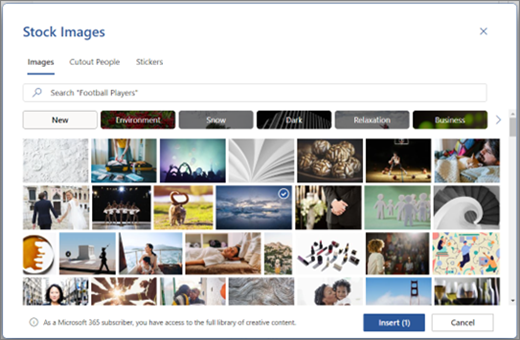
選取所需的圖片之後,按一下 [插入]。從網路插入圖片
將游標置於您要插入圖片的位置。
在 [插入] 索引標籤中,選取 [在網路上搜尋圖片>]。
在 [搜尋 ] 方塊中輸入以選取類別或搜尋圖片。
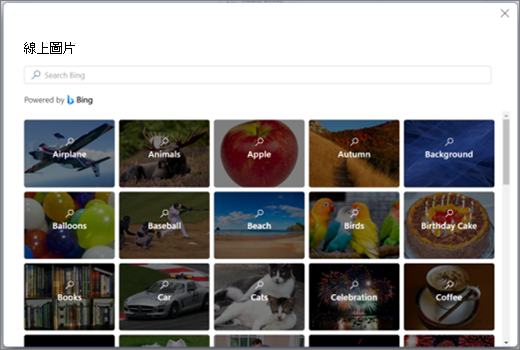
顯示搜尋結果之後,您可以選擇選取 [篩選] 按鈕,使用 [大小]、[ 類型]、[ 色彩]、[ 版面配置] 和 [授權 ] 篩選來縮小搜尋結果範圍。
選取所需的圖片之後,按一下 [插入]。
此外,您可以從來源複製圖片來貼上圖片,也可以將圖片拖放到 Word 網頁版。