利用在 Excel 試算表中設定好的地址清單,您可以使用 Word 的合併列印來建立郵件標籤。 請確定您的資料沒有錯誤且格式一致。
我們將使用精靈功能表來列印您的標籤。 前往郵件>開始郵件合併>步驟 郵件合併精靈。
在 [合併列印] 功能表中,選取 [標籤]。
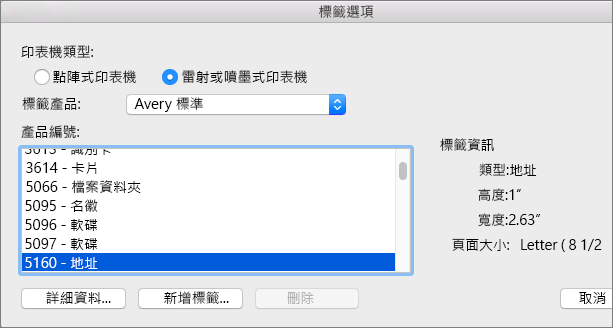
選擇 下一步:起始文件>標籤選項 以選擇標籤大小。 選擇你的 標籤供應商 和 產品編號。 你會在標籤包裝上找到產品編號。 選取 [確定]。
秘訣
如果沒有任何選項符合您的標籤,請選擇 [新增標籤]、輸入標籤的資訊,然後為它命名。 選擇 [確定],將新標籤加入 [產品編號] 清單中。
選擇 下一步:選擇收件人>瀏覽 以上傳郵件名單。 選擇你的郵件列表表,然後「 開啟>確定」。
選擇 下一頁:整理你的標籤>地址區塊 以加入收件人資訊。 選取 [確定]。 若要複製第一個標籤,請選取 [更新所有標籤]。
選取 [預覽您的標籤] 以編輯詳細資料,例如段落間距。
選取 [完成進度]。 選擇>列印確定>確定列印標籤。
如果你想儲存文件,請前往 「檔案>儲存 」。
需要更多?
若要使用圖形建立標籤頁面,請參閱 新增圖形至標籤
若要將條碼新增至郵寄清單標籤,請參閱 [在標籤中新增條碼]