
當你在 Excel 工作表、Word 文件或 PowerPoint 簡報中建立圖表時,你有很多選擇。 無論你是使用推薦的圖表、從所有圖表清單中挑選的圖表,或是我們精選的 圖表範本中選擇,了解每種圖表類型,可能會有幫助。
要了解 Windows 中 Excel 中每種圖表類型的描述,請從以下下拉選單中選擇選項。
直條圖
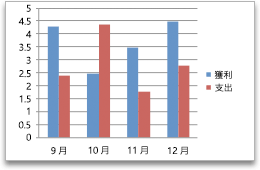
工作表中以欄位或列排列的資料,可以繪製在欄狀圖表中。 直條圖通常會沿著水平 (類別) 座標軸顯示類別,沿著垂直 (數值) 座標軸顯示數值,如此圖表所示:
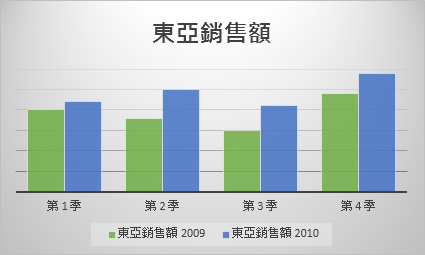
直條圖類型
群組直條圖與立體群組直條圖
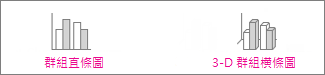
群組直條圖是以平面直條圖的方式來顯示值。 三維聚類欄圖以三維格式顯示欄位,但它不使用第三個數值軸 (深度軸) 。 當您有代表下列項目的類別時,可以使用此圖表:- 數值範圍 (例如項目計數)。
- 特定度量方式 (例如具備下列項目的李克特量表:非常同意、同意、中立、不同意、非常不同意)。
- 沒有特定順序的名稱 (例如項目名稱、地理名稱或人名)。
堆疊柱與三維堆疊柱 堆疊欄圖以二維堆疊欄的形式顯示數值。 三維堆疊欄圖以三維格式顯示堆疊欄,但不使用深度軸。 當你有多個資料序列,想要強調總數時,可以使用這張圖表。
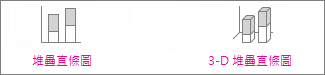
100% 堆疊柱與 3D 100% 堆疊柱 100% 堆疊欄圖顯示的值是以二維欄位堆疊以代表 100%。 3D 100% 堆疊欄位圖以 3D 格式顯示欄位,但不使用深度軸。 當您有兩個或更多個資料數列,且您想要強調部分在整體中所佔的比重,尤其是當每個類別的總和都相同時,可以使用此圖表。

三維欄 三維柱狀圖使用三個軸,你可以 () 改變水平軸、垂直軸和深度軸,並比較水平軸與深度軸的資料點。 當您要在類別和資料數列之間比較資料時,可以使用此圖表。

折線圖
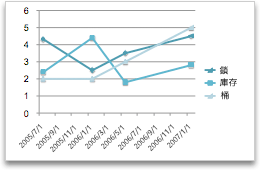
工作表上以欄或列排列的資料可以繪製成折線圖。 在折線圖中,類別資料會沿著水平座標軸平均分散,而所有數值資料會沿著垂直座標軸平均分散。 折線圖可以在平均調整的座標軸上,顯示一段時間的連續資料,因此很適合以平均間隔顯示資料中的趨勢,例如月、季或會計年度。
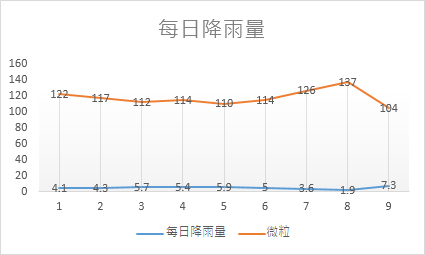
折線圖類型
一行又一行的標記 折線圖可以顯示或不使用標記來標示個別數據值,能顯示隨時間或均勻分布的類別趨勢,尤其當你有許多數據點且呈現順序很重要時。 如果您有許多類別,或者數值是近似值,可以使用不含資料標記的折線圖。

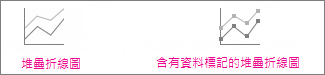
堆疊折線圖及含有資料標記的堆疊折線圖 堆疊折線圖在顯示時,可包含或不含用以指出個別資料數值的資料標記,此類圖表可顯示每一數值在時間或均勻分佈類別上的比重趨勢。
100% 堆疊線與 100% 堆疊線並有標記 可標示或不使用標記表示個別數據值,100% 堆疊折線圖可顯示每個值隨時間或均勻分布類別的百分比趨勢。 如果您有許多類別,或者數值是近似值,可以使用不含資料標記的百分比堆疊折線圖。

3D 線 條圖將每一列或每欄資料以 3D 色帶呈現。 立體折線圖具有您可加以變更的水平座標軸、垂直座標軸,以及深度軸。

注意
- 當您的圖表中有多個資料數列時,最適合使用折線圖,如果您只有一個資料數列,請考慮改用散佈圖。
- 堆疊折線圖會加總資料,這可能不是您想要的結果。 折線堆疊可能不容易看出,因此請考慮使用不同的折線圖類型,或是改用堆疊區域圖。
圓形圖和環圈圖
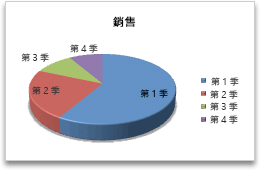
工作表上以一欄或一列排列的資料可以繪製成圓形圖。 圓餅圖顯示同一資料系列中項目的大小,與項目總和成正比。 圓餅圖中的數據點以整體圓餅的百分比表示。
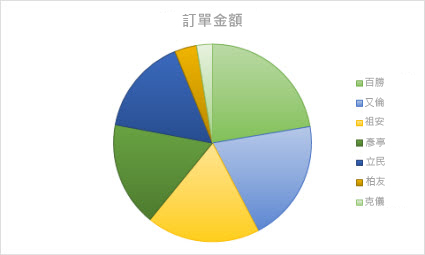
在下列情況下,請考慮使用圓形圖:
- 您只有一個資料數列。
- 資料中的所有數值都不是負數。
- 資料中的數值幾乎都不是零值。
- 類別的數量不超過七個,而且每個類別均代表整個圓形圖的一部分。
圓形圖類型
-
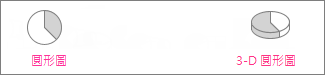
派與3D派 圓餅圖以二維或三維格式顯示每個數值對總計的貢獻。 您可以手動從圓形圖取出扇形區,以強調扇形區。
-
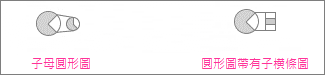
子母圓形圖及圓形圖帶有子橫條圖 子母圓形圖或圓形圖帶有子橫條圖,將具有較小值的圓形圖取出,成為第二個圓形圖或堆疊橫條圖,以便更容易區別。
環圈圖
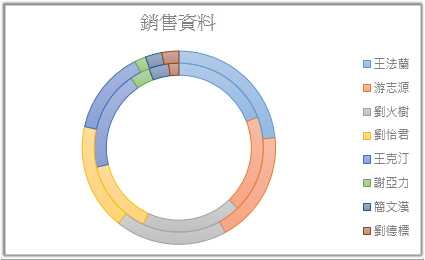
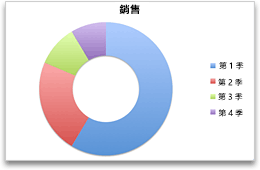
只在工作表上以欄或列排列的資料可以繪製成環圈圖。 像圓餅圖一樣,甜甜圈圖顯示部分與整體的關係,但它可以包含多個資料序列。
環圈圖類型
甜甜圈 甜甜圈圖以環狀表示資料,每個環代表一個資料序列。 如果資料標籤中有顯示百分比,則每環的總和為 100%。

注意
環圈圖不易閱讀。 可能需要改用堆疊直條圖或堆疊橫條圖。
橫條圖
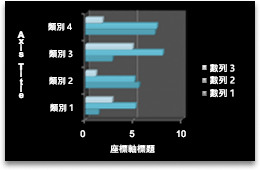
工作表上以欄或列排列的資料可以繪製成橫條圖。 橫條圖可顯示個別項目之間的比較情況。 在橫條圖中,垂直座標軸通常代表類別,水平座標軸則代表值。
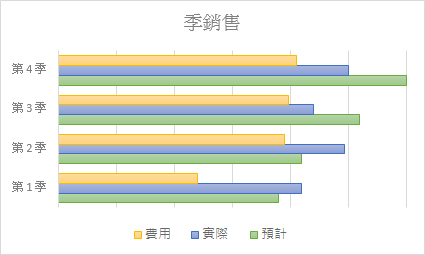
在下列情況下,請考慮使用橫條圖:
- 座標軸標籤很長。
- 顯示的值是一段期間。
橫條圖類型
-
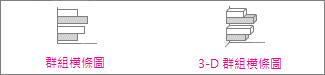
聚束條與三維聚束條 以二維格式呈現一條條狀圖。 3D 叢集條狀圖以 3D 格式顯示條狀圖;它不使用深度軸。
-
堆疊桿與3D堆疊桿 堆疊條狀圖顯示個別項目與整體的二維條狀結構關係。 三維堆疊條狀圖以三維格式顯示條狀圖;它不使用深度軸。

-
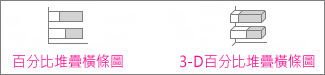
100% 堆疊酒吧與 3D 100% 堆疊酒吧 100% 堆疊條會顯示二維條狀,比較各值在各類別中對總數的貢獻百分比。 3D 100% 堆疊條狀圖以 3D 格式顯示條狀圖;它不使用深度軸。
區域圖
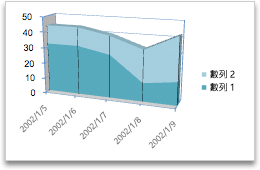
工作表上以欄或列排列的資料可以繪製成區域圖。 區域圖可用來繪製一段時間的變化,並強調整個趨勢的總值。 區域圖也可藉由顯示繪製值的總和,顯示部分與整體的關係。
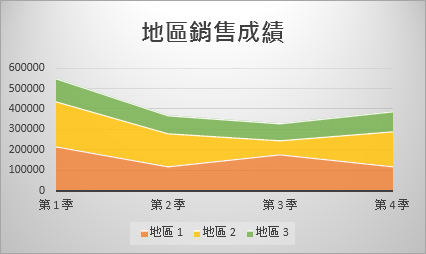
區域圖類型
-
面積與三維面積 區域圖以二維或三維格式顯示,顯示數值隨時間或其他類別資料的趨勢。 立體區域圖使用三個座標軸 (水平、垂直與深度)。 在多數情況下,請考慮使用折線圖,而不要使用非堆疊的區域圖,因為來自一個數列的資料可能會隱藏於其他數列資料之後。

-
堆疊面積與三維堆疊面積 堆疊面積圖顯示每個值隨時間的貢獻趨勢,或以二維格式提供其他類別資料。 立體堆疊區域圖也具有相同功用,不過是以不使用深度軸的立體格式,來顯示區域圖。
-
100% 堆疊面積與 3D 100% 堆疊 面積 100% 堆疊面積圖表顯示每個值隨時間或其他類別資料貢獻百分比的趨勢。 立體百分比堆疊區域圖也具有相同功用,不過是以不使用深度軸的立體格式,來顯示區域圖。

XY 散佈圖和泡泡圖
工作表上以欄和列排列的資料可以繪製成 XY (散佈) 圖。 請將 X 值放在一列或一欄中,然後在相鄰的列或欄中,輸入對應的 Y 值。
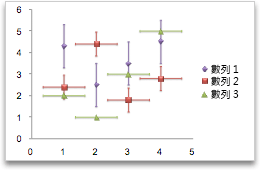
散佈圖具有兩個數值座標軸:水平 (X) 和垂直 (Y) 數值座標軸。 它將 X 和 Y 值結合為單一資料點,並以不規則間隔或群組加以顯示。 散佈圖通常用於顯示和比較數值,例如科學、統計和工程資料。
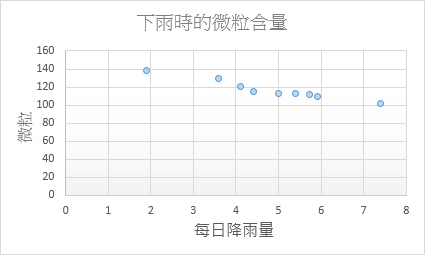
如為下列情況,請考慮使用散佈圖:
- 要變更水平軸的刻度。
- 要讓該軸使用對數刻度。
- 水平軸的數值分配不均勻。
- 水平軸上有很多資料點。
- 您要調整散佈圖的獨立座標軸刻度,以顯示資料 (包括成對值或群組值組) 的詳細資訊。
- 要顯示較大資料組之間的類似之處,而不是顯示資料點之間的差異。
- 您想要比較大量的資料點,而不考慮所花費的時間。散佈圖中包含的資料越多,比較的結果就越精確。
散佈圖類型
-
散佈圖 此圖表顯示不含連接線的資料點,以比較成對值。

-
用平滑的線條和標記散布,用平滑的線條散布 這張圖表顯示了一條連接這些數據點的平滑曲線。 可顯示包含或不含資料標記的平滑線。 如果資料點的數量很多,請使用不含資料標記的平滑線。

-
用直線和標記散射,用直線散布 這張圖表顯示了數據點之間的直線連接。 可顯示包含或不含資料標記的直線。
泡泡圖
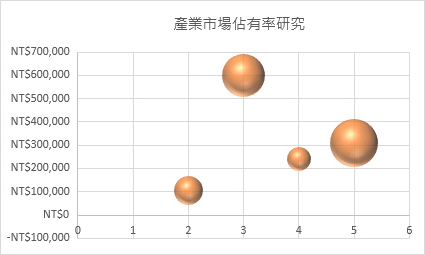
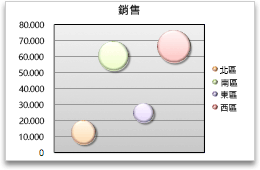
和散佈圖大致類似,但泡泡圖會加入第三欄,以指定所顯示的泡泡大小,來代表資料數列中的資料點。
泡泡圖類型
-
泡泡或帶有3D效果的泡泡 這兩種氣泡圖都比較了三個值的集合,而非兩個, (以二維或三維格式顯示氣泡,且不使用深度軸) 。 第三組值會指定資料點的大小。

股票圖
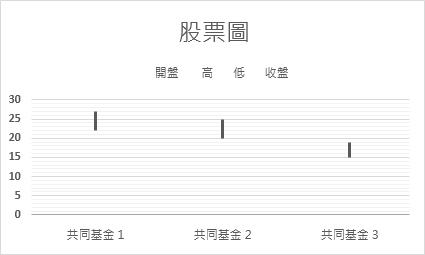
工作表上以特定順序排列於欄或列中的資料,可以繪製成股票圖。 顧名思義,股票圖可以顯示股票價格的波動。 不過,此圖表也能說明其他資料的波動情形,像是日降雨量或全年溫度。 請確實以正確順序組織您的資料,以建立股票圖。
例如,若要建立簡單的最高-最低-收盤股票圖,請依照該順序排列資料,並輸入「最高」、「最低」及「收盤」做為欄標題。
股票圖類型
-
最高-最低-收盤 此股票圖是以下列順序使用三組數列資料:最高、最低,以及收盤。

-
開盤-最高-最低-收盤 此股票圖是以下列順序使用四組數列資料:開盤、最高、最低,以及收盤。

-
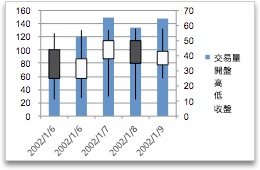
成交量-高-低-收盤 此股票圖表依序使用四組數值:成交量、最高、低,然後收盤。 它使用兩個數值座標軸來測量成交量:一個供測量成交量欄使用,另一個供股價使用。

-
成交量-開盤-最高-最低-收盤 此股票圖是以下列順序使用五組數列資料:成交量、開盤、最高、最低,以及收盤。

曲面圖
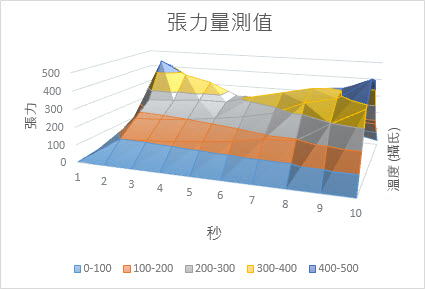
工作表上以欄或列排列的資料可以繪製成曲面圖。 當您希望在兩組資料間找出最佳組合時,此圖表非常有用。 比如在地形圖中,便是用色彩和圖樣表示出數值範圍相等的區域。 當類別及資料數列都是數值時,即可建立曲面圖。
曲面圖類型
-
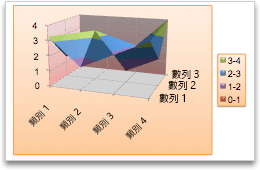
三維曲面 這張圖表展示了資料的三維視圖,可以想像成一張橡膠片被拉伸在三維柱狀圖上。 此圖通常用來顯示大量資料之間的關係,這是其他圖表難以展現的。 曲面圖上的色彩橫紋不代資料數列,而是指出數值之間的差異。

-
線框三維曲面 在表面上無顏色顯示的三維曲面圖稱為線框三維曲面圖。 此圖表只會顯示線條。 線框三維曲面圖不易閱讀,但它能比三維曲面圖更快繪製大量資料集。

-
輪廓 等高線圖是從上方俯瞰的地表圖,類似於二維地形圖。 在曲面圖 (俯視) 中,色彩橫紋代表特定範圍的值。 曲面圖 (俯視) 中的線條會連接以內插值取代的等值點。

-
線框輪廓 線框等高線圖也是從上方俯視的曲面圖。 表面沒有色帶,線框圖只會顯示線條。 線框等高線圖不容易閱讀。 您可能會想要改用立體曲面圖。

雷達圖
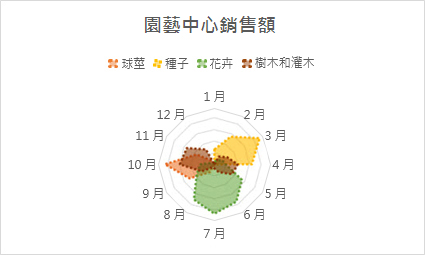
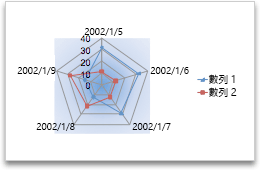
工作表上以欄或列排列的資料可以繪製成雷達圖。 雷達圖比較多個資料系列的總和值。
雷達圖類型
-
雷達圖與含有標記的雷達圖 不管個別資料點有沒有標記,雷達圖都會顯示與中心點相對值的變更。

-
填滿式雷達圖:在填滿式雷達圖中,資料數列所覆蓋的區域會以色彩填滿。

樹狀圖
樹狀圖可提供您資料的階層檢視,以及簡易的方法來比較不同層級的分類。 矩形式樹狀結構圖是依色彩和鄰近程度顯示類別,可以輕鬆顯示多種很難用其他圖表類型表示的資料。 當階層結構中存在空 (空白) 格時,樹狀圖圖可以繪製,樹狀圖有助於比較階層中的比例。
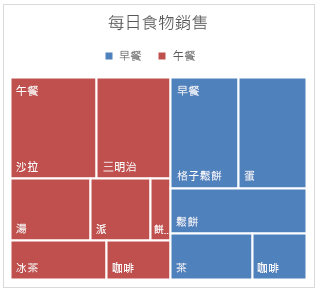
注意
樹狀圖沒有圖表子類型。
放射圖
日落突變圖非常適合顯示階層資料,當階層結構中存在空 (空白) 格時,可以繪製出來。 階層中的每一個層級都是以圓圈表示,最內層的圓圈代表最上面的階層。 不含任何階層式資料 (只有一層類別) 的放射環狀圖,看起來就像環圈圖。 不過,含有多層類別的放射圖,會顯示外層圓圈與內層圓圈的關聯。 放射環狀圖是將一個圓圈分為相對應區塊的最佳顯示方式。
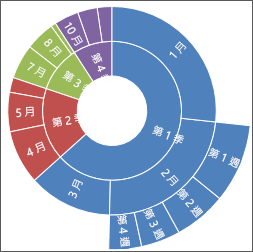
注意
放射圖沒有圖表子類型。
長條圖
在長條圖中繪製的資料,會顯示分布的頻率。 圖表中的每一欄稱為一個區間,您可以變更區間,進一步分析您的資料。
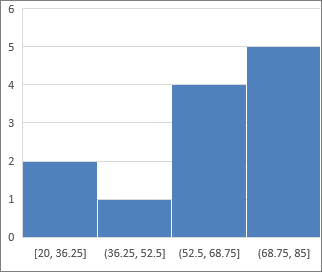 圖表類型
圖表類型
長條圖長條圖會顯示分組成頻率區間的資料分佈。

帕累托圖 帕累托圖是一個排序的長條圖,它包含兩個以遞減順序排序的欄,以及一條代表累加總計百分比的線。
盒狀圖
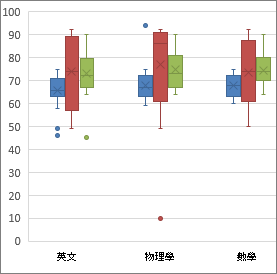
盒狀圖會將資料分散情形顯示為四分位數,並醒目提示平均值及異常值。 這些盒子上可能有垂直延伸的線條,稱為「鬍鬚」。 這些線條表示上下四分位數以外的變異,而這些線條或鬚線以外的任何點會被視為異常值。 如果有多個資料集彼此相關,請使用這個圖表類型。
注意
盒狀圖沒有圖表子類型。
瀑布圖
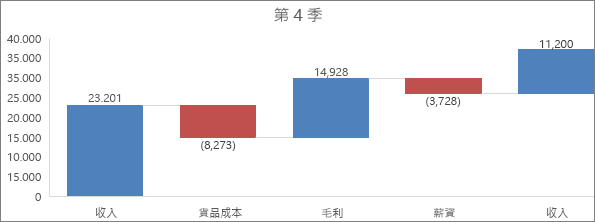
瀑布圖會在加減值時顯示財務資料的累積總計。 了解初始值如何受到一系列正負值的影響,是非常實用的。 欄會以色彩區別,以便您可以快速判斷正負數。
注意
瀑布圖沒有圖表子類型。
漏斗圖
漏斗圖可顯示程序中多個階段的值。
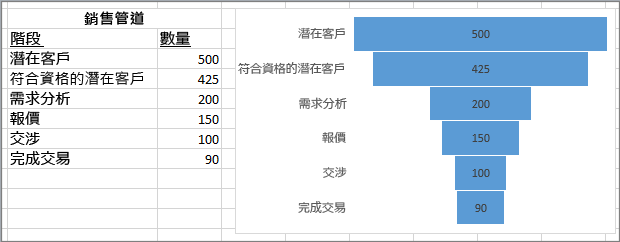
一般而言,值會逐漸減少,讓橫條形成類似漏斗的形狀。 請在這裡閱讀漏斗圖的詳細資訊。
組合式圖表
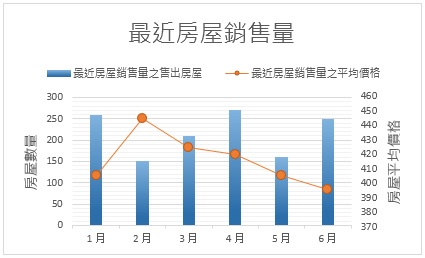
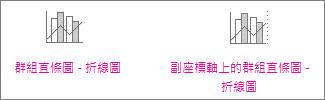
以欄和列排列的資料可以繪製成組合式圖表。 組合式圖表結合兩種或多種圖表類型,讓資料變得容易理解,尤其當資料差異極大時。 此圖表以副座標軸顯示,因此更容易閱讀。 在此範例中,我們使用直條圖來顯示一月到六月之間所賣出的房屋數量,然後使用折線圖,讓讀者能夠更輕易地快速確認各月份的平均銷售價格。
組合式圖表類型
-
群組直條圖 - 折線圖,以及群組直條圖 – 副座標軸上的折線圖 群組直條圖有含或不含副座標軸兩種,兩種皆結合群組直條圖與折線圖,在相同圖表上,將部分資料數列顯示為直條圖,而將其他資料數列顯示為折線圖。
-
堆疊區域圖 – 群組直條圖 此圖表結合堆疊區域圖與群組直條圖,在相同圖表上,將部分資料數列顯示為堆疊區域圖,而將其他資料數列顯示為直條圖。

-
自訂組合 這張圖表讓你可以混合搭配不同類型的圖表,並根據需要將它們分配到不同的軸。 這比標準組合更具彈性,並能讓你根據資料量身打造圖表。

地圖圖表
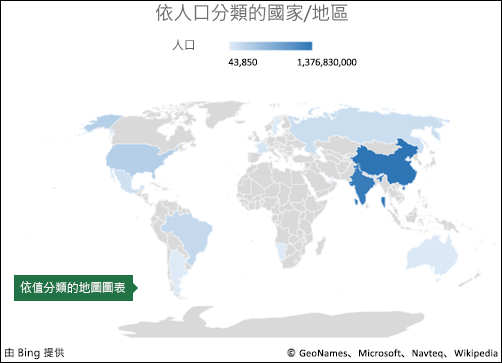
您可以使用地圖圖表來比較值,以及跨地理區域顯示類別。 當您的資料中包含地理區域時可以使用它,像是國家/地區、州、郡或郵遞區號。
例如「依人口分國家/地區」是使用值。 值代表各國家/地區的總人口,且每個都是使用雙色的漸層頻譜來描繪。 每個地區的色彩的預測方式是以每個值之間的相對關係對應到頻譜。
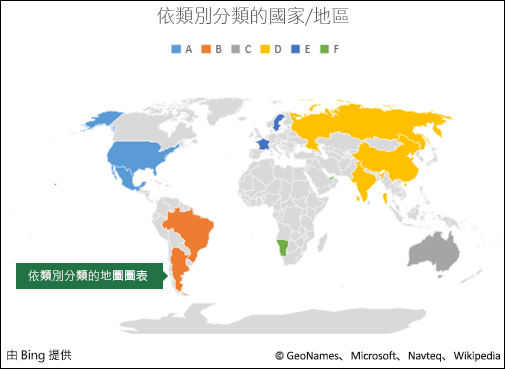
 在以下範例「按類別劃分的國家」中,類別以標準圖例顯示團體或隸屬關係。 每個資料點是由完全不同的色彩來代表。
注意
地圖圖表可在 Microsoft 365 Excel 中取得,適用於 Windows、Mac 及網頁版本。
動態圖表
動態圖表是 Office 2024 在 Excel 中引入,並在 Microsoft 365 中提供,允許圖表自動更新以反映底層資料的變化。 這種行為通常透過使用Excel表格、動態陣列或樞紐分析表等功能來實現,這些功能允許圖表的資料範圍隨著資料的加入或修改而擴展或重新計算。 動態圖表在處理大型或頻繁變動的資料集時特別有用,因為它減少了手動更新的需求。 欲了解更多資訊,請參閱 建立樞紐分析圖。
變更圖表類型
如果您已經有圖表,但您只想要變更其類型:
- 選取圖表,按一下 [設計] 索引標籤,然後按一下[變更圖表類型]。
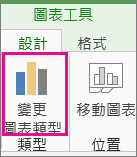
- 在 [變更圖表類型] 方塊中選擇新圖表類型。
![[圖表設計] 索引標籤右半邊](media/excel-for-mac-chart-design-right-half.png)
建議的圖表
推薦圖表功能幫助您快速辨識適合資料的圖表類型。 根據所選資料,Excel 分析模式並建議圖表選項,讓製作有效的視覺化更輕鬆,無需手動檢視所有可用圖表類型。
使用推薦圖表功能插入圖表:
- 選擇你想要視覺化的資料。
- 移至 [插入] 索引標籤。
- 選擇 推薦圖表。
- 請檢視建議的圖表類型。
- 選擇一張圖表,然後選擇 確定。
副駕駛圖表輔助
Excel 中的 Copilot 圖表協助能更快建立圖表。 Copilot 能分析您的資料,推薦合適的圖表類型,並自動根據自然語言提示產生視覺化,讓您在無需手動設定圖表設定的情況下,更容易視覺化資訊。
注意
你也可以在 Excel 裡用 Copilot 建議適合你的資料的圖表類型。 請 Copilot 推薦一張圖表,或透過描述你的視覺化目標來製作一張。