
你可以幫 Copilot 寫出聽起來更像你的 Outlook 郵件。 如果你一直要求 Copilot 更改郵件草稿,有更簡單的方法。 你可以告訴它你想如何製作草稿。
首先,你需要思考你平常是怎麼寫電子郵件的。 也許你經常使用項目符號清單,或者你專注於用幫助性、非正式的語氣來建立合作。 當你找出讓你的寫作聽起來像你自己的方式時,你可以到 設定 裡請 Copilot 永遠使用這些寫作習慣。
注意
您需要Microsoft 365 Copilot (工作) 授權或Microsoft Copilot Pro (居家) 授權才能使用此功能。 請參閱 Where I can get Microsoft Copilot?如果你想取得執照。
自訂由 Copilot 產生的電子郵件
- 在新 Outlook 中,選擇 Copilot 圖示旁的下拉選單,
 。
。
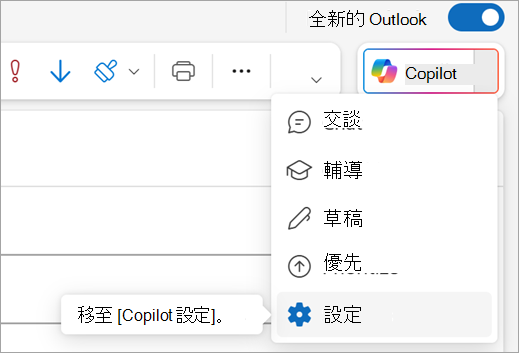
- 選取[設定]。
- 選擇 草擬指示。
- 選擇「撰寫電子郵件時使用自訂指示」的開關,讓郵件變成藍色。
- 輸入一個提示,說明 Copilot 應該如何撰寫郵件。 例如,你可以說「保持電子郵件簡短直接,並在有意義的地方用重點。 用友善的語氣,用我的名字簽信。」 你可以加入很多細節,也可以保持簡單。
- 選取 [儲存]。
現在只要關閉頁面,請 Copilot 幫你草擬一封電子郵件。 你可以隨時回來調整 Copilot 的操作方向。