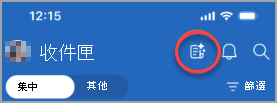
Copilot 會審核你收到的郵件,並根據多項因素(如線上人員、職稱、電子郵件內容等)為它們分配優先順序 (高、低、正常) 。 您的電子郵件永遠不會延遲,因為這個過程與郵件投遞是同步進行的。
當你在一個地方開啟優先排序功能,比如在桌面電腦上,你會看到這個功能在所有客戶端都能運作,包括你的手機。
開始使用 Priority
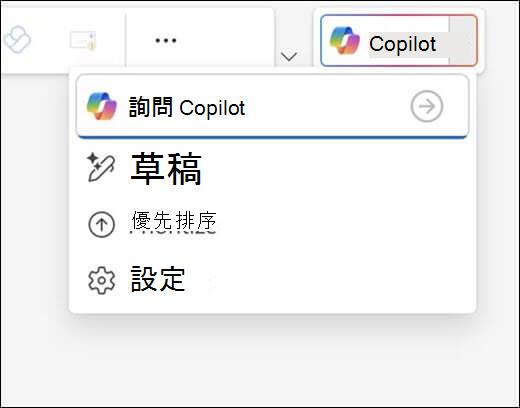
要在 Windows 開啟 優先排序 ,請選擇視窗右上角副駕駛按鈕旁的箭頭,然後從出現的選單中選擇 優先排序 。
要在 Mac 上開啟,請到右側面板的「 最新資訊 」分頁,找到 「優先處理你的郵件 」並選擇 「嘗試」。
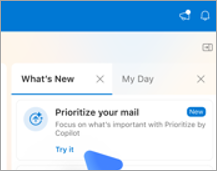
注意
如果你沒看到 優先排序 選項,幾天後再試一次。 這項功能正在逐步推出。
接著 Copilot 會帶你開啟優先順序。 你需要至少給它一個高優先順序指令才能啟動。 例如:
It's from my managerIt's about a customer complaint
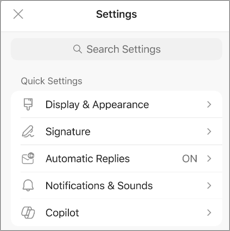
只要你想新增更多自訂功能,都可以到設定。
使用 Priority My Inbox
注意
Copilot 會優先處理啟用功能後收到的郵件;它不會優先處理舊有的訊息。 可能需要一段時間才能看到新郵件被優先排序。
Copilot 認為優先處理的郵件會在訊息列表中以向上箭頭標示。 Copilot 會傾向於標記那些需要你採取行動的郵件,認為更重要。 你也可以讓 Copilot 用向下箭頭標記低優先權郵件。
秘訣
低優先權圖示預設是關閉的,但可以在設定>中的副駕駛>優先權中開啟。
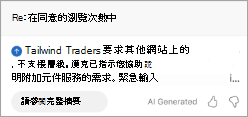
在您的訊息清單中,電子郵件的第一行內容將被簡短的訊息摘要取代。
當你選擇訊息時,在閱讀面板中,Copilot 會自動顯示幾行說明和理由,說明為什麼 Copilot 認為該訊息對你很重要。

可點擊方塊展開文字以查看更多細節。
注意
系統不會評估寄送到收件匣以外的資料夾的郵件,例如你是否有規則將郵件寄到子資料夾 () 。 系統也不會評估寄件人標記為低重要性的郵件、不在辦公室郵件、會議郵件 (邀請、拒絕、提議新時間等 ) 、寄給自己 (寄件人是唯一) 收件人的郵件、內容很少的郵件、未投達收據郵件、隔離郵件,或內容無法被看到的加密郵件。
除了看到高優先權標籤外,你還可以根據 Copilot 的優先順序來排序或篩選收件匣。 在訊息列表頂端選擇篩選或排序控制項,以選擇優先順序設定。 這樣你就能將郵件過濾成只顯示高優先權郵件,或將收件匣排序成高優先權、普通優先權和低優先權群組。
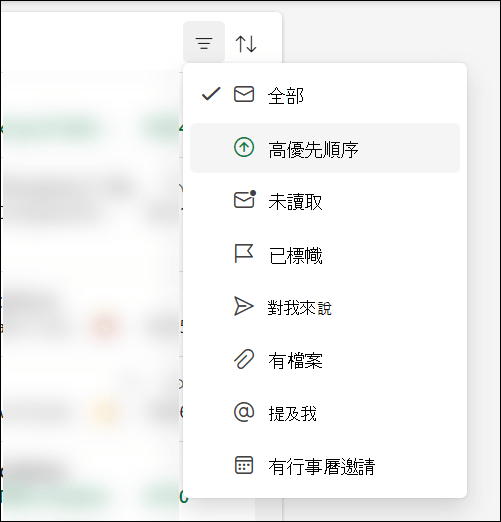
教 Copilot 你希望郵件優先排序
Copilot 有一套起始規則幫助辨識重要郵件,但如果你能依照偏好和需求自訂,效果會更好。
你可以透過到 設定 > Copilot > 的優先排序來教 Copilot 如何優先處理郵件。
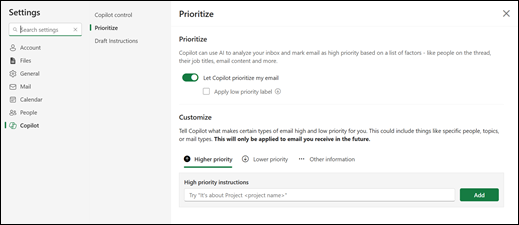
你可以在那裡告訴 Copilot 你想用什麼標準來優先處理郵件。 例如,如果是某個人或公司,或是關於特定主題或專案的。 嘗試不同的標準,微調 Copilot 的優先順序。
秘訣
它最適合用 (「它來自......」、「提及......」、「包含......」) 詞語取代單字。
範例:
- It’s an external email from a partner company
- It’s about a GPU that I’m tracking the price on
- It contains excessive jargon
- It is about general updates
- It is an automatic notification from Lakeshore Retail
- It’s from Bellows College
注意
您所做的任何變更都會應用到未來收到的電子郵件中。 Copilot 不會回頭重新評估或更改你已收到郵件的優先順序。