
為手機或平板電腦最佳化 Outlook 行動裝置應用程式
在 Android 版 Outlook 或 iOS 版設定電子郵件後,你可以自訂行動應用程式,保持你想要的連結。 請選擇以下實用建議,學習如何優化 Outlook 以適應您的行動裝置。
設定滑動選項
自訂滑動選項,快速處理收件匣中的電子郵件。
- 點擊螢幕頂端的 收件匣 即可開啟側邊面板。
- 點選 設定,然後是 郵件。
- 點擊滑 動選項,然後點右 滑 或 左滑 ,選擇一個動作。
關閉/開啟聚焦收件匣
Focused Inbox 會將你的收件匣分成兩個分頁——專注 與 其他。 你最重要的郵件都在 「聚焦 」分頁,其他則保留在 「其他 」分頁。「專注收件匣」預設開啟。
- 點擊螢幕頂端的 收件匣 即可開啟側邊面板。
- 點選 設定,然後是 郵件。
- 點擊即可開啟或關閉 聚焦收件匣的開關。
設置便利貼
你可以在 Outlook 行動裝置中設定便利貼。 欲了解更多資訊,請前往 「查看你的便利貼在其他裝置及網路上」。
開啟「依對話組織」
對話功能讓你可以根據主旨依對話主題將郵件分組,並依最新資訊排在上方或下方閱讀窗格。
點擊螢幕頂端的 收件匣 即可開啟側邊面板。
點選 設定,然後是 郵件。
選擇你的選項
在 Android 上 - 選擇你想要的選項。 例如,對於 執行緒,選擇是否要 在最底下更新。
在 iOS 上 - 點選「Email Organization」,然後點選切換鍵開啟或關閉「群組郵件」。 你也可以選擇「 排序閱讀窗格」的選項,可以選擇「最新」 或 「 最新」放在底部。
更改 Calendar 檢視
請在螢幕底部選擇 Calendar。
點擊 檢視 按鈕。
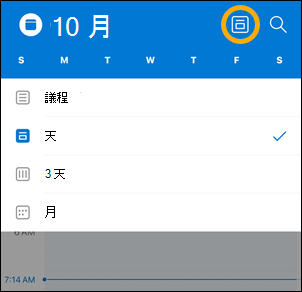
接著你可以選擇議 程、 日、 三日或 月 視圖。
注意
檢視按鈕可能會根據你目前選擇的檢視方式有所不同。
對訊息採取行動
在 Android 上:
|
iOS 版本
|
|---|
變更或更新 Outlook 通知
更新特定電子郵件帳號的通知
- 打開 Outlook 應用程式。
- 點擊螢幕頂端的 收件匣 即可開啟側邊面板。
- 點選設定,接著是通知 & 聲音,然後點選郵件或Calendar。
- 更新您希望如何接收通知。
更新 Outlook 應用程式的裝置通知
- 在你的裝置上,進入 設定>通知。
- 往下滑你的應用程式清單到 Outlook。
- 更新您希望如何接收通知。
將 Outlook 應用程式加入底座/主畫面
在 Android 和 iOS 上,你可以輕鬆地將 Outlook 加入主畫面的「底座」。 這表示無論你在主畫面的哪一頁,Outlook 應用程式都只會一鍵點擊即可。
在 Outlook 應用程式上點擊並按住手指。
把它拖到螢幕底部的底座/應用程式列。
注意
如果需要騰出空間,可以把手指放在底座裡的另一個應用程式,然後拖到主畫面。
將 Outlook 行事曆小工具加入你的裝置
新增 Outlook 行事曆小工具後,讓你輕鬆取得當天的行程。 你隨時都能一眼看到即將舉辦的活動!
在 Android 上:
- 把手指放在主畫面的空白處。
- 點擊螢幕底部的 「小工具 」。
- 滑動直到找到 Outlook 群組。 輕敲它。
- 按住 Outlook Agenda 小工具,然後把它移到你想要的主畫面位置。
- 選擇你的設定,然後點擊 確定。 然後把小工具的邊框拖到你喜歡的大小。
iOS 版本
- 從螢幕上方往下滑,拉出通知中心。
- 向右滑動即可查看你的小工具,然後往下滑到最底。 點選 [編輯]。
- 往下滑應用程式清單,點選 Outlook 旁邊的 + 。 點選 [完成]。
你可以透過在 Home 最左邊的螢幕往下滑或滑動,輕鬆進入你的小工具。
隱藏內建的電子郵件和行事曆應用程式
避免手機或平板螢幕上的雜亂,方法是隱藏或移動隨手機附帶的未使用的電子郵件和行事曆應用程式。
在 Android 上:
- 按住像 Gmail 或 Calendar 這類原生電子郵件應用程式。
- 把它拖到螢幕頂端寫 著「移除 」的垃圾桶圖示。
注意
別擔心! 這不會刪除應用程式,只是從你的主畫面移除。 你隨時可以之後再加回去。
iOS 版本
- 在像 Mail 或 Calendar 這類原生電子郵件應用程式上點擊並長按手指即可。
- 當應用程式晃動時,把一個 app 拖到另一個上面,建立一個新資料夾。
注意
這樣做讓你很容易透過將應用程式移到資料夾來清理主畫面空間,因為蘋果不允許你隱藏或移除這些應用程式。
查看你最愛聯絡人的對話與通知
你現在可以將聯絡人標記為收藏,這樣才能優先查看與這些聯絡人相關的通知和對話。
要將某個聯絡人標記為最愛,打開他們的個人檔案卡,然後選擇卡片左上角的星星。 當你擁有一個或多個最愛聯絡人後,可以從帳號側邊欄選擇電子郵件帳號,這樣就能看到所有最近與你最愛聯絡人的對話,然後才顯示在其他訊息之前。
注意
此功能在「所有帳戶」檢視中無法運作。
你可以設定最愛聯絡人的通知,並拖曳它們來改變顯示順序。
保持你的 Outlook 應用程式更新
將 Outlook 應用程式更新到最新版本,代表你能獲得所有錯誤修正、安全更新和新功能,讓你能高效運作。 你可以從裝置的應用程式商店更新 Outlook 行動應用程式。
在 Android 上:
- 在你的 Android 裝置上開啟 Play 商店 。
- 搜尋 Microsoft Outlook。
- 點選 [更新]。
注意
如果顯示是 「開啟 」而不是「更新」,那你已經在使用最新版本的 Outlook for Android。
iOS 版本
- 在你的 iPhone 或 iPad 上開啟 App Store。
- 搜尋 Microsoft Outlook。
- 點選 [更新]。
注意
如果顯示是 開啟 而不是更新,代表你已經在使用最新版本的 iOS Outlook。
需要協助嗎?
- 請與你的 Microsoft 365 管理員聯繫尋求支援。 如果你是管理員,請 聯絡 Microsoft 365 尋求商業支援。
- 下載您的 Outlook 行動應用程式的 快速參考指南 。
- 關於自助故障排除建議,請參考 「在行動裝置上排查電子郵件設定問題」。