使用規則自動執行郵件中的特定操作。 例如,您可以建立規則,當郵件抵達時變更其重要性等級、自動將郵件移到其他資料夾,或根據特定準則刪除郵件。
針對您使用的 Outlook 版本,選取下方的索引標籤選項。
我使用的是哪個版本的 Outlook?
注意
- 如果這個 新 Outlook 標籤下的步驟無法運作,代表你可能還沒在使用 Windows 版的新 Outlook。 選擇 經典 Outlook 標籤,並依照這些步驟操作。
- 目前,新的 Outlook 不支援管理第三方帳號如 Gmail、Yahoo 和 iCloud 的規則。 若要設定這些帳號的規則,請透過各自的電子郵件服務提供商進行設定。
在新的 Outlook 中,你可以選擇:
制定規則 | 編輯規則 | 刪除規則 | 設定規則順序 | 跑動規則 | 停用規則
為新的 Windows Outlook 建立收件匣規則
規則會套用至內送郵件,而且可以從任何資料夾建立。
- 要快速建立規則,將所有郵件從特定寄件人或一組寄件人移到資料夾,請在訊息列表中右鍵點擊你想建立規則的郵件,將滑鼠移到 「規則」 上,然後選擇 「建立規則」。
- 選擇要用來移動該寄件者或一組寄件者之所有郵件的資料夾,然後選取 [確定]。
- 選擇 確定後,該規則將套用於所有收到的訊息。
如果您想要執行將特定寄件者或一組寄件者的郵件移到某個資料夾以外的作業,請選取 其它選項。 該規則設置功能欄將會開啟。
![[規則設定] 頁面的螢幕擷取畫面](../media/owa-createruledialog.png)
- 每條規則至少需要三個條件:名稱、條件和動作。 規則也可以包含條件的例外。 你可以在每個步驟新增多個條件、動作和例外,方法是選擇 新增條件、 新增動作和 例外。
- 如果不想要在此規則之後執行其他規則,請選取 [停止處理其他規則] 核取方塊。 欲了解更多資訊,請參閱 「停止在 Outlook 處理更多規則」。
- 按 儲存 鍵建立 規則,按 棄牌鍵取消規則建立。
在新的 Windows Outlook 中編輯收件匣規則
- 在頁面頂端,選擇 設定
 。
。
- 選擇 郵件>規則。
- 在你想編輯的規則中,選擇
 。
。
- 按 儲存 鍵以儲存你已編輯的規則。
注意
有些在經典 Outlook 中建立的規則無法被新的 Outlook 處理,因為它們是客戶端規則。 若要修正從經典 Outlook 遷移的規則,請建立一條新規則來取代它。
在新的 Outlook for Windows 中刪除收件匣規則
在頁面頂端,選擇 設定 。
選擇 郵件>規則。
在你想刪除的規則中,選擇  。
。
秘訣
如果您只想將規則關閉一段時間,請選取規則旁邊的切換開關。
在新的 Outlook for Windows 中設定收件匣規則套用來郵件的順序
系統會根據收件匣規則進入 [收件匣規則] 清單的順序,將它們套用到內送郵件。 您可以排列順序,依序將您所建立的規則套用到抵達收件匣的郵件。
- 在頁面頂端,選擇 設定 。
- 選擇 郵件>規則。
- 選取一個規則,然後使用向上箭號或向下箭號,變更規則套用到內送郵件的順序。
在新的 Outlook for Windows 中對現有郵件執行收件匣規則
根據預設,在您建立收件匣規則之後,會對收到的郵件執行該規則。 若要對現有的郵件執行規則:
- 在頁面頂端,選擇 設定 。
- 選擇 郵件>規則。
- 現在就選擇你想執行的規則旁邊的
 」。
」。
在新的 Outlook for Windows 中停用與啟用規則
如果你想暫時暫停或暫停某條規則的運作,但又不想刪除它,可以考慮停用該規則。 要停用或啟用規則:
在頁面頂端,選擇 設定 。
選擇 郵件>規則。
請使用規則名稱旁的切換鍵來停用或啟用該規則。
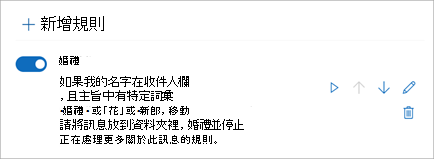
在經典 Outlook 中,你可以選擇:
制定規則 | 從範本 | 建立規則編輯規則 | 刪除規則 | 跑動規則 | 自訂規則
在經典 Outlook for Windows 中建立訊息規則
- 右鍵點擊現有訊息,選擇 「規則>建立規則」。
- 選取條件,還有在該條件下要對郵件採取的動作。
例如,若要將含有特定標題的郵件移至指定的資料夾,請依序選取 [主旨包含] 條件、[移動項目至資料夾],選取資料夾或新增資料夾,然後選取 [確定]。
- 完成建立規則後,請選取 [確定]。
- 若要立即使用該規則,請選取 [當郵件已在目前資料夾中時執行此新規則] 核取方塊,然後選取 [確定]。
現在郵件就會顯示在該資料夾中。
在經典 Outlook for Windows 中從範本建立規則
選擇 檔案>管理規則 & 提醒>新規則。
選取範本。
例如,如果要為郵件加上標幟:
編輯規則描述。
- 選取加上底線的值,選擇您要的選項,然後選取 [確定]。
選取 [下一步]。
選取條件,新增相關資訊,然後選取 [確定]。
選取 [下一步]。
完成規則設定。
- 命名規則、設定規則選項,並檢閱規則描述。 按一下加上底線的值來編輯。
選取 [完成]。
特定規則只會在 Outlook 開啟時執行。 如果您收到此警告,請選取 [確定]。
選取 [確定]。
在經典 Outlook for Windows 中編輯規則
如果你 已經設定了規則來整理來收件的郵件 ,但它們並不全如預期運作,這些步驟可能幫助你找到並解決問題。
要修正一個破掉的規則:
- 點擊「 檔案 > 管理規則」&「警示」。
- 如果你看到訊息說有違規需要修改,請點擊確定。
- 在規則旁邊的紅色方塊勾選。
- 點擊規則描述下的連結,必要時編輯規則,然後點擊 確定。
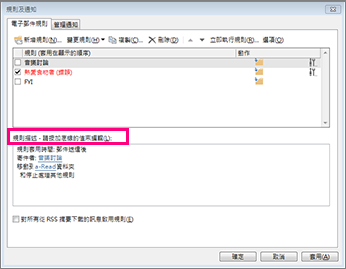
要更改規則的設定、名稱、位置或行為:
點擊「 檔案 > 管理規則」&「警示」。
勾選你想修改的規則旁的方框。
點選 變更規則, 點選你想做的變更類型,然後完成步驟。
![[變更規則] 選項](../media/o15-ol-editrule.png)
注意
要刪除規則,請在規則 與警示 對話框中勾選規則旁的方框,然後點擊 刪除。
在經典 Outlook for Windows 中刪除規則
當您不再需要某規則時,可以將它刪除。
- 在 [檔案] 索引標籤上,選擇 [管理規則及通知]。
- 在 [規則及通知] 對話方塊的 [電子郵件規則] 索引標籤中,選擇您要刪除的規則。
-
選擇刪除
 >,確定。
>,確定。
秘訣
若要暫時暫停規則,請清除規則旁的勾選框。 這樣你就可以保留規則,之後再開啟。
在經典 Outlook for Windows 中手動執行規則
您可以手動執行一或多個規則。
- 在 [檔案] 索引標籤上,選擇 [管理規則及通知],然後在 [電子郵件規則] 索引標籤上,選擇 [立即執行規則]。
- 在 [立即執行規則] 方塊的 [選取要執行的規則] 底下,選取要執行之規則的核取方塊。
- 在 [執行規則的資料夾] 方塊中,若要選取不同的資料夾,請選擇 [瀏覽] 並選擇該資料夾,然後選擇 [確定]。
選擇 「包含子資料夾」 的勾選框,將你在步驟3選擇的資料夾下的所有資料夾都包含在內。
- 在 [規則套用至] 清單中,接受 [所有郵件] 的預設設定,或變更為 [已讀取的郵件] 或 [未讀取的郵件]。
- 選擇 [立即執行]。
在經典 Outlook 中建立自訂動作規則
有第三方開發者會撰寫自訂動作規則外掛,形式是動態連結函式庫 (.dll 檔案) 你必須在執行經典 Outlook 的電腦上安裝這些檔案,才能使用。 Microsoft 沒有提供自訂的動作外掛。
學習如何在 Outlook 中使用外掛。
注意
含有自訂動作的規則只會在安裝了該自訂動作的電腦上執行,並且只在 Outlook 執行時才會執行。
在 Outlook 網頁版中,您可以選擇:
制定規則 | 編輯規則 | 刪除規則 | 規則變更順序 | 停用規則
在 Outlook 網頁版建立收件匣規則
- 選擇 設定
 。
。
- 選取 [郵件]。 然後在 郵件中選擇 規則。
- 選擇 新增規則
 。
。
- 在「 為你的規則命名 」框中輸入收件匣規則的名稱,然後從相應的下拉選單中選擇條件和動作。 你可以選擇 新增條件 或 新增動作。
- 您可以選取 [新增例外],然後從 [新增例外] 功能表選擇一個例外,藉此新增收件匣規則的例外狀況。
- 根據預設,停止處理其他規則選項為開啟狀態。 此選項開啟時,如果抵達收件匣的郵件符合多個規則的條件,只會套用第一個規則。 若未選取此核取方塊,則會對郵件套用符合條件的所有收件匣規則。

編輯 Outlook 網頁版中的收件匣規則
你可以選擇任何收件匣規則,並選擇「 編輯規則 來開啟規則,這樣你就能更改規則的條件或動作。
刪除 Outlook 網頁版中的收件匣規則
如果你有不想要的收件匣規則,可以選擇它,然後選擇 刪除 來移除它。 如果您只要暫時關閉規則,則移除規則旁的核取符號。
設定 Outlook 網頁版中收件匣規則套用來郵件的順序
系統會根據收件匣規則 清單中的順序,將規則套用到抵達收件匣的郵件。 您可以排列順序,依序將您所建立的規則套用到抵達收件匣的郵件:
- 選擇 設定 。
- 選取 [郵件]。 然後在 郵件中選擇 規則。
- 選擇你想移動的規則,然後在列表中選擇向上或
 ,將該規則放置在你想要的位置。
注意
如果你用工作或學校帳號登入 Microsoft 365,你就是在用 Outlook 網頁版。 如果你使用的是 Outlook.com、Hotmail、Live 或 MSN 帳號,請前往 Outlook.com 分頁。
在 Outlook 網頁版中停用與啟用規則
如果你想暫時暫停或暫停某條規則的運作,但又不想刪除它,可以考慮停用該規則。 要停用或啟用規則:
在頁面頂端,選擇 設定 。
選擇 郵件>規則。
請使用規則名稱旁的切換鍵來停用或啟用該規則。
在 Outlook.com 中,您可以選擇:
制定規則 | 編輯規則 | 刪除規則 | 規則變更順序 | 跑動規則 | 停用規則
在 Outlook.com 建立收件匣規則
規則會套用至內送郵件,而且可以從任何資料夾建立。
- 要快速建立規則,將所有郵件從特定寄件人或一組寄件人移到資料夾,請在訊息列表中右鍵點擊你想建立規則的訊息,選擇 「規則」,然後「 建立規則」。
- 選擇要用來移動該寄件者或一組寄件者之所有郵件的資料夾,然後選取 [確定]。
如果想要執行將特定寄件者或一組寄件者的郵件移到某個資料夾以外的作業,請選取 更多選項。
要建立全新的規則,請在頁面頂端選擇 設定>郵件>規則。
選擇 新增規則。
秘訣
每條規則至少需要三個要素:名稱、條件和動作。 規則也可以包含條件的例外。 你可以在每個步驟新增多個條件、動作和例外,方法是選擇 新增條件、 新增動作和 例外。
按 儲存 鍵建立 規則,按 棄牌鍵取消規則建立。
如果不想要在此規則之後執行其他規則,請選取 [停止處理其他規則] 核取方塊。 欲了解更多資訊,請參閱 「停止處理更多規則」Outlook.com。
編輯收件匣規則 Outlook.com
- 在頁面頂端,選擇 設定 。
- 選擇 郵件>規則。
- 在你想編輯的規則中,選擇編輯

- 選擇 儲存 以儲存你已編輯的規則。
注意
Outlook.com 無法處理某些在其他版本的 Outlook 中建立的規則。 您將無法在 Outlook.com 中執行或編輯規則。
刪除收件匣規則 Outlook.com
在頁面頂端,選擇 設定 。
選擇 郵件>規則。
在你想刪除的規則中,選擇 刪除 。
。
秘訣
如果您只想將規則關閉一段時間,請選取規則旁邊的切換開關。
設定收件匣規則套用來訊息的順序 Outlook.com
系統會根據收件匣規則進入 [收件匣規則] 清單的順序,將它們套用到內送郵件。 您可以排列順序,依序將您所建立的規則套用到抵達收件匣的郵件。
- 在頁面頂端,選擇 設定 。
- 選擇 郵件>規則。
- 選取一個規則,然後使用向上箭號或向下箭號,變更規則套用到內送郵件的順序。
在 Outlook.com 中對現有郵件執行收件匣規則
您目前無法在 Outlook.com 搶鮮版 (Beta) 中,對現有郵件執行收件匣規則。 新規則只會套用到規則建立後所收到的郵件。
不過,您可以使用 [封存]、[移至] 和 [整理] 來自動移動或刪除收件匣中的郵件。 若要深入了解,請參閱在 Outlook.com 中使用 [封存]、[整理] 和其他工具整理收件匣。
在 Outlook.com 中啟用與停用規則
如果你想暫時暫停或暫停某條規則的運作,但又不想刪除它,可以考慮停用該規則。 要停用或啟用規則:
在頁面頂端,選擇 設定 。
選擇 郵件>規則。
請使用規則名稱旁的切換鍵來停用或啟用該規則。
我還需要知道什麼 Outlook.com
您可能已經建立轉寄或重新導向您所收到的郵件到其他電子郵件地址的規則。 如果是這樣,瞭解轉寄與重新導向之間的差異很重要。
- 轉寄的訊息會顯示為您接收的訊息並轉寄給其他收件者。 收件者回覆的時候,回覆會發送至轉寄郵件的地址。
- 重新導向的郵件在寄件者行保留原始寄件者。 當重新導向的郵件收件人回覆的時候,回覆會發送到原始寄件者。
另請參閱
使用規則自動轉寄 Outlook 中的訊息
編輯或修正 Outlook 中破損的規則
停止在 Outlook 中處理更多規則
在經典 Outlook 中匯入或匯出一組規則
在 Mac 版 Outlook 中建立規則
