如果你嘗試附加超過最大大小限制的檔案,將會收到錯誤訊息。 有幾種方法可以繞過這個大小限制,包括使用檔案分享服務或壓縮檔案。
Outlook 限制你能傳送的檔案大小。 這個限制能防止你的電腦不斷嘗試上傳超過大多數網路服務供應商限制的超大附件。 對於像 Outlook.com 或 Gmail 這類網路電子郵件帳號,電子郵件大小限制為 20 MB (MB) 。 對於 Exchange 帳號 (商業電子郵件) ,預設的電子郵件大小限制為 10 MB。 這個限制同時包含附件的大小和電子郵件的大小。
針對您使用的 Outlook 版本,選取下方的索引標籤選項。
我使用的是哪個版本的 Outlook?
在新的 Outlook 中,你可以:
將你的檔案存到雲端服務並分享連結 | 壓縮檔案 | 將檔案儲存到 SharePoint 伺服器函式庫 | 在電子郵件內文中調整圖片大小
將檔案儲存到雲端服務,並在新的 Outlook 中分享連結
有許多雲端儲存服務可以上傳並分享大型檔案。 一些受歡迎的雲端儲存服務包括 OneDrive、Dropbox、iCloud 和 Google Drive。 一旦你的檔案儲存在雲端,你可以在電子郵件中附上文件連結。
將你的檔案上傳到雲端服務,例如 OneDrive 或 Dropbox。
注意
你使用的服務會產生一個連結來存取你的檔案。 您的收件人可以打開連結下載您的檔案。
上傳檔案後,複製連結並貼到你的電子郵件中。
回到頂端
在新的 Outlook 中壓縮檔案
當你壓縮或 壓縮檔案時,檔案大小會變小,可能會縮小到符合 Outlook 附件大小限制的程度。 以下文章說明如何壓縮與解壓不同 Windows 作業系統的檔案。
回到頂端
將檔案儲存到 SharePoint 伺服器函式庫中的新 Outlook 中
如果你在商業環境中使用 Outlook,並使用 SharePoint,你可以將檔案儲存到 SharePoint 函式庫,並分享該檔案的連結。 請參閱使用 SharePoint 或 OneDrive 分享文件 的說明。
回到頂端
在電子郵件內文中調整圖片大小
在新的 Outlook for Windows 中,你可以更改插入郵件中圖片的顯示大小,但無法縮小該圖片的檔案大小:
- 請選擇電子郵件正文中的圖片。
- 在色帶上,選擇 「圖片格式 」標籤。
- 選擇 尺寸,然後從選單中選擇你想要的尺寸選項。
- 如果圖片還是不完全符合你想要的尺寸,你可以選擇圖片,然後點擊並拖動角落尺寸把手往內或往外移動,進一步調整大小。
回到頂端
在經典的 Outlook 中,你可以:
將你的檔案存到雲端服務並分享連結 | 壓縮檔案 | 縮小影像 | 大小將檔案儲存到 SharePoint 伺服器函式庫 | 在電子郵件正文中調整圖片大小
將你的檔案存到雲端服務並分享連結
有許多雲端儲存服務可以上傳並分享大型檔案。 一些受歡迎的雲端儲存服務包括 OneDrive、Dropbox、iCloud 和 Google Drive。 一旦你的檔案儲存在雲端,你可以在電子郵件中附上文件連結。
將你的檔案上傳到雲端服務,例如 OneDrive 或 Dropbox。
注意
你使用的服務會產生一個連結來存取你的檔案。 您的收件人可以打開連結下載您的檔案。
上傳檔案後,複製連結並貼到你的電子郵件中。
回到頂端
在經典 Outlook 中壓縮檔案
當你壓縮或 壓縮檔案時,檔案大小會變小,可能會縮小到符合 Outlook 附件大小限制的程度。 以下文章說明如何壓縮與解壓不同 Windows 作業系統的檔案。
回到頂端
在經典 Outlook 中縮小圖片大小
如果你要傳送一個大型影像檔案,你可以自動調整大小來縮小檔案大小。
將圖片附在您的電子郵件中。
選擇 檔案>資訊。
在 圖片附件 區塊,當 我發送此訊息時,選擇「調整大尺寸圖片」。
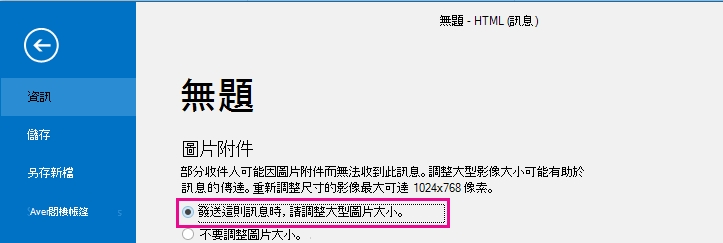
回到你的訊息,選擇 發送。
回到頂端
將檔案儲存到 Classic Outlook 的 SharePoint 伺服器函式庫
如果你在商業環境中使用 Outlook,並使用 SharePoint,你可以將檔案儲存到 SharePoint 函式庫,並分享該檔案的連結。 請參閱使用 SharePoint 或 OneDrive 分享文件 的說明。
回到頂端
在電子郵件正文中調整圖片大小
插入圖片
在經典 Outlook 中,要在郵件正文中插入圖片,將游標置於郵件正文中,選擇「插入」選單,然後在功能區的插圖群組中選擇「圖片」。
如果圖片看起來太大 (或太小),您可以使用圖片上的縮放控點來調整影像大小。
調整圖片大小
您可以變更圖片的顯示大小 (例如佔據螢幕多少空間),而不用變更檔案大小或圖片解析度。 不過,這並不會縮小您要傳送之電子郵件訊息的總大小。
按一下或點選圖片以顯示圖片每個角落的小型圓形縮放控點。
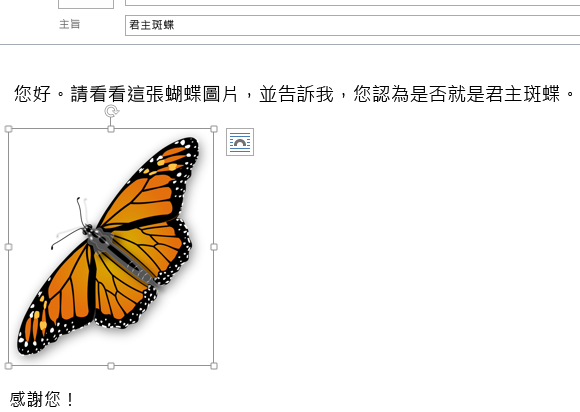
按一下 (或按住) 其中一個控點,然後朝中央拖曳縮放控點以縮減影像大小,或拖離中央以增加影像大小。
秘訣
圖片每一側的中央有額外的縮放控點。 如果要維持圖片的比例,則只能使用角落的縮放控點。 使用每一側中央的控點會造成圖片扭曲變形。
將圖片縮小為確切的大小
選取您要調整大小的圖片。
在 [格式] 索引標籤的 [大小] 群組中,輸入需要的高度。 寬度會隨著高度自動按比例變更。
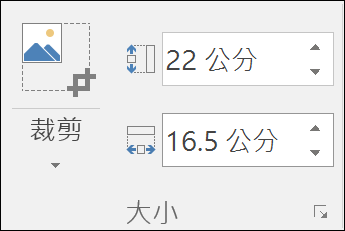
如果你想分別更改高度和寬度,請選擇  大小對話框啟動器,並在第二步更改所需的高度或寬度前,先清除鎖定 長寬比 的勾選框。
壓縮圖片以縮減檔案大小
壓縮圖片可維持圖片的高度和寬度,但會降低解析度。 解析度較低的圖片的檔案大小會比較小。
- 選取您需要降低解析度的一或多張圖片。
- 在格式標籤的圖片工具中,選擇「壓縮圖片」 從調整群組中壓縮
 。 根據您的螢幕解析度而定,您可能只會看到 [壓縮圖片] 圖示。
- 選取壓縮和解析度選項,然後選取 [確定]。 針對沒有要印出的圖片,Web (150 ppi) 是最常見的解析度。
重要
壓縮圖片以縮減檔案大小會變更來源圖片中保留的細緻度。 這表示在壓縮之後,圖片看起來會與壓縮之前不同。
回到頂端
將你的檔案存到雲端服務並分享連結 | 壓縮檔案 | 將檔案儲存到 SharePoint 伺服器函式庫
將你的檔案存到雲端服務並分享連結
有許多雲端儲存服務可以上傳並分享大型檔案。 一些受歡迎的雲端儲存服務包括 OneDrive、Dropbox、iCloud 和 Google Drive。 一旦你的檔案儲存在雲端,你可以在電子郵件中附上文件連結。
將你的檔案上傳到雲端服務,例如 OneDrive 或 Dropbox。
注意
你使用的服務會產生一個連結來存取你的檔案。 您的收件人可以打開連結下載您的檔案。
上傳檔案後,複製連結並貼到你的電子郵件中。
回到頂端
壓縮檔案後Outlook 網頁版或 Outlook.com
當你壓縮或 壓縮檔案時,檔案大小會變小,可能會縮小到符合 Outlook 附件大小限制的程度。 以下文章說明如何壓縮與解壓不同 Windows 作業系統的檔案。
回到頂端
將檔案儲存到 SharePoint 伺服器函式庫
如果你在商業環境中使用 Outlook,並使用 SharePoint,你可以將檔案儲存到 SharePoint 函式庫,並分享該檔案的連結。 請參閱使用 SharePoint 或 OneDrive 分享文件 的說明。
回到頂端
另請參閱
在 Microsoft Office 中縮小圖片的檔案大小
在 Outlook 中加入圖片或附加檔案到
在 Windows 版 Outlook 中排除附件問題
Outlook 中封鎖的附件
開啟、儲存、預覽及編輯附件
