
分類功能讓你能輕鬆地在 Outlook 網頁版和新版 Outlook 中標記、標籤和分組郵件。 選擇預設的類別或建立您自己的類別,並將一或多個類別指派給您的郵件。
其他人看不到你分配的分類。
注意
如果說明書和你看到的不符,可能是你用的是 Outlook.com 或舊版的Outlook 網頁版。 可以試試「Outlook.com 分類」或「說明書」來了解經典Outlook 網頁版。
在電子郵件中加入分類標籤或標籤
方法一:
在新的 Outlook 中,選擇你想要分類的電子郵件訊息。
從上方工具列中,選取 分類 ,然後執行下列動作:
- 若要套用類別: 搜尋或選取您要使用的類別。
- 若要移除類別: 取消選取類別旁的核取符號。
注意
如果您已指派大量的類別,看不到您要尋找的類別,按一下清單底部的 所有類別。
方法 2:
右鍵點擊電子郵件或所選郵件,然後從列表中選擇 分類 。 然後執行下列動作:
- 若要套用類別:選取您要使用的類別。
- 若要移除類別: 取消 [類別] 旁的核取符號。
注意
如果選取多封已套用類別的郵件,下拉式清單中只會顯示那些套用至所有已選取郵件的類別。
在行事曆事件中新增分類標籤或標籤
注意
您無法將類別套用至預約或會議系列的例項。 只能將類別套用至整個系列。
- 以右鍵按一下行事曆活動。
- 選取 分類,然後選取一個類別來套用它,或清除類別旁的核取記號以移除該類別。
如果您沒有看到正在尋找的類別,選取清單底部的 所有類別。
顯示你的分類電子郵件和行事曆活動
要查看你標記為某類別的所有訊息:
- 打開你的 分類清單。
- 選擇 加入收藏夾。
- 回到你的收件匣,你會在 收藏夾 清單中看到該分類。
重新命名類別
你無法重新命名類別,但你可以用新名稱建立一個新的類別。
秘訣
如果你想替換訊息上的分類,請先套用新分類再移除舊分類。
建立分類標籤或標籤
方法一:
- 在新的 Outlook 中,選擇電子郵件或行事曆事件並右鍵點擊。
- 從類別功能表中,選取 新增類別。
- 輸入您的類別的名稱,然後,如果您想選擇一種顏色,請按一下 [類別] 圖示。
- 按下輸入。 建立類別,並套用至您已選取的項目。
方法 2
- 打開你的 分類清單。
- 選取 建立類別。
- 輸入您的類別的名稱,然後如果您想要選擇一種顏色,請選取 [類別] 圖示。
- 按一下 輸入。
更改類別顏色
打開你的 分類清單。
選取您想要變更的類別的圖示。
從選擇器中選取色彩。
注意
顯示的色彩反映類別文本的色彩,而不是將類別套用至項目時標籤的背景色彩。
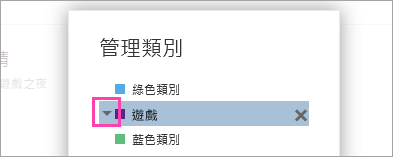
刪除分類
- 打開你的 分類清單。
- 選擇 刪除
 以刪除分類。


![[刪除] 按鈕的螢幕擷取畫面](media/outlookcom-deletecategory.png)