
|
重要 Access Services 2010 和 Access Services 2013 即將從下一版 SharePoint 中移除。 建議您不要建立新的 Web 應用程式,並將現有的應用程式移轉至替代的平台,例如 Microsoft Power Apps。 您可以與 Dataverse 共用 Access 資料,這是一個雲端資料庫,您可以在其中組建 Power Platform 應用程式、自動化工作流程、虛擬代理程式以及其他適用於網路、手機或平板電腦的程式。 如需詳細資訊,請參閱 開始使用:將 Access 資料移轉到 Dataverse。 |
|---|
Access 應用程式是為了在瀏覽器中更方便地共用與共同作業而建置。 若要建立和使用 Access 應用程式,您需要 Access 2013 或更新版本,以及商務用 Microsoft 365 網站或 SharePoint Server 2013 或更新版本網站。 以下提供 有關建立 Access 應用程式的詳細資訊。 讓我們快速看一下您建立應用程式、新增資料的方式,以及自訂和使用應用程式時可能的後續步驟。
如果您對使用 Access 桌面資料庫更感興趣,請參閱 Access 桌面資料庫的基本工作。
從範本建立應用程式
從 Access 隨附的其中一個應用程式範本開始會比較快速。
- 在 Access 啟動畫面上,向下捲動以查看精選範本。 最熱門的應用程式會優先列出,例如「資產追蹤」、「連絡人」及「問題追蹤」。 有球體圖示的範本會建立 Access 應用程式:
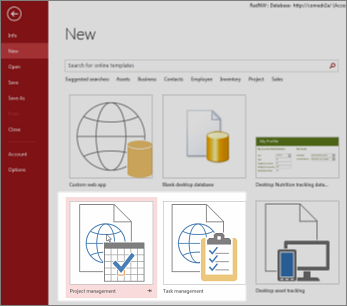
標題中含有 「桌面」 一詞的範本將建立傳統的 Access 桌面資料庫。 - 按一下範本,並在 [應用程式名稱] 方塊中輸入名稱。
- 選取應用程式的 Web 位置,再按一下 [建立]。
深入了解 從 Access 應用程式範本啟動資料庫。 如需有關在 [ 應用程式名稱 ] 方塊中尋找要使用的 Web 位置的詳細資訊,請參閱 尋找 Access Web 應用程式的 Web 位置。 如果您想要自己設計應用程式,請繼續前往下一章節。
建立自訂 Access 應用程式
若沒有符合您需求的範本,您可以從頭開始建立應用程式。
- 開啟 Access,按一下 [自訂 Web App]。
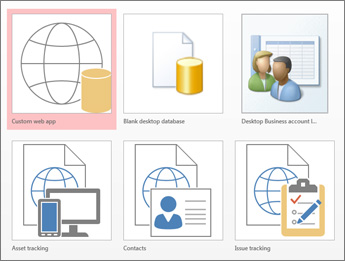
- 為您的應用程式輸入名稱和 Web 位置 (或從 [位置] 清單挑選位置),再按一下 [建立]。
如需詳細資訊,請參閱建立自訂 Web 應用程式。
無論您是從範本或空白應用程式開始, 您隨時都可以自訂 Access 應用程式。
匯入或連結至資料
建立應用程式之後,您想要新增資料。 您可從其他來源匯入資料。 以下是一些可協助您快速入門的指示:
- 在 Access (或從瀏覽器開啟您的應用程式,按一下Access) 中的 [設定>自訂],然後按一下 [常用>資料表]。
- 在 [新增資料表] 頁面上的 [從現有資料來源建立資料表] 挑選來源,然後依照 [取得外部資料] 精靈中的步驟進行。
![[新增資料表] 頁面上的現有資料來源選項。](media/o15-ac-addtablespage-externaldata.gif)
如需匯入資料的詳細資訊,請參閱 將 Access 資料庫的資料匯入至 Access Web 應用程式。
若要建立新資料表的關聯,您可以新增查閱欄位。
後續步驟
其餘的應用程式設計程序會依應用程式的用途而異。以下幾篇文章可協助您瞭解詳細資訊: